SyncToy Windows 10を使ったファイル同期の詳しい方法

Windows 10では、ファイル同期ツールとしてSyncToyが提供されています。このソフトウェアを使用することで、異なるフォルダー間に存在するファイルを同期させることができます。けれども、SyncToyの使い方についての情報が不足しているため、うまく同期できなかった経験がある方もいらっしゃるのではないでしょうか。この記事では、を解説します。具体的には、同期設定の方法からトラブルシューティングまで、SyncToyの使い方に関するTipsを紹介します。
SyncToy Windows 10を使ったファイル同期の詳しい方法
SyncToyは、Microsoftが提供する無料のファイル同期ツールです。Windows 10で使用する場合、簡単に設定できるため、ファイルの同期やバックアップに非常に便利です。
SyncToyのインストール方法
まず、SyncToyをインストールする必要があります。以下の手順でインストールできます。 1. Microsoftの公式サイトからSyncToyをダウンロードします。 2. ダウンロードしたexeファイルを実行して、インストールします。 3. インストールが完了したら、SyncToyを起動します。
同期設定の作成方法
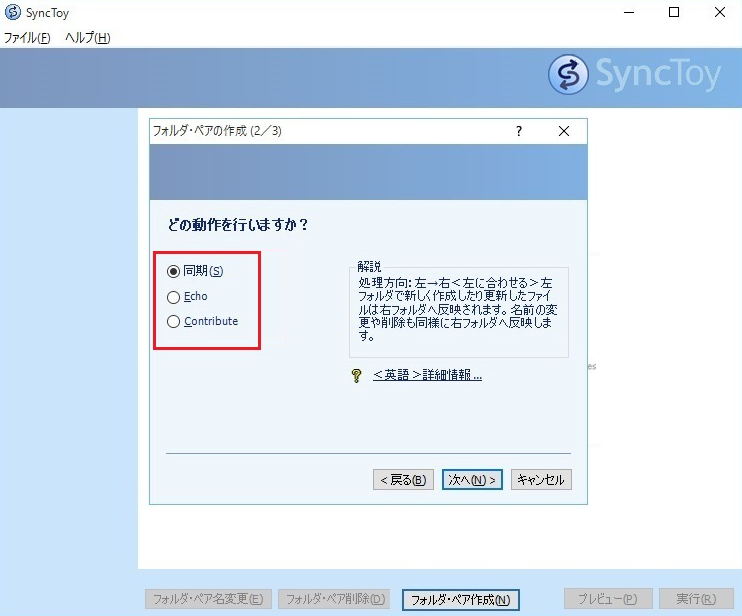
SyncToyを起動したら、同期設定を作成する必要があります。以下の手順で設定を作成できます。 1..SyncToyを起動したら、「新しい同期」をクリックします。 2. 同期名を入力して、「次」をクリックします。 3. 左側のフォルダーを選択して、「次」をクリックします。 4. 右側のフォルダーを選択して、「次」をクリックします。 5. 同期の種類を選択して、「完了」をクリックします。
同期の実行方法
同期設定を作成したら、同期を実行する必要があります。以下の手順で同期を実行できます。 1. SyncToyを起動したら、「同期」をクリックします。 2. 同期設定を選択して、「同期」をクリックします。 3. 同期が完了したら、「完了」をクリックします。
同期ログの確認方法
同期が完了したら、同期ログを確認する必要があります。以下の手順で同期ログを確認できます。 1. SyncToyを起動したら、「ログ」をクリックします。 2. 同期ログを確認します。
同期のスケジュール設定方法
同期を定期的に実行するには、スケジュール設定を必要があります。以下の手順でスケジュール設定を実施できます。
| 設定項目 | 説明 |
|---|---|
| 同期間隔 | 同期を実行する間隔を設定します。 |
| 同期時間 | 同期を実行する時間を設定します。 |
SyncToyを使用することで、簡単にファイルを同期やバックアップすることができます。
パソコン同士を同期させるにはどうすればいいですか?
同期させるための必要条件
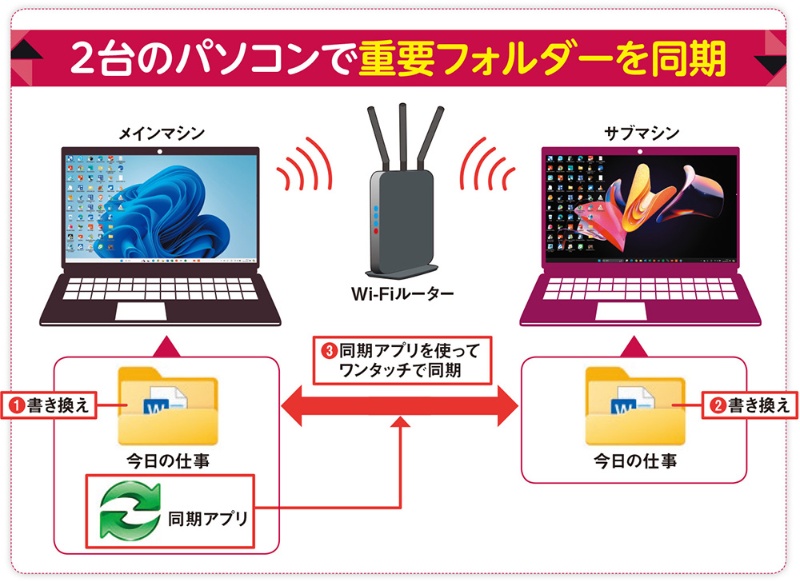
パソコン同士を同期させるためには、インターネット接続や同期ソフトウェアが必要です。インターネット接続は、パソコン同士が通信するために必要な条件です。同期ソフトウェアは、パソコン同士のデータを同期させるために必要なToolです。
- インターネット接続の設定を行う
- 同期ソフトウェアをインストールする
- 同期ソフトウェアを設定する
同期ソフトウェアの種類
同期ソフトウェアには、クラウド同期型とローカル同期型があります。クラウド同期型は、インターネット上のクラウドストレージにデータを保存し、パソコン同士で同期します。ローカル同期型は、パソコン同士で直接同期します。
- クラウド同期型:Google Drive、Microsoft OneDrive
- ローカル同期型:Resilio Sync、FreeFileSync
同期のメリット
パソコン同士を同期させることで、データの統合や共同作業が容易になります。また、データのバックアップも自動的に行われます。これにより、作業の効率化やデータの安全性が高まります。
- データの統合:複数のパソコンで同じデータを使用可能
- 共同作業:複数のパソコンで同時に作業可能
- データのバックアップ:自動的にデータをバックアップ可能
SyncToyは終了しましたか?
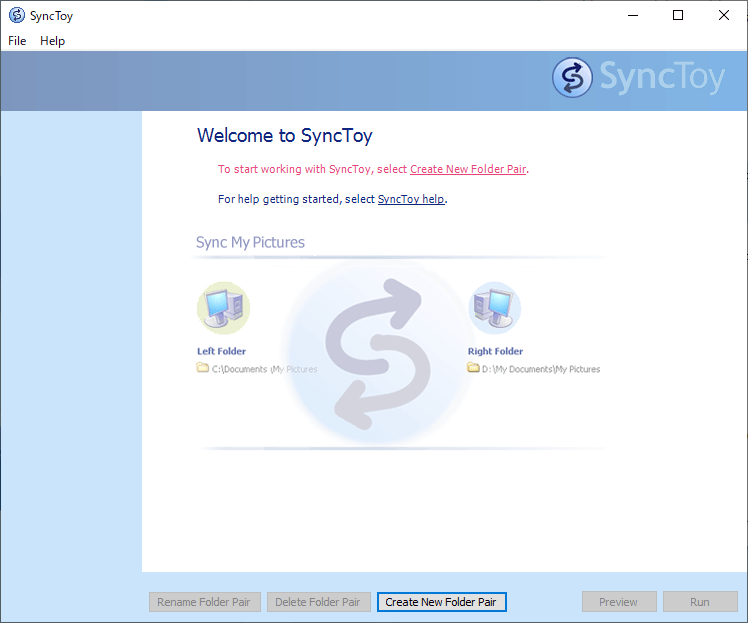
SyncToyは、Microsoftが提供していた無料の同期ツールで、ユーザーが複数のフォルダーやファイルを同期させることができるツールだった。2012年に最後のバージョンがリリースされて以来、公式のサポートや更新は行われていないため、事実上、SyncToyは終了している状態にある。
SyncToyの歴史
SyncToyは、2005年に初めてリリースされた。同時期には、Windowsの同期ツールとして、Windows SyncやFolderShareなどがあったが、SyncToyはユーザーフレンドリーなインターフェースと柔軟な同期設定が人気となった。2009年に、2.1バージョンがリリースされ、64ビット版のサポートなど、新機能が追加された。2012年に、2.1バージョンの更新版がリリースされたが、以降は公式のサポートや更新は行われていない。
SyncToyの代替ツール
SyncToyの終了後、同期ツールのニーズに対応するために、以下のような代替ツールが登場している。
- FreeFileSync:無料の同期ツールで、SyncToyと同様の機能を有している。
- Microsoft Sync Framework:Microsoftが提供している同期フレームワークで、開発者が同期ツールを構築することができる。
- GoodSync:有料の同期ツールで、高度な同期設定や暗号化機能を有している。
SyncToyの問題点
SyncToyには以下のような問題点があった。
- セキュリティー: SyncToyは暗号化機能がなかったため、同期されるデーターの安全性に対する問題があった。
- パフォーマンス:同期処理のパフォーマンスが遅いという問題があった。
- 互換性:最新のWindowsやソフトウェアとの互換性に問題があった。
Sync Toyの後継ソフトは?
Sync Toyの後継ソフトは、Microsoftが提供しているOneDriveです。OneDriveは、Windows 10以降のOSに標準搭載されているクラウドストレージサービスで、ファイルの同期や共有を容易に行うことができます。
同期機能の強化
OneDriveでは、ファイルの同期機能が強化されています。
- オフライン同期:インターネットに接続されていない状態でも、ファイルを同期することができます。
- 高速同期:高速ネットワーク環境下での同期速度が向上しています。
- セキュア同期:暗号化されたファイル同期を実現し、セキュリティーを高めています。
スプラットフォーム対応
OneDriveは、スプラットフォームに対応しており、Windows、Mac、iOS、Androidなど、多くのプラットフォームで使用することができます。
- マルチデバイス対応:複数のデバイスでOneDriveを使用することができます。
- スプラットフォーム同期:異なるプラットフォーム間でのファイル同期を実現しています。
- ウェブアクセス対応:ウェブブラウザーからOneDriveにアクセスすることができます。
機能の拡張
OneDriveは、Officeとの統合やSharePointとの連携など、機能を拡張しています。
- Officeとの統合:Officeアプリケーションとの統合により、ファイル作成や編集をより便利に行うことができます。
- SharePointとの連携:SharePointサイトとの連携により、企業内でのコラボレーションを強化しています。
- third-partyアプリとの連携:third-partyアプリとの連携により、OneDriveの機能を更に拡張しています。
フォルダの同期とは何ですか?
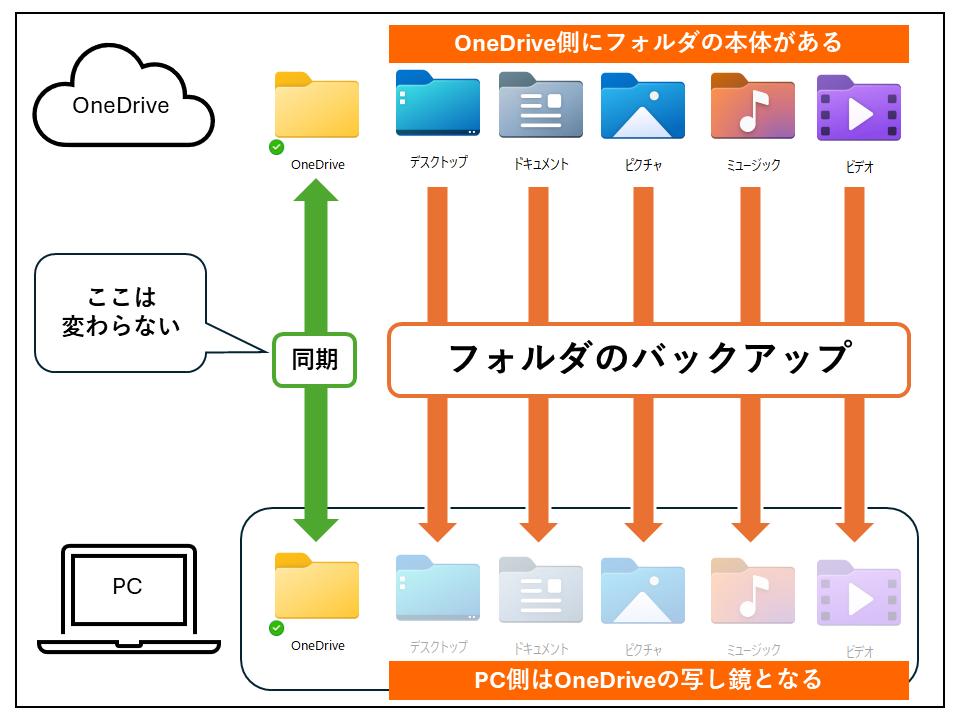
フォルダの同期とは、複数のデバイスやストレージ上にあるフォルダを同期させることです。これにより、同期されたフォルダにアクセスするデバイスやアプリケーションから、最新のファイルやデータに常にアクセスすることができます。
フォルダの同期のメリット
フォルダの同期には、以下のようなメリットがあります。
- どこからでもアクセス可能: 同期されたフォルダにアクセスするデバイスやアプリケーションから、どこからでも最新のファイルやデータにアクセスすることができます。
- 最新のファイルを共有: 複数のデバイスやユーザー間で、最新のファイルやデータを共有することができます。
- データの安全性向上: データの複製やバックアップを自動的に行うことができます。
フォルダの同期の方法
フォルダの同期には、以下のような方法があります。
- クラウド同期: クラウドストレージ上にあるフォルダを同期させる方法です。Google DriveやDropboxなどのクラウドストレージが代表的です。
- ローカル同期: ローカルネットワーク上にあるフォルダを同期させる方法です。Windowsの同期化やMacのTime Machineなどのシステムが代表的です。
- 三者同期: クラウドストレージとローカルネットワーク上にあるフォルダを同期させる方法です。
フォルダの同期の対象
フォルダの同期の対象には、以下のようなものがあります。
- ドキュメントフォルダ: ワードやエクセルなどのドキュメントファイルを保存するフォルダです。
- 画像フォルダ: 写真やイメージファイルを保存するフォルダです。
- 映像フォルダ: 動画や音声ファイルを保存するフォルダです。
詳細情報
SyncToyがWindows 10で動作しない場合、どう対処すればいいですか。
SyncToyがWindows 10で動作しない場合、まずは、最新のバージョンにアップデートすることをお勧めします。 SyncToyの設定を確認し、コンピューター名やネットワーク設定が正しく設定されていることを確認してください。また、ファイアウォールの設定も確認し、SyncToyの通信を許可する設定になっていることを確認してください。
SyncToyでファイル同期を行うための最低限の要件は何ですか。
SyncToyでファイル同期を行うための最低限の要件は、Windows 10のインストールされたコンピューター、同期するフォルダー、ネットワーク接続の3点です。また、SyncToyのインストールも必須です。SyncToyをインストールしたら、同期設定を作成し、同期するフォルダーを指定する必要があります。
SyncToyで大容量のファイル同期を行うとエラーが発生する場合、どう対処すればいいですか。
SyncToyで大容量のファイル同期を行うとエラーが発生する場合、同期するファイルのサイズを小さくすることをお勧めします。また、同期のタイミングを調整することも有効です。例えば、夜間に同期を行うことで、エラーの発生を回避することができます。また、同期のログを確認し、エラーの詳細を確認することも有効です。
SyncToyで同期されたファイルが誤って削除された場合、どう対処すればいいですか。
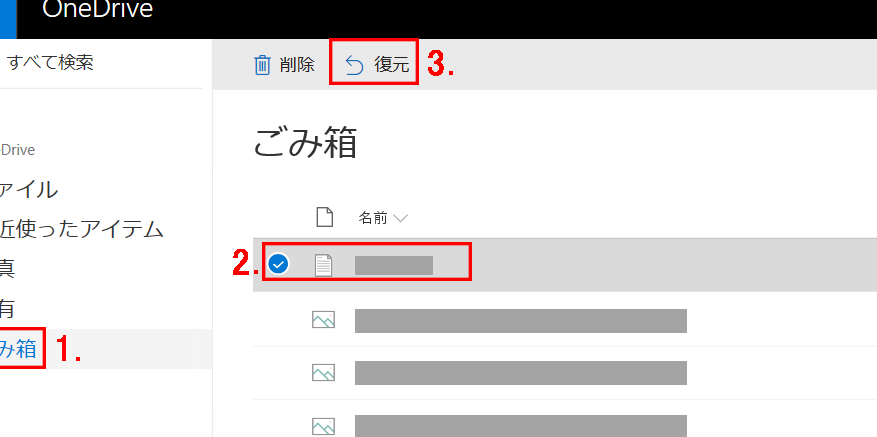
SyncToyで同期されたファイルが誤って削除された場合、まずは、削除されたファイルの復元を試みてください。ファイルの復元が不可能な場合、同期の履歴を確認し、削除前の同期結果を確認することができます。また、バックアップを作成することで、ファイルの安全性を高めることができます。