OneDriveからファイルが消えた?復元方法はこちら!

OneDriveに保存していた大切なファイルが突然消えてしまったことは誰にも経験があることだろう。そんなとき、パニックになるのは当然のことだが、急いで捜索してみると、削除されたファイルを復元する方法があることを知って安心できる。マイソフトが提供するOneDriveには、ファイルの復元機能があり、消えたファイルを取り戻すことができる。この記事では、その 方法を詳しく紹介し、OneDriveから消えたファイルを復元するための навigaciónを提供します。

OneDriveからファイルが消えた?復元方法はこちら!
突然、OneDriveに保管していたファイルが消えてしまったら、とても困る状況です。しかし、パニックになる必要はありません。OneDriveには、ファイルの復元機能があり、消えたファイルを復元することができます。この記事では、OneDriveからファイルが消えた場合の復元方法を紹介します。
ファイルの復元の基本
OneDriveのファイルの復元機能は、2つの方法あります。一つは、「リサイクルビン」からの復元、もう一つは、「ファイルのバージョンの履歴」からの復元です。「リサイクルビン」は、削除されたファイルを保存する特別なフォルダーであり、一定期間内に削除されたファイルを復元することができます。「ファイルのバージョンの履歴」は、ファイルの変更履歴を保存し、以前のバージョンに戻すことができます。
リサイクルビンからの復元
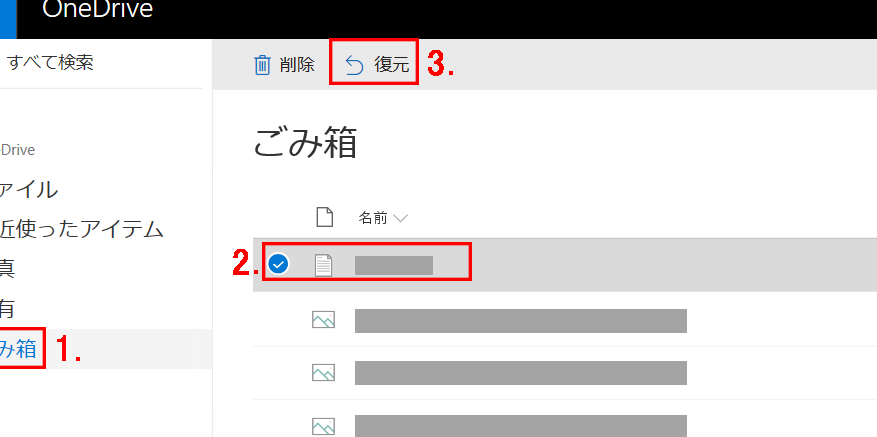
リサイクルビンからの復元は、一定期間内に削除されたファイルを復元することができます。以下は、リサイクルビンからの復元の手順です。
| 手順 | 説明 |
|---|---|
| 1 | OneDriveの画面で、「リサイクルビン」をクリックします。 |
| 2 | 削除されたファイルを選択します。 |
| 3 | 「復元」をクリックします。 |
ファイルのバージョンの履歴からの復元
ファイルのバージョンの履歴からの復元は、ファイルの変更履歴を保存し、以前のバージョンに戻すことができます。以下は、ファイルのバージョンの履歴からの復元の手順です。
| 手順 | 説明 |
|---|---|
| 1 | OneDriveの画面で、ファイルを右クリックします。 |
| 2 | 「ファイルのバージョンの履歴」をクリックします。 |
| 3 | 以前のバージョンを選択します。 |
| 4 | 「復元」をクリックします。 |
ファイルの削除の原因
ファイルの削除の原因は、多岐にわたります。人間のミス、マルウェア、ハードウェアの故障など、様々な要因が考えられます。ファイルの削除を防ぐために、バックアップを取ることが重要です。
ファイルの復元の注意点
ファイルの復元には、注意点がいくつかあります。復元するファイルの選択、復元のタイミングなど、 carefull に復元する必要があります。ファイルの復元には、OneDriveの設定や、ネットワークの状況など、影響する要因がいくつかあります。
OneDriveで消えたファイルを復元するには?

OneDriveで消えたファイルを復元するには!
ファイルの復元の手順
ファイルが消えてしまった場合、OneDriveでは一定の期间内にファイルを復元することができます。30日以内にファイルを復元するには、以下の手順を踏みます。
- OneDriveのウェブサイトにアクセスし、ログインします。
- 「ファイル」メニューから「回復済みファイル」を選択します。
- 消えたファイルを探し、右クリックして「復元」を選択します。
ファイル復元の注意点
ファイルの復元には注意点があります。30日を超過した場合は、ファイルの復元ができません。また、ファイルの復元にはインターネット回線の速度やファイルのサイズなどが影響します。
- ファイルの復元には時間がかかる場合があります。
- 大きなファイルの復元には特に時間がかかる場合があります。
- インターネット回線の速度によって、ファイルの復 元の速度が変わる場合があります。
ファイルのバックアップを取りましょう
ファイルが消えてしまった場合、バックアップを取っていると大きな助けになります。自動バックアップ機能を使用することで、ファイルのバックアップを自動的に取ります。
- OneDriveの設定で自動バックアップ機能を有効にします。
- 指定されたフォルダーにファイルを保存することで、自動的にバックアップされます。
- バックアップされたファイルは、OneDriveのウェブサイトからアクセスできます。
OneDriveのファイルが無くなったらどうすればいいですか?
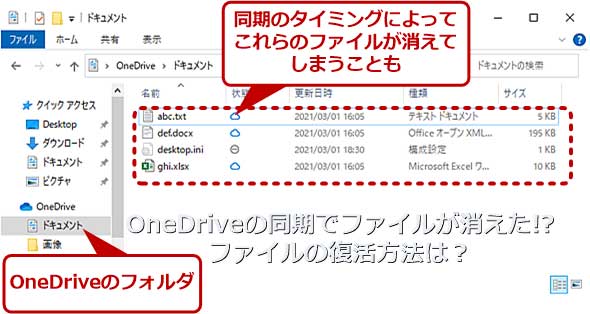
ファイルを復元する方法
OneDriveのファイルが無くなったら、まずはファイルの復元を試みましょう。OneDriveのトラッシュボックスに移動し、削除されたファイルを探し、復元ボタンをクリックします。トラッシュボックスにファイルが残っていない場合、Microsoftのサポートチームに連絡し、ファイルの復元を依頼することができます。
ファイルのバックアップを 取得する方法
ファイルのバックアップを取得することで、ファイルの損失を防ぐことができます。OneDriveの設定画面で、自動保存の設定を変更し、ファイルを定期的にバックアップすることができます。また、外部ハードディスクやクラウドストレージにファイルをバックアップすることもできます。
ファイルの削除を防ぐ方法
ファイルが削除されることを防ぐためには、ファイルのアクセス権を設定することが重要です。OneDriveのファイルにアクセス権を設定し、他者のファイル削除を防ぐことができます。また、ファイルを暗号化することで、不正アクセスを防ぐことができます。
- ファイルのアクセス権を設定する
- ファイルを暗号化する
- 自動保存の設定を変更する
OneDriveで削除したファイルを復元できないのはなぜですか?
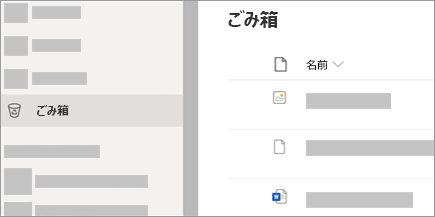
ファイルの削除された瞬間
OneDriveでは、ファイルを削除すると、即時に.Recycle Bin に移動されます。このRecycle Bin には、削除されたファイルが一定期間保存されますが、期限が過ぎると完全に削除されます。したがって、ファイルを削除した直後には、 aindadentroのRecycle Bin から復元することができます。
復元できない場合の要因
しかし、以下の場合、ファイルを復元することができません。
- 削除されたファイルがRecycle Bin に残っておらず、完全に削除されている場合
- 期限が過ぎて、Recycle Bin からも削除された場合
- OneDriveの設定で、Recycle Bin を使用しないように設定している場合
これらの場合、ファイルを復元することはできません。
ファイルのバックアップの重要性
以上のことを踏まえると、ファイルのバックアップを行うことは非常に重要です。
- OneDriveのVersion history 機能を使用して、ファイルのバージョンを保持する
- 外部のハードディスクやクラウドストレージにファイルをコピーする
- ファイルの自動バックアップを行うソフトウェアを使用する
これらの方法で、ファイルのバックアップを行うことで、削除されたファイルを復元することができます。
OneDriveのファイルを元に戻す方法はありますか?
OneDriveのファイルを元に戻す方法はいくつかあります。
ファイルの復元について
OneDriveのファイルを元に戻す方法の1つは、ファイルの復元機能を使用する方法です。この機能を使用することで、削除されたファイルを復元することができます。具体的には、OneDriveのWebサイトにアクセスし、削除されたファイルを選択して、「復元」をクリックすることで、ファイルを復元することができます。
バージョンの履歴について
Another method is to use the version history feature. This feature allows you to restore a file to a previous version. To use this feature, access the OneDrive website, select the file, and click File > Version History. Then, select the version you want to restore and click Restore.
- ファイルを選択する
- 「ファイル」> 「バージョンの履歴」をクリックする
- 復元したいバージョンを選択して「復元」をクリックする
OneDriveのリサイクルビンについて
また、OneDriveのリサイクルビン機能を使用する方法もあります。この機能を使用することで、削除されたファイルを一定期間保持することができます。リサイクルビンからファイルを復元するには、OneDriveのWebサイトにアクセスし、「リサイクルビン」をクリックして、削除されたファイルを選択し、「復元」をクリックする必要があります。
- OneDriveのWebサイトにアクセスする
- 「リサイクルビン」をクリックする
- 削除されたファイルを選択して「復元」をクリックする
詳細情報
OneDriveからファイルが消えた原因は何ですか?
ファイルが消えた理由はいろいろあります。アカウントの削除やストレージの容量超過、ファイルの移動や削除、マルウェアやウイルスによる攻撃など、様々な要因が考えられます。また、OneDriveの設定変更や同期の問題も考えられます。だから、まずはファイルが消えた理由を特定することが大切です。
OneDriveから消えたファイルは完全に消去されていますか?
消えたファイルが完全に消去されているとは限りません。OneDriveのごみ箱には、最近削除されたファイルが保存されています。30日以内に削除されたファイルは、ごみ箱から復元可能です。また、OneDriveのバックアップ機能を有効にしている場合は、より古いバージョンのファイルを復元することができます。
OneDriveから消えたファイルを復元するにはどのような方法がありますか?
消えたファイルを復元する方法はいくつかあります。OneDriveのごみ箱からファイルを復元する方法や、ファイルの履歴から古いバージョンのファイルを復元する方法があります。また、OneDriveのサポートチームに連絡して、専門家の助けを求めることもできます。
OneDriveから消えたファイルを復元するために必要な情報は何ですか?
消えたファイルを復元するために必要な情報として、ファイルの名前や削除された時刻、ファイルの種類などが挙げられます。また、OneDriveのアカウント情報やデバイスの情報も必要になる場合があります。できるだけ多くの情報を揃えることが、ファイルを復元するうえでの大切な要件です。