USBからSurfaceを起動する方法【全モデル対応】
Surfaceの起動方法はいくつかありますが、おそらく最も便利な方法がUSBから起動するという方法です。この方法では、専用のUSBドライブを作成し、Surfaceを起動することができます。このような方法を実践することで、OSの再インストールやトラブルシューティングに役立つことがあります。本稿では、全モデルに対応したUSBからSurfaceを起動する方法を紹介します。
USBからSurfaceを起動する方法【全モデル対応】
USBからSurfaceを起動する方法は、さまざまなモデルに対応しています。この方法を使用することで、SurfaceのブートローダーをUSBドライブにコピーし、Surfaceを起動することができます。
準備するもの
Surfaceのモデルに応じたUSBドライブ Windows 10のISOファイル Rufusというソフトウェア
USBドライブの準備
まず、Rufusというソフトウェアを使用して、USBドライブをブート可能な状態にします。 stimulation を選択し、USBドライブを選択します。次に、Windows 10のISOファイルを選択し、作成をクリックします。
Surfaceの設定
次に、Surfaceの設定を開き、UEFI設定に移動します。ブート順位を変更し、USBドライブを第一位に設定します。
USBドライブからSurfaceを起動
ようやく、USBドライブからSurfaceを起動する準備が整いました。Surfaceを再起動し、UEFI設定画面に移動します。ブート順位に従って、USBドライブからSurfaceを起動します。
トラブルシューティング
SurfaceがUSBドライブから起動しない場合は、以下のチェックリストを確認してください。
| 症状 | 原因 | 対処 |
|---|---|---|
| SurfaceがUSBドライブから起動しない | USBドライブのブートローダーが壊れている | Rufusを使用して、USBドライブを再作成する |
| SurfaceがWindows 10を認識しない | Windows 10のISOファイルが壊れている | 新しいWindows 10のISOファイルをダウンロードする |
SurfaceがUSBを認識しないのはなぜですか?

__
ドライバーの問題
SurfaceがUSBを認識しない場合、ドライバーの問題が原因という場合があります。ドライバーの更新や再インストールを行うことで解消される場合があります。また、USBドライバーの削除を行い、再インストールすることで解消する場合もあります。
- Surfaceの設定で、デバイスマネージャーを開きます。
- デバイスマネージャー에서、USB Root HubやUSBEHCIなどの項目を見つけて、削除します。
- 削除後、Surfaceを再起動し、USBドライバーを再インストールします。
ハードウェアの問題
SurfaceがUSBを認識しない場合、ハードウェアの問題が原因という場合があります。USBポートの故障やマザーボードの故障という場合があります。また、USBケーブルの故障やUSBデバイスの故障という場合もあります。
- SurfaceのUSBポートをcleaningしてみます。
- 異なるUSBポートにUSBデバイスを接続してみます。
- 異なるUSBデバイスを接続してみます。
システムの設定の問題
SurfaceがUSBを認識しない場合、システムの設定の問題が原因という場合があります。USBの設定やパワーマネージメントの設定が原因という場合があります。また、グループポリシーの設定が原因という場合もあります。
- Surfaceの設定で、デバイスとプリンターの設定を開きます。
- デバイスとプリンターの設定で、USBの設定を見てみます。
- グループポリシーの設定を見てみます。
USBデバイスからブートを有効にするにはどうすればいいですか?
BIOS設定
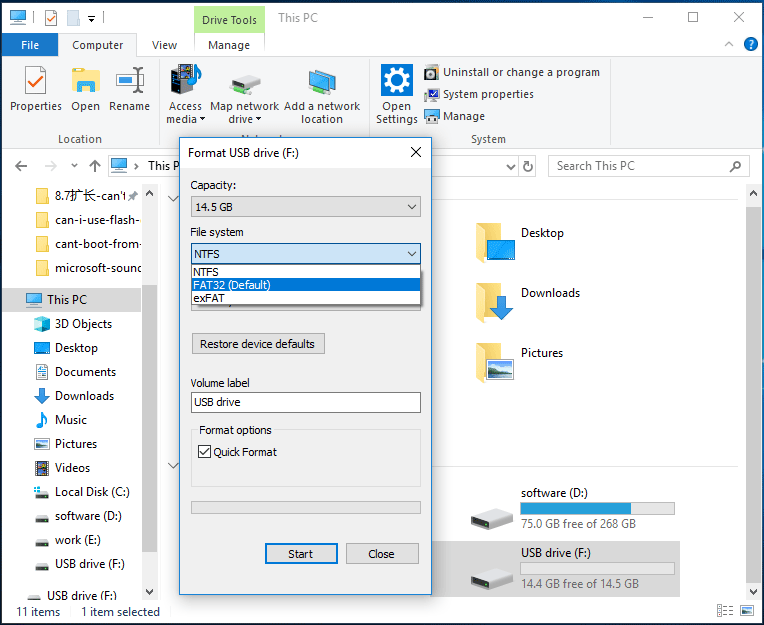
USBデバイスからブートを有効にするためには、まずはBIOS設定を変更する必要があります。BIOS設定には、ブート順序やセキュリティーの設定など、コンピューター全体の基本的な設定が含まれています。USBブوتを有効にするには、BIOS設定画面でブート順序を変更し、USBデバイスを最優先順位にしておく必要があります。
USBデバイスの準備
USBデバイスからブートを有効にするためには、 Bootable USBを作成する必要があります。ISOイメージをUSBドライブに書き込み、USBデバイスをBootableにする必要があります。Bootable USBを作成する方法はいくつかありますが、一般的には、USBインストールメディアを作成するソフトウェアを使用します。
ブート画面での選択
USBデバイスからブートを有効にするためには、ブート画面でUSBデバイスを選択する必要があります。ブートメニューには、コンピューターに接続されている全てのデバイスが表示されます。USBデバイスを選択し、Enterキーを押すことで、USBデバイスからブートすることができます。
- コンピューターを再起動し、ブート画面を開きます。
- ブートメニューでUSBデバイスを選択します。
- Enterキーを押すことで、USBデバイスからブートします。
Surfaceを強制起動するにはどうすればいいですか?

Surfaceの電源ボタンを使用する
Surfaceの強制起動には、電源ボタンを使用することができます。30秒以上、電源ボタンを長押しすると、Surfaceは強制的に再起動します。この方法は、Surfaceがフリーズやクラッシュしている場合に有効です。
Windowsのトラブルシューティングオプションを使用する
Windowsのトラブルシューティングオプションを使用することで、Surfaceを強制起動することができます。Shiftキーを押しながら、Surfaceの電源ボタンを押すと、トラブルシューティングオプションの画面が表示されます。この画面から、Surfaceを再起動やシャットダウンすることができます。
Biosの設定を変更する
Biosの設定を変更することで、Surfaceを強制起動することができます。まず、Surfaceを再起動し、F2キーを押すと、Biosの設定画面が表示されます。この画面から、Bootの順序を変更することで、Surfaceを強制的に起動することができます。
- Biosの設定画面で、Bootの順序を変更します。
- USBドライブやCD/DVDドライブを第一_boot_deviceに設定します。
- Surfaceを再起動し、強制的に起動します。
Surfaceの起動の仕方は?

__
基本的な起動の仕方
Surfaceは、基本的には電源ボタンを押すことで起動します。電源ボタンを長押しすることで、Surfaceは起動モードに移行します。起動後、Windowsのロゴが表示され、ログイン画面に移行します。
設定での起動の仕方のカスタム
Surfaceの起動の仕方をカスタムすることができます。設定アプリで、「更新とセキュリティ」→「復元」→「今すぐ再起動」を選択し、 Surfaceを再起動できます。また、 Shibaruのキーボードショートカット「Win + X」で「デバイスの再起動」を選択し、Surfaceを再起動することもできます。
トラブルシューティング
Surfaceが起動しない場合、トラブルシューティングの対処方法があります。
- 電源ボタンを長押しして、Surfaceを再起動します。
- _Surfaceの電源ケーブル_を確認し、適切に接続されていることを確認します。
- BIOSの更新を行い、 Surfaceのファームウェアを最新の状態に更新します。
詳細情報
SurfaceをUSBから起動する方法は何ですか?
SurfaceのUSB起動方法は、UEFI BIOS の設定からUSBブート を有効にすることです。まず、Surfaceの電源をOFFにして、Windowsキー + X を押して、デバイスマネージャー を開きます。次に、USBデバイス を探し、USBブート を有効にするオプションをオンにします。最後に、Surfaceを再起動し、USBメモリー を差し込むと、SurfaceがUSBから起動します。
SurfaceのUSBブートのメリットは何ですか?
SurfaceのUSBブートのメリットは、システムの復元 や トラブルシューティング が容易になることです。また、OSのインストール も簡単に行えるため、新しい Surface を購入した場合や、 Surface のハードウェアを交換した場合に便利です。また、暗号化されたデータ を保護することもできます。
SurfaceのUSBブートのデメリットは何ですか?
SurfaceのUSBブートのデメリットは、セキュリティー리스ク が高まることです。USBメモリーに マルウェア や ウイルス が感染している場合、 Surface に感染する可能性があります。また、暗号化されたデータ を保護するために使用する パスワード を忘れると、データにアクセスできなくなるおそれがあります。
SurfaceのUSBブートに対応するモデルは何ですか?
SurfaceのUSBブートに対応するモデルは、 Surface Pro 、 Surface Laptop 、 Surface Book など、全ての Surface モデルに対応しています。ただし、 Surface RT や Surface 2 などの旧モデルについては、USBブートに対応していないため、注意してください。また、 Windows 10 以降を搭載している Surface モデルでないと、USBブートができないため、OSのバージョンも確認しておく必要があります。