USBメモリの書き込み禁止(読み取り専用)を解除する方法【Windows 10/11】
USBメモリーには、セキュリティーの観点から書き込み禁止(読み取り専用)という機能があります。この機能により、重要なデータの改ざんや削除を防ぐことができます。しかし、必要に応じて書き込みを許可する必要がある場合もあります。このような場合、Windows 10/11の環境では書き込み禁止を解除する方法がいくつかあります。本稿では、その方法を紹介します。
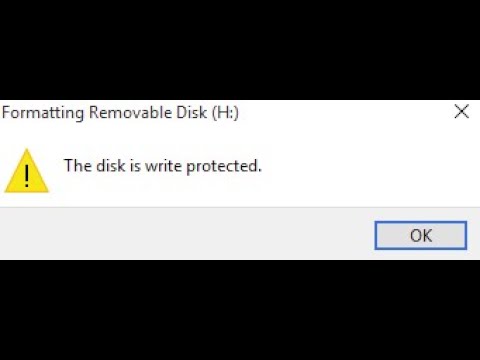
USBメモリの書き込み禁止(読み取り専用)を解除する方法【Windows 10/11】
この記事では、USBメモリが書き込み禁止(読み取り専用)になった場合、Windows 10/11ではどのように解除するのかを説明します。
書き込み禁止(読み取り専用)の原因
USBメモリが書き込み禁止(読み取り専用)になる理由はいくつかあります。たとえば、USBメモリのファイルシステムが破損している場合や、USBメモリがロックされている場合、Windowsの設定が不適切である場合などです。USBメモリの書き込み禁止(読み取り専用)は、セキュリティーのためや誤操作防止のために設定される場合もあります。
書き込み禁止(読み取り専用)の確認方法
USBメモリが書き込み禁止(読み取り専用)になっているかどうかを確認する方法はいくつかあります。例えば、 USBメモリをコンピューターに接続し、エクスプローラーでUSBメモリのプロパティを確認します。プロパティの「読み取り専用」にチェックマークが付いている場合、書き込み禁止(読み取り専用)になっていることを示します。
書き込み禁止(読み取り専用)を解除する方法
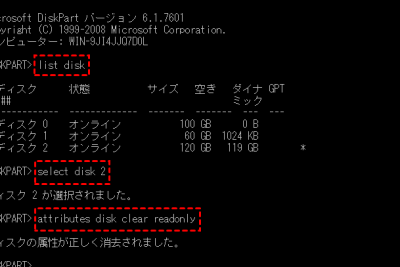
書き込み禁止(読み取り専用)を解除する方法はいくつかあります。例えば、USBメモリをコンピューターに接続し、エクスプローラーでUSBメモリのプロパティを確認します。プロパティの「読み取り専用」にチェックマークを外すことで、書き込み禁止(読み取り専用)を解除することができます。
レジストリを編集する方法
レジストリを編集することで、書き込み禁止(読み取り専用)を解除することもできます。例えば、レジストリエディターで「HKEY LOCAL MACHINESYSTEMMountedDevices」にアクセスし、「WriteProtect」値を「0」に変更します。この方法は、注意して行う必要があります。
ソフトウェアを使用する方法
ソフトウェアを使用することで、書き込み禁止(読み取り専用)を解除することもできます。例えば、USBメモリ専用のソフトウェアを使用して、書き込み禁止(読み取り専用)を解除することができます。ソフトウェアの使用には、注意して行う必要があります。
| 方法 | 手順 | 注意 |
|---|---|---|
| プロパティの編集 | USBメモリのプロパティを確認し、「読み取り専用」にチェックマークを外す | 簡単ですが、注意して行う必要があります |
| レジストリの編集 | レジストリエディターで「HKEY LOCAL MACHINESYSTEMMountedDevices」にアクセスし、「WriteProtect」値を「0」に変更 | 注意して行う必要があります |
| ソフトウェアを使用 | USBメモリ専用のソフトウェアを使用して、書き込み禁止(読み取り専用)を解除 | ソフトウェアの使用には、注意して行う必要があります |
Windows10でUSBの書き込み禁止を解除する方法は?
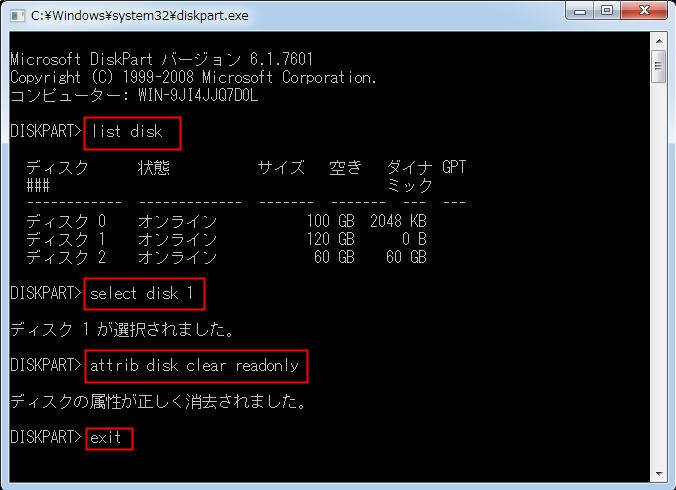
Windows10では、セキュリティーの強化のために、USBメモリーの書き込みを禁止する設定が有効になっている場合があります。この設定を解除する方法はいくつかあります。
グループポリシーの編集
小規模のネットワークや企業内での設定変更に向いています。グループポリシーを編集することで、USBメモリーの書き込みを許可することができます。
- グループポリシー編集ツールを開きます。
- コンピューターの構成 → 管理用テンプレート → システム → リモートストレージに移動します。
- リモートストレージの所有権にチェックを入れます。
レジストリーの編集
mắt個人のパソコンでの設定変更に向いています。レジストリーを編集することで、USBメモリーの書き込みを許可することができます。
- レジストリー編集ツールを開きます。
- HKEY_LOCAL_MACHINE → SYSTEM → CurrentControlSet → Controlに移動します。
- WriteProtectの値を0に変更します。
デバイスのプロパティーの編集
USBメモリー単体での設定変更に向いています。デバイスのプロパティーを編集することで、USBメモリーの書き込みを許可することができます。
- デバイスマネージャーを開きます。
- USBメモリーを右クリックし、「プロパティー」を選択します。
- ポリシータブで、読み取り専用にチェックを外します。
注意: 上記の方法を行う前に、ウイルスやマルウェアなどによる攻撃のリスクを考慮する必要があります。
書き込み禁止設定を解除するにはどうすればいいですか?
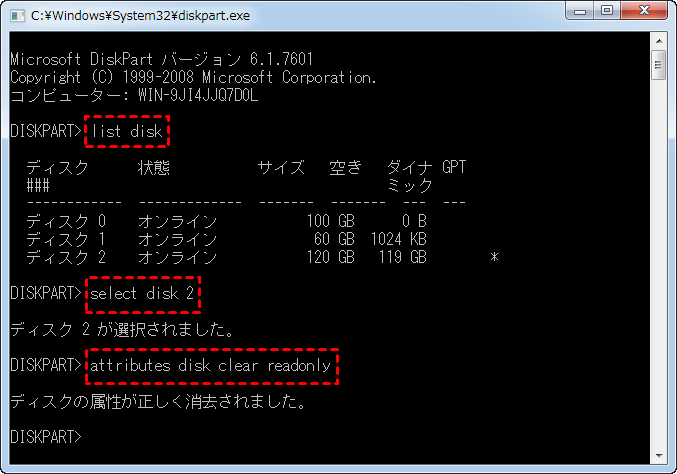
管理者権限での解除
管理者権限を持つユーザーが書き込み禁止設定を解除する場合、以下の手順を踏みます。
- 管理画面にログインし、設定画面に遷移します。
- 設定画面から、書き込み禁止設定の項目を探し、解除ボタンをクリックします。
- 書き込み禁止設定が解除され、ユーザーが書き込み可能になります。
設定ファイルの編集
設定ファイルを直接編集することで、書き込み禁止設定を解除することができます。
- 設定ファイルをテキストエディターで開きます。
- 設定ファイル中の書き込み禁止設定に関する項目を探し、コメントアウトや削除します。
- 設定ファイルを保存し、変更を反映します。
サポートチームの依頼
書き込み禁止設定を解除するためのサポートチームの依頼も可能です。
- サポートチームに連絡し、書き込み禁止設定を解除するための依頼をします。
- サポートチームが書き込み禁止設定を解除します。
- ユーザーが書き込み可能になります。
USBの使用不可を解除するにはどうすればいいですか?
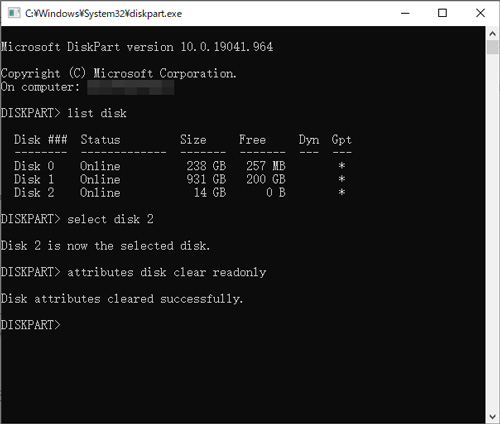
USBの使用不可は、機器の安全やデータの保護のために設定されることがあります。そのため、使用不可を解除するには、以下のような方法を検討する必要があります。
Windowsでの設定変更
Windowsの場合、USBの使用不可を解除するには、レジストリの設定を変更する必要があります。
- レジストリエディターを開き、「HKEY_LOCAL_MACHINESYSTEMCurrentControlSetControlStorageDevicePolicies」に移動します。
- 「WriteProtect」値を「0」に変更します。
- 変更を保存して、コンピューターを再起動します。
グループ ポリシーの変更
ドメインに参加しているコンピューターでは、グループ ポリシーを変更することでUSBの使用不可を解除することができます。
- グループ ポリシー エディターを開き、「コンピューター構成」>「管理用テンプレート」>「システム」>「Removable Storage Access」に移動します。
- 「Removable Storage」ポリシーを「有効」に変更します。
- 変更を保存します。
BIOSの設定変更
BIOSの設定でUSBの使用不可を設定している場合、BIOSの設定を変更する必要があります。
- BIOSの設定画面にアクセスして、「Advanced」や「Integrated Peripherals」などの画面に移動します。
- 「USB Configuration」や「USB Legacy Support」など、USB関連の設定を探し、有効に変更します。
- 変更を保存して、コンピューターを再起動します。
USBメモリが書き込み禁止になるのはなぜ?

USBメモリが書き込み禁止になる理由として、主に以下のような理由がある。
物理的制限
USBメモリには、physicallyの書き込み回数に制限がある。フラッシュメモリーを使用するため、データの書き込みには耐久性があり、一定の回数を超えると書き込み禁止になる。また、物理的損傷や、環境的要因による傷みも書き込み禁止の原因となる。
ファームウェアの制限
USBメモリのファームウェアには、セキュリティー上の理由から書き込み禁止機能が実装されている場合がある。この機能は、不正アクセスやウイルス感染を防ぐために実装される。デバイスドライバーのアップデートや、firmwareの更新が行われなかった場合、書き込み禁止になる場合がある。
ソフトウェアの制限
ソフトウェア上の制限として、ファイルシステムの制限や、権限の設定がある。ファイルシステムの制限では、USBメモリのファイルシステムに書き込み禁止の設定がある場合がある。また、権限の設定では、ユーザーの権限が低い場合に書き込み禁止になる場合がある。
- ファイルシステムの制限
- 権限の設定
- ソフトウェアのバージョンアップ
詳細情報
USBメモリーが読み取り専用になった理由は何ですか?
USBメモリーが読み取り専用になった理由はいくつかあります。まず、セキュリティー上の問題のためにWindowsがUSBメモリーを読み取り専用に設定している可能性があります。また、USBメモリー自体の設定によって読み取り専用になっている場合もあります。ファイルシステムの問題やウイルス感染によっても読み取り専用になる可能性があります。
USBメモリーを読み取り専用から解除するための前提条件は何ですか?
USBメモリーを読み取り専用から解除するためには、管理者権限が必要です。Windows 10やWindows 11のwakewakeパネルでディスクの管理を開き、USBメモリーを認識させる必要があります。また、USBメモリーを安全に取り外す必要があります。
USBメモリーを読み取り専用から解除する方法は何ですか?
USBメモリーを読み取り専用から解除する方法はいくつかあります。まず、ディスクの管理を開き、USBメモリーを選択します。属性ウィンドウで読み取り専用チェックボックスを外す必要があります。レジストリーを編集する方法やThird-partyツールを使用する方法もあります。
USBメモリーを読み取り専用から解除する方法による注意点は何ですか?
USBメモリーを読み取り専用から解除する方法による注意点はいくつかあります。データ損失のリスクがあるため、重要なデータはバックアップする必要があります。マルウェア感染のリスクがあるため、ウイルススキャンを実行する必要があります。SYSTEMファイルを編集する方法を使用する場合は注意しておく必要があります。