
WD外付けハードディスク(HDD)からデータを復旧する方法

WD 外付けハードディスク(HDD)で重要なデータをストレージしている場合、ハードウェアの故障やソフトウェアのエラーによってデータが失われたり、削除されてしまったりすることがあります。そのような状況において、データの復旧が必要となります。特に外付けハードディスクは、移動や落下による物理的なショックに弱く、データの損失のリスクが高いです。本稿では、WD 外付けハードディスク(HDD)からデータを復旧するための方法を紹介し、データの復旧に役立つtipsや対策を共有します。

WD外付けハードディスク(HDD)からデータを復旧する方法
WD外付けハードディスク(HDD)からデータを復旧するためには、まず、データ喪失の原因を特定する必要があります。次に、適切な復旧手順を踏み、安全にデータを復旧することができます。
データ喪失の原因を特定する
データ喪失の原因は多岐にわたります。ハードウェアの故障、ソフトウェアのエラー、ユーザーのミスなどが挙げられます。まず、データ喪失の原因を特定するため、エラーメッセージやシステムログを確認する必要があります。
復旧ソフトウェアの選択
復旧ソフトウェアの選択は非常に重要です。 EaseUS Data Recovery WizardやRecuvaなどの有名な復旧ソフトウェアがあります。選択するソフトウェアは、データ喪失の原因やハードウェアの型式に依存します。
| ソフトウェア名 | 対応ハードウェア | 復旧可能なデータ形式 |
|---|---|---|
| EaseUS Data Recovery Wizard | HD、SSD、USB | ドキュメント、画像、音声、動画 |
| Recuva | HD、SSD、メモリーカード | ドキュメント、画像、音声、動画 |
復旧の手順
復旧の手順は、選択したソフトウェアによって異なります。一般的には、まずソフトウェアをインストールし、ハードウェアを選択します。次に、スキャンを実行し、復旧可能なデータを検出します。最後に、選択したデータを復旧します。
安全な復旧のための注意点
安全な復旧のためには、注意する必要があります。オリジナルのハードウェアにアクセスしないことや、復旧されたデータをオリジナルのハードウェアに保存しないことが挙げられます。これらの注意点を守ることで、データの二重喪失を防ぐことができます。
復旧後のデータの確認
復旧されたデータは、必ず確認する必要があります。ファイルの整合性やデータの完全性を確認する必要があります。これらの確認を行うことで、復旧されたデータが安全に使用できることを確認できます。
外付けHDDからデータを移行するにはどうしたらいいですか?
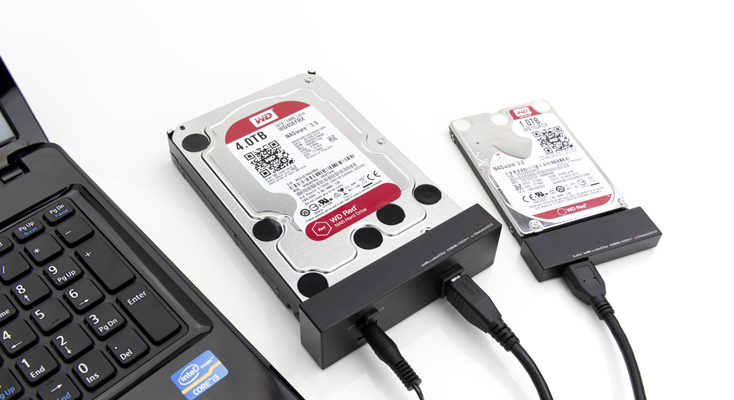
準備するもの
データ移行のために必要なものは、外付けHDD自身と、新しいデータ保存先となるディバイス(内部HDDやSSD、iglia Cloud等)です。また、データ移行ソフトウェアやコピー専用ソフトウェアも必要です。外付けHDDの容量を超える新しいデータ保存先を用意することが重要です。
- 外付けHDD
- 新しいデータ保存先
- データ移行ソフトウェアやコピー専用ソフトウェア
データ移行方法
データ移行方法はいくつかあります。ドラッグ&ドロップによるコピーは簡単ですが、大容量のデータを移行する場合はデータ移行ソフトウェアを使用する方が適切です。ソフトウェアを使用することで、高速かつ安全にデータを移行することができます。また、クラウドストレージを使用することで、データをオンライン上に保存することもできます。
- ドラッグ&ドロップによるコピー
- データ移行ソフトウェアを使用する
- クラウドストレージを使用する
注意事項
データ移行の際には、データの安全性や移行後のデータ整合性を確認することが重要です。また、外付けHDDの古いデータを削除する際には、データを完全に削除するソフトウェアを使用することをお勧めします。
- データの安全性を確認
- 移行後のデータ整合性を確認
- 外付けHDDの古いデータを完全に削除
外付けHDDから外付けHDDへバックアップはできますか?
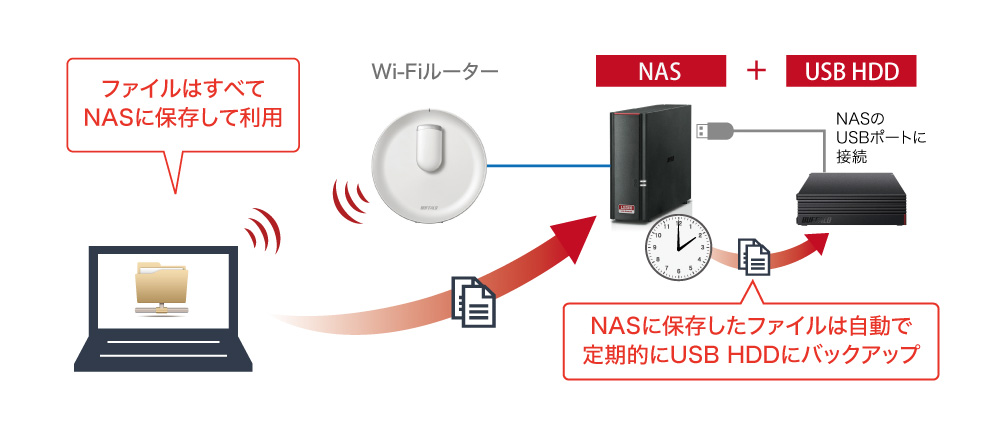
外付けHDDから外付けHDDへバックアップする方法はいくつかあります。ーン백アップやミラーバックアップなどの方法で、外付けHDDのデータを同じく外付けHDDにコピーすることができます。
外付けHDDの選び方
外付けHDDから外付けHDDへバックアップする場合、適切な外付けHDDを選択することが重要です。以下は、外付けHDDの選び方に関するポイントです。
- 容量:バックアップするデータのサイズを考慮して、十分な容量を持つ外付けHDDを選択する。
- 速度:高速な外付けHDDを選択することで、バックアップの速度を高速化することができます。
- 接続方法:USBや Thunderbolt などの接続方法を考慮して、適切な外付けHDDを選択する。
バックアップソフトウェアの活用
外付けHDDから外付けHDDへバックアップする場合は、バックアップソフトウェアを活用することで、自動化やスケジューリングを行うことができます。以下は、バックアップソフトウェアの活用に関するポイントです。
- 自動化:バックアップソフトウェアを使用することで、バックアップを自動化することができます。
- スケジューリング:バックアップソフトウェアを使用することで、バックアップのスケジューリングを行うことができます。
- データの整合性:バックアップソフトウェアを使用することで、データの整合性を確保することができます。
注意点
外付けHDDから外付けHDDへバックアップする場合は、以下の注意点を考慮する必要があります。
- データの暗号化:バックアップするデータを暗号化することで、セキュリティを確保することができます。
- バックアップの頻度:バックアップの頻度を適切に設定することで、データの安全性を確保することができます。
- 外付けHDDの耐久性:外付けHDDの耐久性を考慮することで、データの安全性を確保することができます。
Western DigitalのHDDの寿命は?
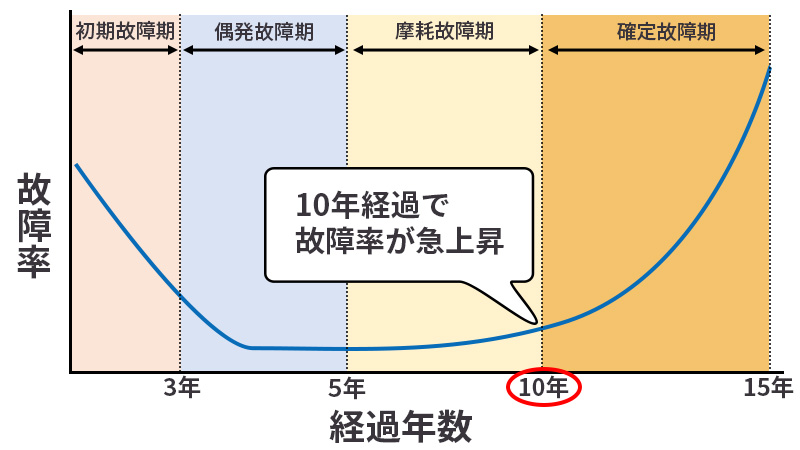
Western DigitalのHDDの寿命は、平均的に5年から7年程度です。ただし、使用状況や環境によっては短縮される場合もあります。
壽命を左右する要因
西部デジタルのHDDの寿命を左右する要因はいくつかあります。
- 使用回数:HDDを使用する回数が多いほど寿命は短縮されます。
- 温度:高熱や低温に曝露することでHDDの寿命は短縮されます。
- 振動:HDDを取り扱う際の振動や衝撃で寿命は短縮されます。
HDDの寿命を延ばす方法
西部デジタルのHDDの寿命を延ばす方法はいくつかあります。
- 適切な使用:HDDを適切に使用し、過剰な使用を避けることで寿命を延ばすことができます。
- 適切な保存:HDDを適切に保存し、温度や湿度をコントロールすることで寿命を延ばすことができます。
- 定期的なメンテナンス:HDDの定期的なメンテナンスを行うことで寿命を延ばすことができます。
HDDの寿命の信頼性
西部デジタルのHDDの寿命の信頼性は高く、多くのユーザーが使用しています。MTBF(Mean Time Between Failures)は、平均的に50万時間以上です。Annualized Failure Rate(AFR)は、平均的に1.4%以下です。これらの指標から、西部デジタルのHDDの寿命の信頼性が高く評価されています。
WD外付けHDDがコンピュータに表示されない問題の修正方法は?
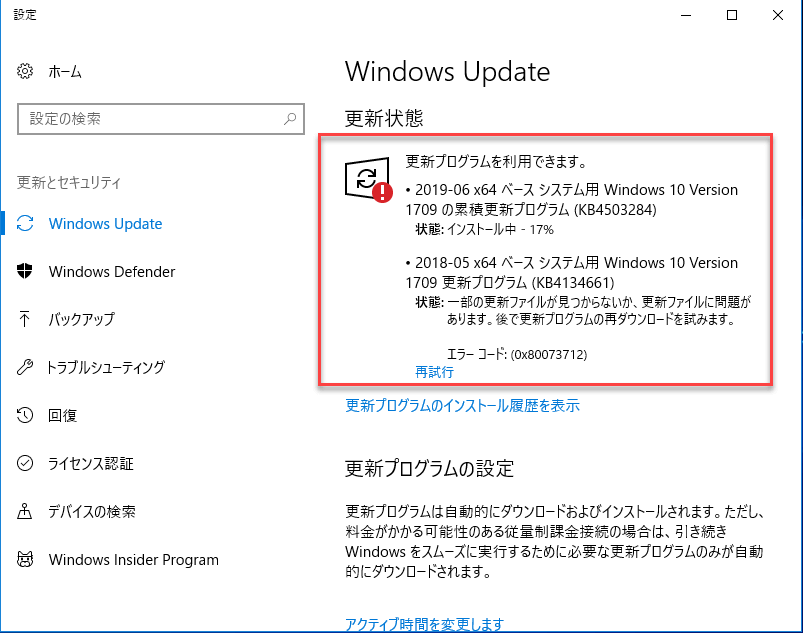
WD外付けHDDがコンピュータに表示されない問題の修正方法は、以下の手順を踏みます。
ドライバの更新
ドライバの古さが原因で外付けHDDが認識されない場合があります。ドライバを最新版に更新することで解消することがあります。
- デバイスマネージャーを開き、外付けHDDのDevice Instance Pathを確認します。
- Manufacturerの公式サイトから最新版のドライバをダウンロードします。
- ダウンロードしたドライバをインストールし、コンピュータを再起動します。
接続ポートの切り替え
外付けHDDを接続しているUSBポートが原因で認識されない場合があります。他のポートに切り替えることで解消することがあります。
- 外付けHDDを現在接続しているポートから切り離します。
- 他のUSBポートに接続し、コンピュータに認識されるか確認します。
- 認識されない場合は、他のポートに切り替えて試します。
ディスク管理の確認
ディスク管理画面で外付けHDDを確認し、初期化やフォーマットを実行することで解消することがあります。
- ディスク管理画面を開き、外付けHDDを選択します。
- 外付けHDDの状態を確認し、初期化やフォーマットを実行します。
- 実行後、コンピュータに認識されるか確認します。
詳細情報
WD外付けハードディスク(HDD)からデータを復旧する必要がある理由は何ですか?
WD外付けハードディスク(HDD)からデータを復旧する必要がある理由はいくつかあります。ハードウェアの故障やソフトウェアのエラー、ビルトインの問題など、さまざまな理由があります。例えば、HDDが故障してデータにアクセスできなくなった場合や、ソフトウェアのエラーによってデータが消去された場合、それらのデータを復旧する必要があります。また、ビルトインの問題によりHDDが認識されなくなった場合も、データを復旧する必要があります。 데이터を復旧することで、重要なファイルやデータを失うことを避けることができます。
WD外付けハードディスク(HDD)からデータを復旧する方法は何ですか?
WD外付けハードディスク(HDD)からデータを復旧する方法はいくつかあります。データ復旧ソフトウェアを使用する方法や、専門のデータ復旧サービスを使用する方法、ハードディスクの交換などがあります。データ復旧ソフトウェアを使用する方法では、ソフトウェアをインストールし、HDDを接続してデータをスキャンし、復旧することができます。また、専門のデータ復旧サービスを使用する方法では、プロのエンジニアがデータを復旧することができます。ハードディスクの交換では、新しいハードディスクにデータを移行することができます。
WD外付けハードディスク(HDD)からデータを復旧する際の注意点は何ですか?
WD外付けハードディスク(HDD)からデータを復旧する際の注意点はいくつかあります。データの変更をしないこと、ソフトウェアの選択、ハードディスクの接続などです。データ復旧する際には、データの変更をしてはいけません。データの変更を行うと、データが上書きされ、復旧が困難になる場合があります。また、ソフトウェアの選択も重要です。データ復旧ソフトウェアを選択する際には、評判や性能を考慮する必要があります。ハードディスクの接続も注意しておく必要があります。ハードディスクを適切に接続することで、データ復旧がスムーズに行えるようになります。
WD外付けハードディスク(HDD)からデータを復旧する費用はどのくらいですか?
WD外付けハードディスク(HDD)からデータを復旧する費用はさまざまです。データ復旧ソフトウェアの場合、無料や有料のソフトウェアがあります。また、専門のデータ復旧サービスの場合、サービス提供者の料金体系によって異なります。一般的には、データの量や復旧の難易度によって料金が決まります。データの量が少ない場合や、復旧が容易な場合は料金が安くなる一方、データの量が多い場合や、復旧が困難な場合は料金が高くなる場合があります。



