
Windows/Mac/Android/iOSでダウンロードしたファイルはどこにある?
パソコンやスマートフォンでダウンロードしたファイルはどこにあるのか、分からない経験は誰にもあることだろう。ドキュメントや画像、ミュージックなどのファイルをインターネットからダウンロードする際、どこに保存されるのかを確認していないと、後で探すのに困ることがある。WindowsやMac、AndroidやiOSなどの異なるOSやデバイスでダウンロードしたファイルの保存場所は異なるため、混乱してしまうことがある。この記事では、各OSやデバイスでダウンロードしたファイルの保存場所をわかりやすく解説する。
ダウンロードしたファイルはどこにある?
コンピューターやスマートフォンでダウンロードしたファイルは、どこにあるのか分からないという経験は誰にもあると思います。まず、各OS別にダウンロードしたファイルの保存場所を紹介します。
Windowsの場合
Windowsの場合は、ダウンロードしたファイルはデフォルトでは「ダウンロード」フォルダーに保存されます。このフォルダーは、ドキュメントフォルダーの中にある「ダウンロード」フォルダーにあります。ただし、設定によっては別のフォルダーに保存される場合もあります。
| OS | デフォルトの保存場所 |
|---|---|
| Windows | ドキュメントフォルダー > ダウンロード |
Macの場合
Macの場合は、ダウンロードしたファイルはデフォルトでは「ダウンロード」フォルダーに保存されます。このフォルダーは、ユーザーフォルダーの中にある「ダウンロード」フォルダーにあります。
| OS | デフォルトの保存場所 |
|---|---|
| Mac | ユーザーフォルダー > ダウンロード |
Androidの場合
Androidの場合は、ダウンロードしたファイルはデフォルトでは「ダウンロード」フォルダーに保存されます。このフォルダーは、内部ストレージあるいはmicroSDカードの中にある「ダウンロード」フォルダーにあります。
| OS | デフォルトの保存場所 |
|---|---|
| Android | 内部ストレージ/microSDカード > ダウンロード |
iOSの場合
iOSの場合は、ダウンロードしたファイルはデフォルトでは「ファイル」アプリに保存されます。このアプリでは、 various folders such as iCloud Drive and On My iPhone などがあるが、基本的には「ダウンロード」フォルダーに保存されます。
| OS | デフォルトの保存場所 |
|---|---|
| iOS | ファイルアプリ > ダウンロード |
設定を変更する方法
各OSでは、ダウンロードしたファイルの保存場所を変更することができます。WindowsやMacでは、ブラウザーの設定から変更することができます。一方、AndroidやiOSでは、ダウンロードアプリの設定から変更することができます。設定を変更することで、ファイルの保存場所を自由に設定することができます。
IOSでダウンロードしたファイルはどこにありますか?
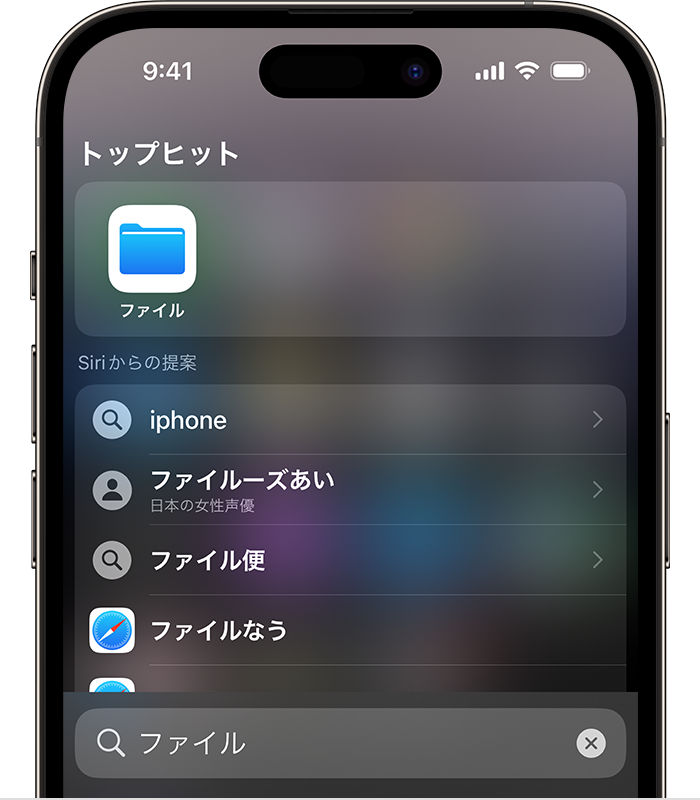
iPhoneやiPadでファイルをダウンロードすると、どこに保存されるのかわかりません。実は、iOSデバイスでは、ダウンロードしたファイルは「ファイル」アプリに保存されます。「ファイル」アプリは、iOS 11以降で導入された機能です。このアプリでは、クラウドストレージやローカルストレージのファイルを管理できます。
ダウンロードしたファイルを探す方法
ダウンロードしたファイルを探す方法はいくつかあります。
- 「ファイル」アプリを開き、「ブラウザ」タブを選択します。
- ダウンロードしたファイルがリストUPされている「ダウンロード」フォルダーに移動します。
- 目的のファイルを探し、タップして開きます。
ダウンロードしたファイルを管理する方法
ダウンロードしたファイルを管理する方法はいくつかあります。
- 「ファイル」アプリを開き、「ローカル」タブを選択します。
- 目的のフォルダーを作成し、ファイルを移動します。
- ファイルを名前順やサイズ順でソートできます。
ダウンロードしたファイルを共有する方法
ダウンロードしたファイルを共有する方法はいくつかあります。
- 「ファイル」アプリを開き、共有したいファイルを選択します。
- 「共有」ボタンをタップし、共有方法を選択します。
- AirDropやメール、メッセージでファイルを共有できます。
Androidダウンロードしたファイルはどこにある?
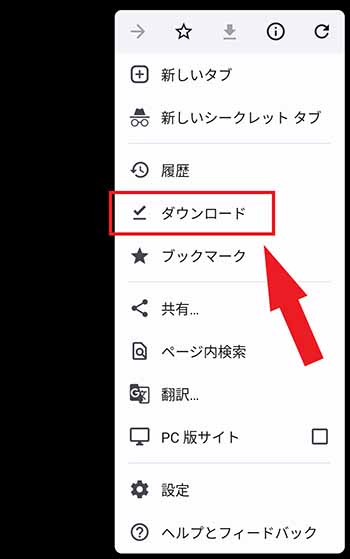
Androidのダウンロードしたファイルは、デバイスの内部ストレージや外部ストレージに保存されます。具体的には、`/storage/emulated/0/Download`や`/sdcard/Download`などのディレクトリーに保存される場合があります。
ファイルの保存場所の確認方法
ファイルの保存場所を確認するためには、以下の手順を踏みます。
- Androidデバイスで、ファイルマネージャーアプリを開きます。
- 左側のメニューで、「ダウンロード」を選択します。
- そこで、ダウンロードしたファイルの一覧が表示されます。
外部ストレージでのファイルの保存
外部ストレージにファイルを保存するには、設定アプリで、ストレージの選択を変更する必要があります。具体的には、設定アプリの「ストレージ」項目で、外部ストレージを選択します。microSDカードを使用している場合には、microSDカードにファイルを保存することができます。
ファイルの管理方法
ファイルの管理方法はいくつかあります。例えば、ファイルマネージャーアプリを使用して、ファイルを移動やコピーすることができます。また、cloudストレージを使用して、ファイルをオンライン上に保存することもできます。更に、ファイル圧縮ソフトを使用して、ファイルを圧縮することもできます。
Macでダウンロードしたファイルの保存先はどこですか?
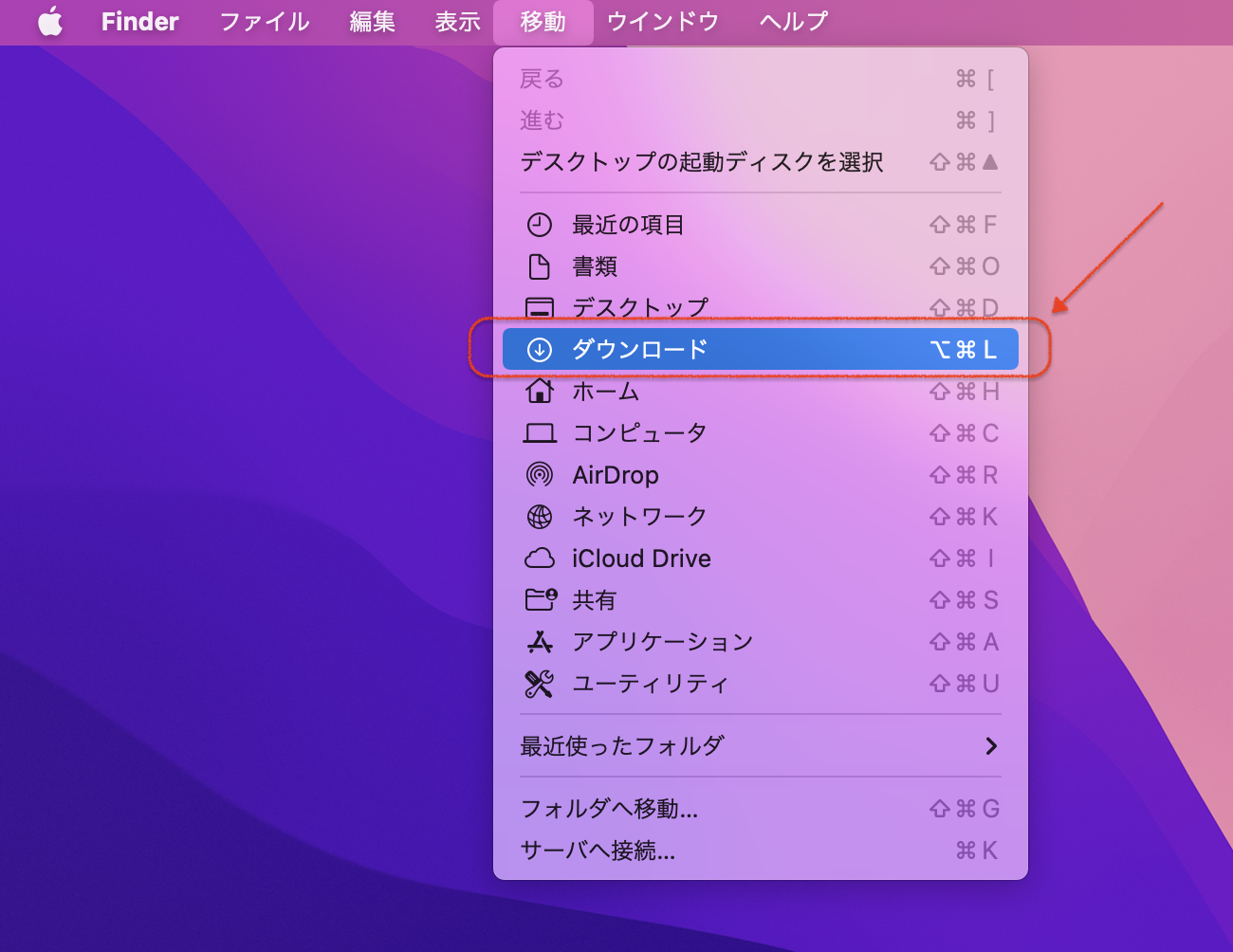
macOSでダウンロードしたファイルの保存先はどこですか?
Macでダウンロードしたファイルの保存先は、デスクトップやダウンロードフォルダーに保存される場合が多います。ただし、macOSの設定によっては異なる場合があります。
デスクトップに保存される場合
デスクトップに保存される場合、ファイルはデスクトップ画面に表示されます。デスクトップに保存されるファイルは、blickのアイコンが表示される場合があります。
- ファイルを探すには、デスクトップ画面を眺めるか、Spotlight検索を使用することができます。
- デスクトップに保存されたファイルを移動するには、ファイルをドラッグ&ドロップするか、移動先のフォルダーを指定する必要があります。
- デスクトップに保存されたファイルを削除するには、ゴミ箱にドラッグ&ドロップするか、ファイルを選択して「削除」ボタンをクリックする必要があります。
ダウンロードフォルダーに保存される場合
ダウンロードフォルダーに保存される場合、ファイルはダウンロードフォルダー内に保存されます。ダウンロードフォルダーは、macOSの設定で指定されたフォルダーです。
- ダウンロードフォルダーに保存されたファイルを探すには、Finderを使用してダウンロードフォルダーを開く必要があります。
- ダウンロードフォルダーに保存されたファイルを移動するには、ファイルをドラッグ&ドロップするか、移動先のフォルダーを指定する必要があります。
- ダウンロードフォルダーに保存されたファイルを削除するには、ゴミ箱にドラッグ&ドロップするか、ファイルを選択して「削除」ボタンをクリックする必要があります。
OTHERフォルダーに保存される場合
OTHERフォルダーに保存される場合、ファイルはOTHERフォルダー内に保存されます。OTHERフォルダーは、macOSの設定で指定されたフォルダーです。
- OTHERフォルダーに保存されたファイルを探すには、Finderを使用してOTHERフォルダーを開く必要があります。
- OTHERフォルダーに保存されたファイルを移動するには、ファイルをドラッグ&ドロップするか、移動先のフォルダーを指定する必要があります。
- OTHERフォルダーに保存されたファイルを削除するには、ゴミ箱にドラッグ&ドロップするか、ファイルを選択して「削除」ボタンをクリックする必要があります。
Windowsでダウンロードしたファイルはどこにありますか?
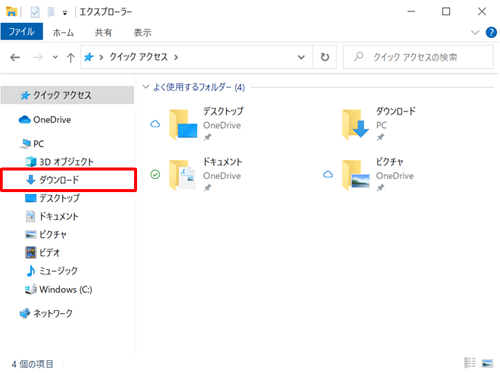
Windowsでダウンロードしたファイルは、ダウンロードフォルダーにある場合が多いでしょう。デフォルトでは、ダウンロードフォルダーに保存されます。ただし、ダウンロードする際には、保存先を指定することができます。
ダウンロードフォルダーの確認方法
ダウンロードフォルダーの確認方法は、次の通りです。
- Windowsエクスプローラーを開きます。
- 左側のナビゲーションペインで、「ユーザー」フォルダーを開きます。
- 「ダウンロード」フォルダーを開きます。
ダウンロードする際の保存先指定方法
ダウンロードする際には、保存先を指定することができます。指定方法は、次の通りです。
- ダウンロードするファイルを選択します。
- 「保存」ボタンをクリックします。
- 保存先を指定するダイアログボックスで、保存先を選択します。
ダウンロードフォルダーの変更方法
ダウンロードフォルダーの変更方法は、次の通りです。
- Windowsエクスプローラーを開きます。
- 「ファイル」メニューで、「オプション」を選択します。
- 「保存場所」タブで、「ダウンロード」フォルダーのパスを変更します。
詳細情報
Windowsでダウンロードしたファイルはどこにある?
Windowsのデスクトップやドキュメントフォルダーに保存されているファイルを探しにくい場合、 ダウンロードフォルダーに保存されている可能性があります。エクスプローラーを開き、「このPC」や「ドキュメント」などのフォルダーを探し、ダウンロードされたファイルを探すことができます。さらに、検索ボックスにファイル名を入力して検索することもできます。
Macでダウンロードしたファイルはどこにある?
Macのデスクトップやドキュメントフォルダーに保存されているファイルを探しにくい場合、 ダウンロードフォルダーに保存されている可能性があります。Finderを開き、「デスクトップ」や「ドキュメント」などのフォルダーを探し、ダウンロードされたファイルを探すことができます。さらに、 Spotlight 検索にファイル名を入力して検索することもできます。
Androidでダウンロードしたファイルはどこにある?
Android端末でダウンロードしたファイルは、 ファイルマネージャーアプリで確認することができます。Google フォトやGoogle ドライブなどのクラウドストレージに保存されているファイルも確認することができます。ファイルマネージャー・アプリを開き、「ダウンロード」や「ドキュメント」などのフォルダーを探し、ダウンロードされたファイルを探すことができます。
iOSでダウンロードしたファイルはどこにある?
iOS端末でダウンロードしたファイルは、 ファイルアプリで確認することができます。iCloud ドライブやGoogle ドライブなどのクラウドストレージに保存されているファイルも確認することができます。ファイルアプリを開き、「ブラウザー」や「ドキュメント」などのフォルダーを探し、ダウンロードされたファイルを探すことができます。



