Windows/MacでMP4をDVDに変換する2つの方法

ウィンドウズやマックでMP4ファイルをDVDに変換したい場合、適切なツールや方法を選択することが重要です。この記事では、MP4をDVDに変換する2つの方法を紹介します。動画の編集や加工が必要なユーザーにとって有益な方法を探している場合や、シンプルに kovurgenceするだけのユーザーにとって最適な方法を探している場合でも、この記事で紹介する方法は役立つことでしょう。(!_encoding指定 skeptを使用する必要はありません。) DVDに変換する手順や注意点なども詳しく解説します。
Windows/MacでMP4をDVDに変換する2つの方法
Windows/MacでMP4をDVDに変換する方法はたくさんありますが、ここでは2つの方法を紹介します。方法1はオンラインツールを使用する方法で、方法2はソフトウェアを使用する方法です。
方法1: オンラインツールを使用する
オンラインツールを使用する方法は、無料で簡単です。以下の手順で進めます。 1. オンライン変換ツールのウェブサイトにアクセスします。 2. MP4ファイルをアップ로드します。 3. DVDに変換するオプションを選択します。 4. 変換ボタンをクリックします。 5. 変換されたファイルをダウンロードします。
| オンライン変換ツール | 価格 | 使用方法 |
|---|---|---|
| Online-Convert | 無料 | 簡単 |
| Zamzar | 無料 | 簡単 |
方法2: ソフトウェアを使用する
ソフトウェアを使用する方法は、高速で高品質です。以下の手順で進めます。 1. 変換ソフトウェアをダウンロードします。 2. MP4ファイルをインポートします。 3. DVDに変換するオプションを選択します。 4. 変換ボタンをクリックします。 5. 変換されたファイルを保存します。
| 変換ソフトウェア | 価格 | 使用方法 |
|---|---|---|
| AnyMP4 Video Converter | 有料 | |
| Wondershare UniConverter | 有料 | .userId 高品質 |
MP4をDVDに変換する際の注意点
MP4をDVDに変換する際には、以下の点に注意してください。 DVDの容量を確認してください。 変換ソフトウェアの互換性を確認してください。 変換されたファイルの品質を確認してください。
MP4をDVDに変換することの利点
MP4をDVDに変換することには、以下の利点があります。 DVDプレーヤーで再生できるようになります。 テレビで再生できるようになります。 ファイルの保存が容易になります。
MP4をDVDに変換することの欠点
MP4をDVDに変換することには、以下の欠点があります。 変換時間がかかります。 変換ソフトウェアの費用がかかります。 変換されたファイルの品質が劣化する場合があります。
MacでMP4からDVDを作成するにはどうしたらいいですか?
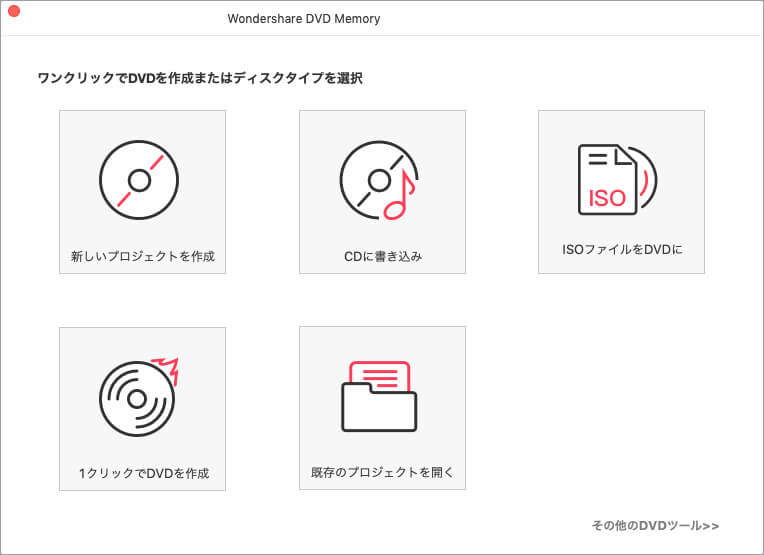
MacでMP4からDVDを作成するには、DVD 作成ソフトが必要です。以下の手順でDVDを作成することができます。
1. DVD 作成ソフトをダウンロードしてインストールします。代表的なDVD 作成ソフトには、Burn、DVDStyler、Roxio Toastなどがあります。
2. MP4ファイルを選択します。作成したいMP4ファイルを選択してください。
3. DVD 作成ソフトを起動して、MP4ファイルをインポートします。
4. DVDのフォーマットを選択します。DVDのフォーマットには、NTSCとPALがあります。
5. DVDのメニューを作成します。DVDのメニューを作成することができます。
6. DVDを書き込みます。DVDを作成した後、DVDを書き込むことができます。
MacでMP4からDVDを作成するためのソフトウェア
MacでMP4からDVDを作成するためのソフトウェアには、以下のようなものがあります。
- Burn: 無料のDVD 作成ソフトです。簡単にDVDを作成することができます。
- DVDStyler: 無料のDVD 作成ソフトです。カスタマイズ可能なDVDを作成することができます。
- Roxio Toast: 有料のDVD 作成ソフトです。高品質のDVDを作成することができます。
DVDを作成するためのハードウェア
DVDを作成するためのハードウェアには、以下のようなものがあります。
- DVD ドライブ: DVDを作成するためには、DVD ドライブが必要です。
- 空のDVD ディスク: DVDを作成するためには、空のDVD ディスクが必要です。
- マウスやキーボード: DVDを作成するためには、マウスやキーボードが必要です。
MP4からDVDを作成するときの注意点
instrumentation MP4からDVDを作成するときの注意点には、以下のようなものがあります。
- コピーライトの問題: MP4ファイルのコピーライトの問題に注意してください。
- ファイル形式の問題: MP4ファイルの形式に注意してください。DVD 作成ソフトによって、対応しているファイル形式が異なります。
- 品質の問題: DVDの品質に注意してください。高品質のDVDを作成するためには、高品質のMP4ファイルが必要です。
MacでMP4をDVDに焼く方法は?
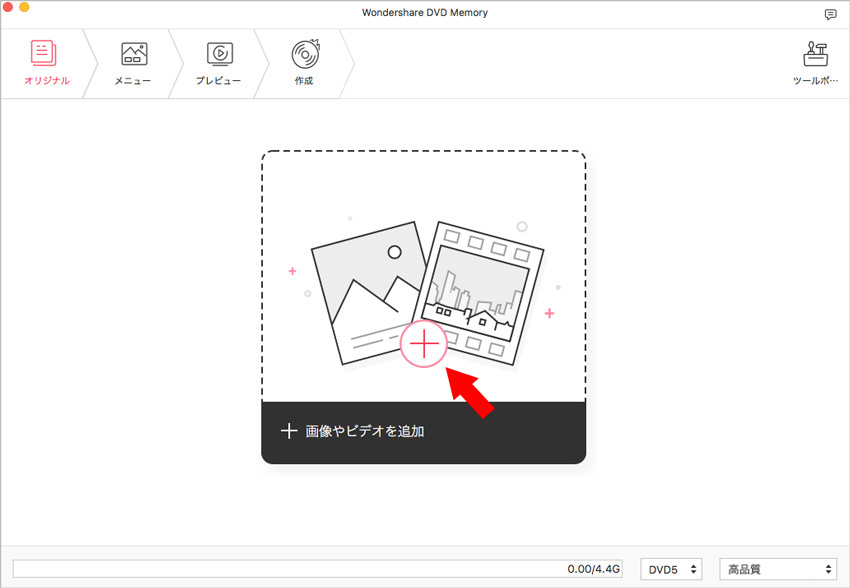
MP4をDVDに焼く方法は、Mac用のソフトウェアを利用する必要があります。ここでは、MacでMP4をDVDに焼く方法を紹介します。
1.MacでMP4をDVDに焼くためのソフトウェアを選ぶ
MacでMP4をDVDに焼くためのソフトウェアは、Burn、Toast、Disk Utilityなどがあります。ここでは、Burnを使用した方法を紹介します。Burnは、無料でダウンロードできるソフトウェアです。
- Burnをダウンロードしてインストールします。
- Burnを起動します。
- MP4ファイルを追加します。
- DVDの種類を選択します。
- 焼き込み開始します。
2.MP4ファイルを追加する
BurnでMP4ファイルを追加する方法は、次のように行います。
- Burnのウィンドウ上部の「ファイル」メニューを選択します。
- 「ファイルを追加」を選択します。
- MP4ファイルを選択して追加します。
3.DVDの種類を選択する
BurnでDVDの種類を選択する方法は、次のように行います。
- Burnのウィンドウ上部の「DVD」メニューを選択します。
- 「DVDの種類を選択」を選択します。
- DVDの種類(例:単層DVD、倍層DVDなど)を選択します。
MP4ファイルをDVDにするにはどうすればいいですか?
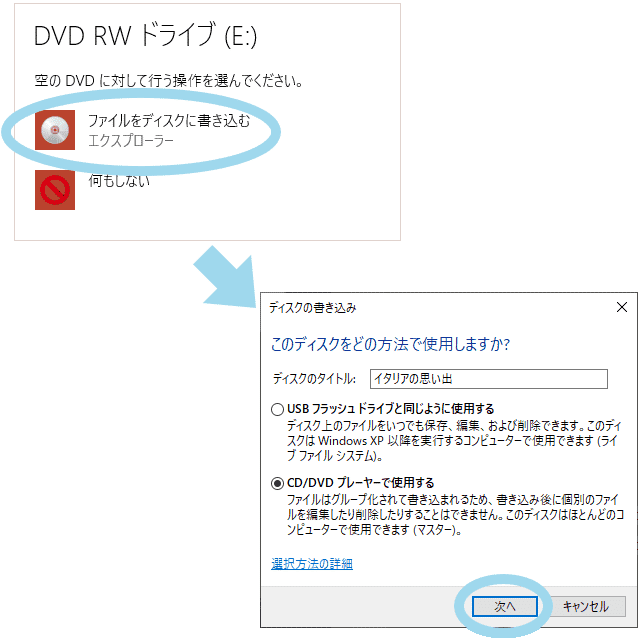
MP4ファイルをDVDにするには、以下の方法があります。
まず、ビデオ編集ソフトを使用してMP4ファイルをインポートし、DVD用のフォーマットに変換する必要があります。次に、変換されたファイルをDVDオーサリングソフトでインポートし、DVDのメニューを作成します。最後に、DVDライターを使用してDVDにデータを書き込みます。
DVDに適したMP4ファイルの準備方法
MP4ファイルをDVDにする前に、以下の点を確認する必要があります。
- ビデオ解像度を調整します。DVDの解像度は720×480ピクセルなので、MP4ファイルの解像度をこのサイズに合わせる必要があります。
- フレームレートを調整します。DVDのフレームレートは29.97fpsまたは25fpsなので、MP4ファイルのフレームレートをこの値に合わせる必要があります。
- 音声ファイルを準備します。DVDには音声ファイルが必要なので、MP4ファイルに音声ファイルが含まれていることを確認する必要があります。
ビデオ編集ソフトを使用してMP4ファイルを変換する方法
ビデオ編集ソフトを使用してMP4ファイルを変換するには、以下の手順に従います。
- ビデオ編集ソフトを起動し、MP4ファイルをインポートします。
- 変換するフォーマットを選択し、DVD用の設定を選択します。
- 変換されたファイルを保存します。
DVDオーサリングソフトを使用してDVDを作成する方法
DVDオーサリングソフトを使用してDVDを作成するには、以下の手順に従います。
- DVDオーサリングソフトを起動し、変換されたMP4ファイルをインポートします。
- DVDのメニューを作成し、ファイルを配置します。
- DVDライターを使用してDVDにデータを書き込みます。
Windowsで動画をDVDに焼く方法は?
Windowsで動画をDVDに焼く方法は、ソフトウェアを使用するのが一般的です。まず、動画ファイルを準備し、DVD用のフォーマットに変換する必要があります。次に、DVD焼きソフトウェアを使用して、動画ファイルをDVDに焼きます。
動画をDVDに焼くためのソフトウェアの選択
Windowsで動画をDVDに焼くためのソフトウェアはたくさんあります。以下は代表的なソフトウェアです。
- Windows DVD メーカー:Windowsに標準搭載されているDVD焼きソフトウェアです。簡単に動画をDVDに焼くことができます。
- ImgBurn:無料のDVD焼きソフトウェアです。多くの機能を備えており、動画をDVDに焼くことができます。
- Ashampoo Burning Studio:有料のDVD焼きソフトウェアです。多くの機能を備えており、動画をDVDに焼くことができます。
動画ファイルの準備
動画ファイルをDVDに焼く前に、以下の点を確認する必要があります。
- 動画ファイルのフォーマット:DVD用のフォーマットに変換する必要があります。一般的には、MPEG-2フォーマットが使用されます。
- 動画ファイルのサイズ:DVDの容量を超えないようにする必要があります。一般的には、4.7GB以下のサイズが推奨されます。
- 動画ファイルの品質:動画ファイルの品質を確認する必要があります。低品質の動画ファイルは、DVDに焼いた後に品質が悪くなります。
DVDに焼く方法
以下は、Windowsで動画をDVDに焼く方法です。
- DVD焼きソフトウェアを起動する:動画ファイルを準備した後、DVD焼きソフトウェアを起動します。
- 動画ファイルを読み込む:DVD焼きソフトウェアに動画ファイルを読み込みます。
- DVDに焼く:DVD焼きソフトウェアで動画ファイルをDVDに焼きます。焼き方はソフトウェアによって異なりますので、ソフトウェアの説明書を参照してください。
詳細情報
Windows/MacでMP4をDVDに変換する方法はありますか?
Windows/MacでMP4をDVDに変換する方法は、主に2つの方法があります。オンライン変換ツールとオフライン変換ソフトウェアです。オンライン変換ツールは、インターネット上で操作することができます。変換するファイルをアップロードし、指定されたフォーマットに変換後、ダウンロードするだけです。オフライン変換ソフトウェアは、専門のソフトウェアをダウンロードしてインストールする必要がありますが、使用頻度の高いユーザーには便利です。
MP4をDVDに変換するフリーソフトはありますか?
はい、MP4をDVDに変換するフリーソフトはあります。HandBrakeやFreemake Video Converterがそのようなフリーソフトです。これらのソフトは無料でダウンロードできる上、操作も簡単です。また、AvidemuxやFFmpegなどのフリーソフトもMP4をDVDに変換することができますが、操作が少し複雑であるため、初心者には適さないかもしれません。
MP4をDVDに変換する際に画質が劣化することはありますか?
MP4をDVDに変換する際に画質が劣化することはあります。特に、コーデックやビットレートを変換する場合に画質が劣化する可能性があります。しかし、適切な設定を使用することで画質の劣化を最小限に抑えることができます。また、ハードウェアアクセラレーションを使用することで変換速度を速めることができます。
DVDに変換した後、メニューを作成することはできますか?
はい、DVDに変換した後、メニューを作成することはできます。多くのオフライン変換ソフトウェアには、メニューを作成する機能が付いています。また、DVDオーサリングソフトを使用することで、メニューを作成することができます。メニューを作成することで、DVDの操作性を向上できます。