Windows 10/11でホグワーツ・レガシーのラグ・もたつき・低FPSを解消する方法

Windows 10/11でホグワーツ・レガシーのラグ・もたつき・低FPSを経験するユーザーが多いようです。この問題は、ゲームを楽しむ上で大きな障害となります。ホグワーツ・レガシーは、人気のハリー・ポッター・シリーズを題材にしたオープンワールド・アクション・RPGです。プレイヤーは、魔法使いとしてホグワーツ魔法学校の世界を探索し、戦闘を繰り広げます。しかし、ラグやもたつき、低FPSは、ゲームのスムーズな動作を妨げ、その魅力を損ないます。この記事では、を紹介します。

Windows 10/11でホグワーツ・レガシーのラグ・もたつき・低FPSを解消する方法
ホグワーツ・レガシーは、人気のファンタジー小説「ハリー・ポッター」の世界を舞台にしたオープンワールドのアクションRPGです。しかし、Windows 10/11でプレイするユーザーの中には、ラグ・もたつき・低FPSなどのパフォーマンスの問題を経験している人もいます。この記事では、ホグワーツ・レガシーのパフォーマンスを向上させる方法を紹介します。
1. グラフィックスカードのドライバーを更新する
グラフィックスカードのドライバーが古いと、ゲームのパフォーマンスが低下することがあります。NVIDIAやAMDのグラフィックスカードのドライバーは、定期的に更新されるので、最新のドライバーをダウンロードしてインストールすることをお勧めします。
| グラフィックスカードのメーカー | ドライバーのダウンロードリンク |
|---|---|
| NVIDIA | https://www.nvidia.co.jp/Download/index.aspx |
| AMD | https://www.amd.com/ja/support |
2. ゲームのグラフィックス設定を調整する
ホグワーツ・レガシーのグラフィックス設定を調整することで、パフォーマンスを向上させることができます。テクスチャの品質やシャドウの品質などを低く設定すると、ゲームのパフォーマンスが向上します。
| グラフィックス設定 | 推奨設定 |
|---|---|
| テクスチャの品質 | 中または低 |
| シャドウの品質 | 低 |
| アンチエイリアスの品質 | 低 |
3. ゲームのフレームレートを固定する
ゲームのフレームレートを固定することで、パフォーマンスを向上させることができます。ホグワーツ・レガシーでは、フレームレートの固定オプションを有効にすることで、フレームレートを固定できます。
| フレームレートの固定 | 推奨設定 |
|---|---|
| フレームレートの固定 | 有効 |
| フレームレートの値 | 60FPS |
4. ゲームのバックグラウンドアプリを閉じる
ゲームのバックグラウンドアプリを閉じることで、パフォーマンスを向上させることができます。ホグワーツ・レガシーでは、バックグラウンドアプリオプションを無効にすることで、バックグラウンドアプリを閉じることができます。
| バックグラウンドアプリ | 推奨設定 |
|---|---|
| バックグラウンドアプリ | 無効 |
5. Windowsのパフォーマンスオプションを調整する
Windowsのパフォーマンスオプションを調整することで、パフォーマンスを向上させることができます。ホグワーツ・レガシーでは、パフォーマンスオプションを有効にすることで、パフォーマンスを向上させることができます。
| パフォーマンスオプション | 推奨設定 |
|---|---|
| パフォーマンスオプション | 有効 |
| パフォーマンスの種類 | ハイパフォーマンス |
ホグワーツレガシーの解像度を変更するには?
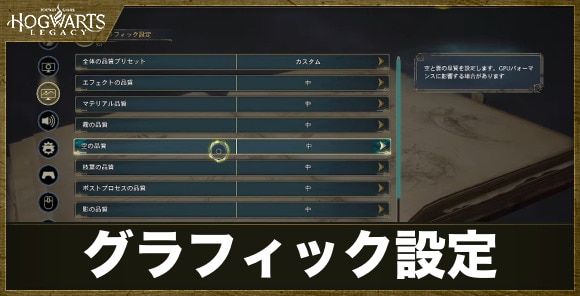
ホグワーツレガシーの解像度を変更するには、以下の手順を実行する必要があります。
設定変更方法
ホグワーツレガシーの解像度を変更するには、ゲーム内で以下の操作を行う必要があります。
?解像度を変更する方法
ゲーム内の設定メニューを開き、ディスプレイ設定を選択し、解像度を選択することで、解像度を変更できます。変更できる解像度は、以下の通りです。
- フルHD(1920×1080)
- 4K(3840×2160)
- ウルトラワイド(3440×1440)
?グラフィック設定を調整する方法
ホグワーツレガシーのグラフィック設定を調整することで、解像度を変更した後もスムーズなゲームプレイを実現できます。以下のグラフィック設定を調整することができます。
- グラフィック品質
- テクスチャ品質
- シャドウ品質
?解像度変更時の注意点
ホグワーツレガシーの解像度を変更する際には、以下の注意点に留意する必要があります。
- 解像度変更によるパフォーマンスへの影響
- 解像度変更によるグラフィック品質への影響
- 解像度変更によるゲームの互換性への影響
ホグワーツレガシーのレイトレーシングの設定はどこですか?
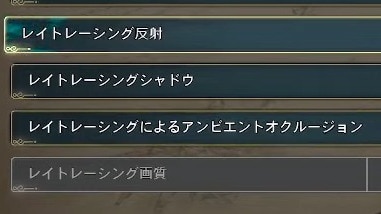
ホグワーツレガシーのレイトレーシングの設定は、 グラフィック設定 メニュー内にあります。レイトレーシングを有効にするには、次の手順に従います。
レイトレーシングの設定方法
グラフィック設定メニューを開き、 レイトレーシング オプションを探します。次に、レイトレーシングを有効にするには、トグルスイッチをクリックして オン に切り替えます。また、レイトレーシングの品質を調整することができます。
- グラフィック設定メニューを開きます。
- レイトレーシングオプションを探します。
- レイトレーシングを有効にするには、トグルスイッチをクリックしてオンに切り替えます。
レイトレーシングのシステム要件
レイトレーシングを有効にするには、特定のシステム要件を満たす必要があります。 グラフィックカード は、レイトレーシングをサポートする必要があります。また、 プロセッサ と メモリ も、レイトレーシングを実行するために十分なパワーを持っている必要があります。
- グラフィックカードは、レイトレーシングをサポートする必要があります。
- プロセッサは、レイトレーシングを実行するために十分なパワーを持っている必要があります。
- メモリは、レイトレーシングを実行するために十分な容量を持っている必要があります。
レイトレーシングのパフォーマンスへの影響
レイトレーシングを有効にすると、ゲームのパフォーマンスに影響が生じる可能性があります。 フレームレート は、レイトレーシングを有効にした場合に低下する可能性があります。また、 グラフィック品質 も、レイトレーシングを有効にした場合に低下する可能性があります。
- フレームレートは、レイトレーシングを有効にした場合に低下する可能性があります。
- グラフィック品質は、レイトレーシングを有効にした場合に低下する可能性があります。
- レイトレーシングは、ゲームのパフォーマンスに大きな影響を与える可能性があります。
詳細情報
Windows 10/11でホグワーツ・レガシーのラグ・もたつき・低FPSを解消するための基本的な対策は何ですか?
ホグワーツ・レガシーのラグ・もたつき・低FPSを解消するためには、まずコンピュータのスペックを確認する必要があります。特に、グラフィックカードとプロセッサの性能が重要です。これらのスペックが不足している場合は、アップグレードする必要がある場合があります。さらに、ドライバーの更新やパッチの適用も行う必要があります。ゲームの設定も調整する必要があります。グラフィック設定を低くすることで、パフォーマンスを向上させることができます。
Windows 10/11でホグワーツ・レガシーをプレイする際に、どのようなグラフィック設定を調整すればいいですか?
ホグワーツ・レガシーをプレイする際に、グラフィック設定を調整することで、パフォーマンスを向上させることができます。まず、解像度を低くすることで、パフォーマンスを向上させることができます。また、テクスチャの品質やシャドウの品質を低くすることで、パフォーマンスを向上させることができます。さらに、アンチエイリアシングやモーションブラーをオフにすることで、パフォーマンスを向上させることができます。ただし、グラフィック設定を低くしすぎると、ゲームの画質が悪くなる場合があります。
Windows 10/11でホグワーツ・レガシーをプレイする際に、どのようなドライバーを更新すればいいですか?
ホグワーツ・レガシーをプレイする際に、ドライバーを更新することで、パフォーマンスを向上させることができます。まず、グラフィックドライバーを更新する必要があります。特に、NVIDIAやAMDのグラフィックカードを使用している場合は、グラフィックドライバーを更新する必要があります。さらに、サウンドドライバーやネットワークドライバーも更新する必要があります。ドライバーの更新は、メーカーのウェブサイトから行うことができます。
Windows 10/11でホグワーツ・レガシーをプレイする際に、どのようなパッチを適用すればいいですか?
ホグワーツ・レガシーをプレイする際に、パッチを適用することで、パフォーマンスを向上させることができます。まず、ゲームのパッチを適用する必要があります。特に、バグフィックスやパフォーマンスの向上に関するパッチを適用する必要があります。さらに、Windowsのパッチも適用する必要があります。Windowsのパッチは、Microsoftのウェブサイトから行うことができます。パッチを適用する前に、バックアップを取る必要があります。