Android/iPhone/PCでYouTubeのおすすめをリセットする方法

YouTubeのおすすめ動画をリセットする方法は何かありますか?スマートフォンやPCでの視聴履歴や検索履歴が影響してしまう場合、自分の好みの動画ばかりを提示してしまうおすすめ機能に辟易することがあります。そんな時は、YouTubeのおすすめをリセットする方法を知っておくことが大切です。この記事では、Android、iPhone、PCでのYouTubeのおすすめリセット方法をわかりやすく紹介します。

YouTubeのおすすめのリセット方法:Android、iPhone、PC版を中心に
YouTubeのおすすめのリセット方法を紹介します。Android、iPhone、PC版での手順を説明します。
Android版:YouTubeアプリの設定からのおすすめリセット
Android版のYouTubeアプリでは、設定画面からのおすすめリセットが可能です。以下の手順に従ってください。 1. YouTubeアプリを開き、右上のプロフィールアイコンをタップします。 2. 「設定」を選択し、「プライバシー」と「セキュリティー」をタップします。 3. 「検索履歴と検索提案」をタップし、「削除」を選択します。 4. 「おすすめのリセット」をタップし、確認画面で「リセット」を選択します。
| 手順 | 説明 |
|---|---|
| 1. YouTubeアプリを開く | YouTubeアプリを開き、右上のプロフィールアイコンをタップします。 |
| 2. 設定を選択 | 「設定」を選択し、「プライバシー」と「セキュリティー」をタップします。 |
| 3. 検索履歴と検索提案を削除 | 「検索履歴と検索提案」をタップし、「削除」を選択します。 |
| 4. おすすめのリセット | 「おすすめのリセット」をタップし、確認画面で「リセット」を選択します。 |
iPhone版:YouTubeアプリの設定からのおすすめリセット
iPhone版のYouTubeアプリでは、設定画面からのおすすめリセットが可能です。以下の手順に従ってください。 1. YouTubeアプリを開き、右上のプロフィールアイコンをタップします。 2. 「設定」を選択し、「プライバシー」と「セキュリティー」をタップします。 3. 「検索履歴と検索提案」をタップし、「削除」を選択します。 4. 「おすすめのリセット」をタップし、確認画面で「リセット」を選択します。
PC版:YouTubeウェブサイトのおすすめリセット
PC版のYouTubeウェブサイトでは、おすすめリセットが可能です。以下の手順に従ってください。 1. YouTubeウェブサイトにアクセスし、右上のプロフィールアイコンをクリックします。 2. 「設定」を選択し、「プライバシー」と「セキュリティー」をクリックします。 3. 「検索履歴と検索提案」をクリックし、「削除」を選択します。 4. 「おすすめのリセット」をクリックし、確認画面で「リセット」を選択します。
注意点:おすすめリセットの影響
おすすめリセットを行うと、YouTubeの検索履歴や視聴履歴が削除されます。再生履歴や視聴中の番組は保持されません。また、おすすめリセットを行うと、YouTubeのパーソナライゼーション機能が影響を受けるため、推奨されるコンテンツが変化する可能性があります。
補足:Googleアカウントの設定からのおすすめリセット
Googleアカウントの設定からのおすすめリセットも可能です。以下の手順に従ってください。 1. Googleアカウントにアクセスし、「設定」を選択します。 2. 「アクティビティー管理」をクリックし、「YouTubeアクティビティー」をクリックします。 3. 「検索履歴と検索提案」をクリックし、「削除」を選択します。 4. 「おすすめのリセット」をクリックし、確認画面で「リセット」を選択します。
IphoneのYouTubeのおすすめ動画をリセットするには?
iPhoneのYouTubeのおすすめ動画をリセットする方法は、設定アプリから行うことができます。
iPhoneの設定アプリからYouTubeのおすすめ動画をリセットする
設定アプリを開き、[privacy]メニューに移動し、[YouTube]を選択します。そこで、[Watch History]と[Search History]を削除することで、おすすめ動画をリセットすることができます。
YouTubeアプリ内でおすすめ動画をリセットする
YouTubeアプリを開き、画面下部にある[ライブラリ]タブをタップします。そこで、[設定]アイコンをタップし、[Privacy]メニューに移動し、[Watch History]と[Search History]を削除することで、おすすめ動画をリセットすることができます。
- YouTubeアプリを開く
- 画面下部にある[ライブラリ]タブをタップする
- [設定]アイコンをタップし、[Privacy]メニューに移動する
おすすめ動画をリセットすることで何が起こるのか
おすすめ動画をリセットすると、YouTubeがあなたの視聴歴や検索歴を基に、おすすめ動画を表示する機能がリセットされます。これにより、YouTubeがあなたの興味や嗜好に基づいて、おすすめ動画を表示することができなくなります。
- 視聴歴や検索歴がリセットされる
- おすすめ動画の表示機能がリセットされる
- YouTubeがあなたの興味や嗜好に基づいて、おすすめ動画を表示することができなくなります
アンドロイドのYouTubeのおすすめ動画をリセットするには?

アンドロイドのYouTubeのおすすめ動画をリセットするには、設定アプリケーションから行うことができます。まず、設定アプリケーションを開き、「アプリケーション」のセクションにある「YouTube」を探し、そこで「ストレージ」をタップします。次に、「データを消去」と「キャッシュを消去」をタップして、両方のオプションをオンにします。最後に、「完了」をタップして変更を保存します。
ストレージの消去
YouTubeのストレージを消去することで、おすすめ動画のリセットを行うことができます。
- 設定アプリケーションを開き、「アプリケーション」のセクションにある「YouTube」を探します。
- 「ストレージ」をタップし、「データを消去」をオンにします。
- 確認ダイアログが出たら、「削除」をタップします。
キャッシュの消去
キャッシュを消去することで、おすすめ動画のリセットを行うことができます。
- 設定アプリケーションを開き、「アプリケーション」のセクションにある「YouTube」を探します。
- 「ストレージ」をタップし、「キャッシュを消去」をオンにします。
- 確認ダイアログが出たら、「削除」をタップします。
アプリケーションの再インストール
アプリケーションの再インストールを行うことで、おすすめ動画のリセットを行うことができます。
- Google Play ストアを開き、「YouTube」を探します。
- 「アンインストール」をタップし、アプリケーションを削除します。
- 再度、「インストール」をタップし、アプリケーションをインストールします。
再インストールを行うことで、アプリケーションの設定も初期化されるため、おすすめ動画もリセットされます。
ユーチューブのおすすめを初期化するには?
ユーチューブのおすすめを初期化するには、以下の手順を踏みます。
STEP1: ユーチューブの設定画面を開く
まず、ユーチューブの設定画面を開きます。youtube.com/accountにアクセスし、ログイン情報を入力してください。ログインしたら、画面上のプロフィールアイコンをクリックし、「設定」を選択します。
STEP2: おすすめ設定画面を開く
設定画面で「プライバシー」というタブをクリックします。次に、「おすすめ」という項目がありますそこをクリックします。
STEP3: おすすめを初期化する
おすすめ設定画面で、「おすすめを初期化」というボタンがありますそこをクリックすると、おすすめが初期化されます。
- これで、ユーチューブが保持していた視聴歴や検索結果が削除されます。
- おすすめ機能がリセットされ、新しい内容に基づいておすすめが表示されます。
- 注意しておくべき点として、おすすめを初期化すると、視聴歴や検索結果が失われるため、再度äsentationする必要があります。
YouTubeのリセット方法は?
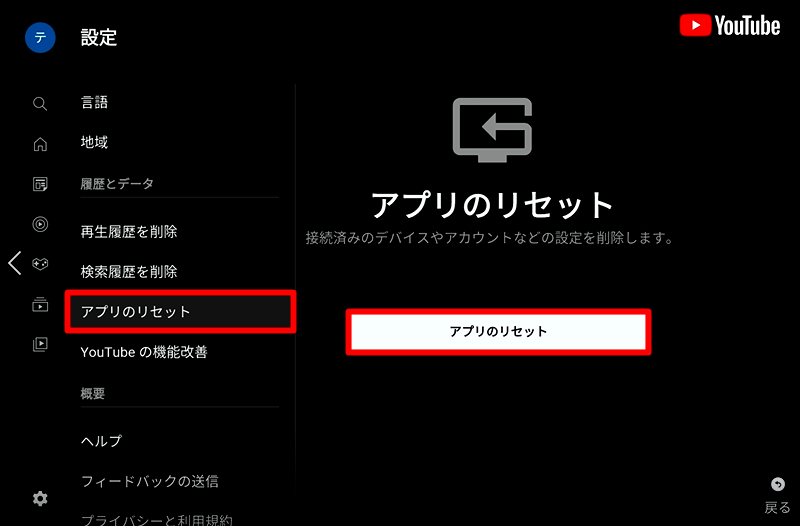
YouTubeのリセット方法は、以下になります。
アカウントのリセット
アカウントのリセットは、Googleアカウントのパスワードを忘れた場合や、不正アクセスされた場合に行うことができます。アカウントのリセットにより、パスワードを再設定し、アカウントを再度安全にすることができます。
- Googleアカウントのパスワードを忘れた場合
- 不正アクセスされた場合
- アカウントの情報を変更する場合
ブラウザーのキャッシュの削除
ブラウザーのキャッシュの削除は、YouTubeの動作がおかしい場合に行うことができます。ブラウザーのキャッシュにより、過去の情報が保存されており、動作がおかしくなる場合があります。
- YouTubeの動作がおかしい場合
- 動画が正しく再生されない場合
- コメント欄やチャット機能が正しく動作しない場合
アプリケーションの再インストール
アプリケーションの再インストールは、YouTubeアプリケーションの問題が解決できない場合に行うことができます。アプリケーションの再インストールにより、問題を解決し、YouTubeアプリケーションの動作を改善することができます。
- YouTubeアプリケーションの問題が解決できない場合
- 動画が正しく再生されない場合
- コメント欄やチャット機能が正しく動作しない場合
詳細情報
YouTubeのおすすめをリセットする理由とはอะไรですか?
YouTubeのおすすめをリセットする理由はいくつかあります。個人的な情報を保護するためや、广告の表示を避けるため、またおすすめのアルゴリズムが誤った情報を基にしてしまっているためなどです。また、デバイスを新しくした場合やアプリケーションを更新した場合にも、おすすめをリセットする必要があります。
AndroidでYouTubeのおすすめをリセットする方法はありますか?
はい、あります。Androidでは、YouTubeアプリケーションの設定からおすすめをリセットすることができます。まず、YouTubeアプリケーションを開き、プロフィールアイコンをタップして設定に移動します。そこで、「おすすめの設定」を探し、「おすすめをリセット」をタップします。最後に、「リセット」をタップしておすすめをリセットします。
iPhone/iPadでYouTubeのおすすめをリセットする方法はありますか?
はい、あります。iOSでは、YouTubeアプリケーションの設定からおすすめをリセットすることができます。まず、YouTubeアプリケーションを開き、プロフィールアイコンをタップして設定に移動します。そこで、「おすすめの設定」を探し、「おすすめをリセット」をタップします。最後に、「リセット」をタップしておすすめをリセットします。
PCでYouTubeのおすすめをリセットする方法はありますか?
はい、あります。PCでは、YouTubeのウェブサイトでおすすめをリセットすることができます。まず、YouTubeのウェブサイトにアクセスし、アカウント名をクリックして設定に移動します。そこで、「設定」を探し、「おすすめの設定」を探します。「おすすめをリセット」をクリックしておすすめをリセットします。最後に、「リセット」をクリックしておすすめをリセットします。



![Apple Musicの自動再生を停止する方法 [解決済み]](https://codesensei.top/wp-content/uploads/2024/10/apple-musice381aee887aae58b95e5868de7949fe38292e5819ce6ada2e38199e3828be696b9e6b395-e8a7a3e6b1bae6b888e381bf.jpg "Apple Musicの自動再生を停止する方法 [解決済み] 9")