Windows 10/11 PCにSnipping Tool(切り取り&スケッチ)をダウンロード
Windows 10/11 PCで画面の切り取り画像を作成する際に便利なツールとして、「Snipping Tool(切り取り&スケッチ)」が存在します。このツールは、Windowsに標準搭載されている機能で、画面の任意の部分を切り取り、画像ファイルとして保存することができます。しかし、Windowsのバージョンによっては、このツールが使用できない場合があります。この記事では、Windows 10/11 PCにSnipping Toolをダウンロードしてインストールする方法を紹介します。

Windows 10/11 PCにSnipping Tool(切り取り&スケッチ)をダウンロードする方法
Windows 10/11 PCにSnipping Tool(切り取り&スケッチ)をダウンロードする方法に関する情報を提供します。Snipping Tool(切り取り&スケッチ)は、Windowsのスクリーンショットを撮影するためのツールです。
Snipping Tool(切り取り&スケッチ)の機能
Snipping Tool(切り取り&スケッチ)には、以下の機能があります。 スクリーンショット:Windowsのスクリーンショットを撮影できます。 切り取り:スクリーンショットを切り取ることができます。 スケッチ:スクリーンショットにスケッチを追加することができます。 保存:スクリーンショットを保存することができます。
| 機能 | 説明 |
|---|---|
| スクリーンショット | Windowsのスクリーンショットを撮影できます。 |
| 切り取り | スクリーンショットを切り取ることができます。 |
| スケッチ | スクリーンショットにスケッチを追加することができます。 |
| 保存 | スクリーンショットを保存することができます。 |
Snipping Tool(切り取り&スケッチ)のダウンロード方法
Snipping Tool(切り取り&スケッチ)は、以下の方法でダウンロードできます。 Microsoft Store:Microsoft Storeからダウンロードできます。 Windowsの設定:Windowsの設定からダウンロードできます。 Microsoft Storeからダウンロードするには、以下の手順に従ってください。 1. Microsoft Storeを開きます。 2. 「Snipping Tool」と検索します。 3. 検索結果から「Snipping Tool」を選択します。 4. 「ダウンロード」をクリックします。
Snipping Tool(切り取り&スケッチ)のインストール方法
Snipping Tool(切り取り&スケッチ)は、以下の方法でインストールできます。 Microsoft Store:Microsoft Storeからインストールできます。 Windowsの設定:Windowsの設定からインストールできます。 Microsoft Storeからインストールするには、以下の手順に従ってください。 1. Microsoft Storeを開きます。 2. 「Snipping Tool」と検索します。 3. 検索結果から「Snipping Tool」を選択します。 4. 「インストール」をクリックします。
Snipping Tool(切り取り&スケッチ)の使い方
Snipping Tool(切り取り&スケッチ)は、以下の方法で使うことができます。 スクリーンショットの撮影:スクリーンショットを撮影できます。 切り取り:スクリーンショットを切り取ることができます。 スケッチ:スクリーンショットにスケッチを追加することができます。 保存:スクリーンショットを保存することができます。 スクリーンショットの撮影には、以下の手順に従ってください。 1. Snipping Toolを開きます。 2. 「スクリーンショット」をクリックします。 3. スクリーンショットを撮影します。
Snipping Tool(切り取り&スケッチ)のトラブルシューティング
Snipping Tool(切り取り&スケッチ)に関するトラブルシューティングについては、以下の方法で解決できます。 エラーの解決:エラーを解決することができます。 機能の修正:機能を修正することができます。 エラーの解決には、以下の手順に従ってください。 1. Snipping Toolを開きます。 2. 「ヘルプ」をクリックします。 3. 「トラブルシューティング」をクリックします。 4. エラーを解決します。
Windows 11のSnipping Toolはどこにありますか?
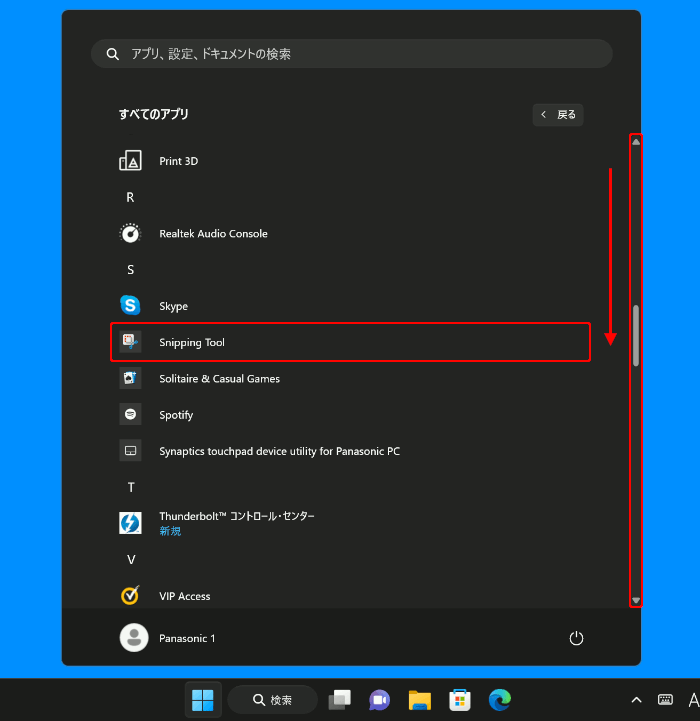
Windows 11のSnipping Toolは、スタートメニューからアクセスできます。スタートメニューを開き、「Snipping Tool」と入力すると、検索結果に表示されます。また、Windows Accessoriesフォルダの中でも見つけることができます。
Snipping Toolの主な機能
Snipping Toolは、Windows 11に搭載されているスクリーンショットツールです。以下のような機能があります。
- スクリーンショットの撮影: スクリーン全体、または選択した領域のスクリーンショットを撮影できます。
- 編集機能: 撮影したスクリーンショットを編集できます。ペン、ハイライター、消しゴムなどのツールを使用できます。
- 保存と共有: 編集したスクリーンショットを保存したり、他のアプリケーションに共有できます。
Snipping Toolの起動方法
Snipping Toolを起動する方法は以下の通りです。
- スタートメニュー: スタートメニューを開き、「Snipping Tool」と入力して検索します。
- Windows Accessories: Windows Accessoriesフォルダを開き、Snipping Toolのアイコンをクリックします。
- ショートカットキー: Windowsキー + Shift + Sキーを同時に押して、Snipping Toolを起動します。
Snipping Toolの設定
Snipping Toolの設定については以下の通りです。
- スクリーンショットの保存形式: スクリーンショットの保存形式を選択できます。PNG、JPEG、GIFなどから選択できます。
- スクリーンショットの保存場所: スクリーンショットの保存場所を選択できます。デスクトップ、ドキュメントフォルダなどから選択できます。
- 編集ツールの設定: 編集ツールの設定を変更できます。ペンの太さ、ハイライターの色などを設定できます。
切り取り&スケッチがなくなったのですが、どうすればいいですか?
切り取り&スケッチがなくなった場合、次の方法を試してください。
切り取り&スケッチ機能の確認方法
切り取り&スケッチ機能がなくなった場合は、まず機能が有効になっているかどうかを確認する必要があります。次の方法で確認できます。
- Windows キー + I キーを押して設定を開きます。
- 「システム」セクションを開きます。
- 「クリップボード」セクションを開きます。
- 「クリップボードの履歴を保存する」オプションが有効になっていることを確認します。
- 「クリップボードの履歴を保存する」オプションが無効になっている場合は、トグル ボタンをクリックして有効にします。
切り取り&スケッチ機能の再インストール方法
切り取り&スケッチ機能が使えなくなった場合は、機能を再インストールする必要があります。次の方法で再インストールできます。
- Windows キー + X キーを押してメニューを開きます。
- 「設定」メニューを開きます。
- 「アプリ」セクションを開きます。
- 「アプリと機能」セクションを開きます。
- 「オプション機能」セクションを開きます。
- 「切り取りとスケッチ」機能を見つけて「今すぐ再インストール」ボタンをクリックします。
切り取り&スケッチ機能の代替方法
切り取り&スケッチ機能が使えなくなった場合は、代替方法を使用する必要があります。次の方法で代替することができます。
- Snipping Tool を使用します。Snipping Tool は、Windows に搭載されているスクリーンショット ツールです。
- Microsoft Paint を使用します。Microsoft Paint は、Windows に搭載されている画像編集ツールです。
- サードパーティのスクリーンショット ツール を使用します。サードパーティのスクリーンショット ツールは、Windows ストアでダウンロードできます。
Snipping Toolのインストール方法は?
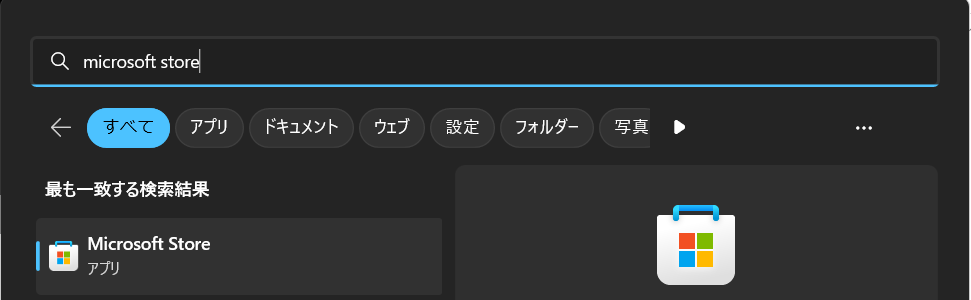
Snipping Tool のインストール方法は、以下のとおりです。
ダウンロードとインストール
Snipping Tool は、Microsoft が提供する無料のスクリーンショット撮影ツールです。Windows 10 以降のバージョンでは、Microsoft Store からダウンロードしてインストールする必要があります。以下の手順に従ってください。
- Microsoft Store を起動します。
- 検索バーに「Snipping Tool」と入力します。
- 検索結果から「Snipping Tool」を選択し、インストール をクリックします。
Windows 10 以前のバージョンのインストール
Windows 10 以前のバージョンの場合は、Snipping Tool を直接ダウンロードすることができます。以下の手順に従ってください。
- Microsoft の公式ウェブサイトにアクセスします。
- 「Snipping Tool」を検索し、ダウンロードページに移動します。
- ダウンロード をクリックし、インストールファイルを保存します。
インストール後の設定
Snipping Tool をインストールした後、以下の設定を行うことができます。
- ショートカット を作成して、スクリーンショット撮影を簡単に実行できるようにします。
- 撮影モード を選択して、撮影範囲を指定できます。
- 保存フォルダ を指定して、撮影したスクリーンショットを保存することができます。
Snipping Toolと切り取り&スケッチの違いは何ですか?

Snipping Toolと切り取り&スケッチの主な違いは、機能、使いやすさ、互換性です。
機能の違い
Snipping Toolと切り取り&スケッチは両方とも、スクリーンショットを撮影し、編集することができるツールです。しかし、切り取り&スケッチには、Snipping Toolにない追加機能があります。たとえば、切り取り&スケッチでは、スクリーンショットを撮影した後に、自動的に編集モードに入ります。また、切り取り&スケッチには、アノテーションツールが付属しており、スクリーンショットに注釈を追加することができます。
- スクリーンショットの撮影
- スクリーンショットの編集
- アノテーションツールの使用
使いやすさの違い
Snipping Toolと切り取り&スケッチの使いやすさも異なります。Snipping Toolは、シンプルなインターフェースで、スクリーンショットを撮影するだけの機能が主です。一方、切り取り&スケッチは、より直感的なインターフェースで、スクリーンショットの撮影、編集、共有が簡単にできます。また、切り取り&スケッチには、タッチスクリーンに対応しており、タブレットやスマートフォンでの使用に適しています。
- シンプルなインターフェース
- 直感的なインターフェース
- タッチスクリーン対応
互換性の違い
Snipping Toolと切り取り&スケッチの互換性も異なります。Snipping Toolは、Windows 7以降のバージョンで動作します。一方、切り取り&スケッチは、Windows 10以降のバージョンで動作します。また、切り取り&スケッチには、Microsoft Storeでのダウンロードが必要です。
- Windows 7以降の互換性
- Windows 10以降の互換性
- Microsoft Storeでのダウンロード
詳細情報
Windows 10/11 PCにSnipping Tool(切り取り&スケッチ)をダウンロードする方法は?
Windows 10/11 PCにSnipping Tool(切り取り&スケッチ)をダウンロードする方法はとても簡単です。まず、Microsoft Storeを開きます。次に、「Snipping Tool」と入力して検索します。検索結果からSnipping Toolを選択して、「インストール」または「ダウンロード」ボタンをクリックします。インストールが完了したら、Snipping Toolを起動して、スクリーンショットや切り取りを行うことができます。
Snipping Tool(切り取り&スケッチ)をダウンロードするのにかかる時間は?
Snipping Tool(切り取り&スケッチ)をダウンロードするのにかかる時間は、インターネット接続の速度や、PCのスペックによって異なります。通常、ダウンロードには数分から数秒しかかかりません。ただし、インストールが完了するまでには数分かかる場合があります。Microsoft StoreからSnipping Toolをダウンロードする際は、PCのスペックやインターネット接続の速度に応じて、ダウンロード時間が異なることをご注意ください。
Snipping Tool(切り取り&スケッチ)を利用するのに必要なスペックは?
Snipping Tool(切り取り&スケッチ)を利用するのに必要なスペックは、Windows 10/11が動作するPCであれば、たいていの場合利用可能です。ただし、Microsoftの公式サイトでは、以下のスペックが推奨されています:64 ビット版の Windows 10/11、4 GB以上の RAM、DirectX 9以上の グラフィック カード。これらのスペックを満たしていれば、Snipping Toolを利用することができます。
Snipping Tool(切り取り&スケッチ)を利用するのに必要なソフトウェアは?
Snipping Tool(切り取り&スケッチ)を利用するのに必要なソフトウェアは、Windows 10/11を除いて、特に必要なソフトウェアはありません。ただし、Microsoft StoreからSnipping Toolをダウンロードするには、Microsoft アカウントが必要です。また、Snipping Toolを利用するには、.NET Framework 4.6.1以上が必要です。通常、これらのソフトウェアはWindows 10/11に標準搭載されているため、別途インストールする必要はありません。