Windows 10/11でCSGOのラグ、高ping、パケットロスを解消する方法
Windows 10/11でCSGOをプレイしているとき、ラグ、高いping、パケットロスなどの問題が発生することはよくあります。これらの問題は、ネットワークの不安定さやシステムの負荷によって引き起こされることが多く、プレイヤーの体験を大きく損ないます。この記事では、Windows 10/11でCSGOのラグ、高いping、パケットロスを解消する方法を紹介します。システム設定の調整やネットワークの最適化など、様々な解決策を詳しく解説し、スムーズなゲーム体験を実現するために役立つヒントを提供します。

Windows 10/11でCSGOのラグ、高ping、パケットロスを解消する方法
Windows 10/11でCSGOをプレイしているとき、ラグ、高ping、パケットロスなどの問題が発生することがあります。これらの問題を解消するには、以下の方法を試してください。
ネットワークドライバーの更新
ネットワークドライバーが古いと、パケットロスやラグが発生する可能性があります。ネットワークドライバーを更新するには、以下の手順を実行してください。 1. デバイスマネージャーを開きます。 2. ネットワークアダプターを探し、ネットワークアダプターの更新をクリックします。 3. 最新のドライバーを自動的に検索してインストールするを選択します。
| ネットワークドライバーの更新方法 | 説明 |
|---|---|
| デバイスマネージャーを開く | Windowsキー + Xキーを押し、デバイスマネージャーを選択する |
| ネットワークアダプターを探す | ネットワークアダプターをクリックし、更新を選択する |
| 最新のドライバーをインストールする | 最新のドライバーを自動的に検索してインストールする |
ネットワークの設定を最適化する
ネットワークの設定を最適化することで、パケットロスやラグを減らすことができます。以下の手順を実行してください。 1. ネットワークと共有センターを開きます。 2. ネットワークの設定をクリックします。 3. TCP/IP設定をクリックします。 4. TCP/IP設定を手動で設定するを選択します。
| ネットワークの設定を最適化する方法 | 説明 |
|---|---|
| ネットワークと共有センターを開く | Windowsキー + Sキーを押し、ネットワークと共有センターを検索する |
| ネットワークの設定をクリックする | ネットワークの設定をクリックする |
| TCP/IP設定をクリックする | TCP/IP設定をクリックする |
| TCP/IP設定を手動で設定する | TCP/IP設定を手動で設定する |
CSGOのグラフィック設定を最適化する
CSGOのグラフィック設定を最適化することで、パケットロスやラグを減らすことができます。以下の手順を実行してください。 1. CSGOを起動する。 2. オプションをクリックします。 3. グラフィック設定をクリックします。 4. グラフィック設定を最適化するを選択します。
| CSGOのグラフィック設定を最適化する方法 | 説明 |
|---|---|
| CSGOを起動する | CSGOを起動する |
| オプションをクリックする | オプションをクリックする |
| グラフィック設定をクリックする | グラフィック設定をクリックする |
| グラフィック設定を最適化する | グラフィック設定を最適化する |
CSGOのネットワーク設定を最適化する
CSGOのネットワーク設定を最適化することで、パケットロスやラグを減らすことができます。以下の手順を実行してください。 1. CSGOを起動する。 2. オプションをクリックします。 3. ネットワーク設定をクリックします。 4. ネットワーク設定を最適化するを選択します。
| CSGOのネットワーク設定を最適化する方法 | 説明 |
|---|---|
| CSGOを起動する | CSGOを起動する |
| オプションをクリックする | オプションをクリックする |
| ネットワーク設定をクリックする | ネットワーク設定をクリックする |
| ネットワーク設定を最適化する | ネットワーク設定を最適化する |
Windowsの更新を実行する
Windowsの更新を実行することで、パケットロスやラグを減らすことができます。以下の手順を実行してください。 1. Windowsの更新を開きます。 2. 更新を確認するをクリックします。 3. 更新をインストールするをクリックします。
| Windowsの更新を実行する方法 | 説明 |
|---|---|
| Windowsの更新を開く | Windowsキー + Sキーを押し、Windowsの更新を検索する |
| 更新を確認する | 更新を確認する |
| 更新をインストールする | 更新をインストールする |
パケットロスを解消するにはどうすればいいですか?

パケットロスを解消するには、以下の方法があります。
ネットワーク構成の最適化
パケットロスを解消するには、ネットワーク構成の最適化が必要です。ネットワーク構成の最適化には、以下の方法があります。
- ネットワークデバイスのアップグレードを行うことで、ネットワークのパフォーマンスを向上させることができます。
- ネットワークプロトコルの設定を最適化することで、ネットワークの通信をスムーズにすることができます。
- ネットワークセキュリティの設定を最適化することで、ネットワークへの不正アクセスを防止することができます。
ネットワーク帯域幅の増加
パケットロスを解消するには、ネットワーク帯域幅の増加も必要です。ネットワーク帯域幅の増加には、以下の方法があります。
- ネットワーク回線のアップグレードを行うことで、ネットワークの帯域幅を増加させることができます。
- ネットワークデバイスのアップグレードを行うことで、ネットワークの帯域幅を増加させることができます。
- ネットワークプロトコルの設定を最適化することで、ネットワークの帯域幅を増加させることができます。
ネットワークモニタリングの実施
パケットロスを解消するには、ネットワークモニタリングの実施も必要です。ネットワークモニタリングの実施には、以下の方法があります。
- ネットワークモニターを使用することで、ネットワークの状態をリアルタイムで監視することができます。
- ネットワーグの分析を行うことで、ネットワークの問題点を特定することができます。
- ネットワークアラートを設定することで、ネットワークの問題点を迅速に検知することができます。
PCゲームでパケットロスが発生する原因は何ですか?
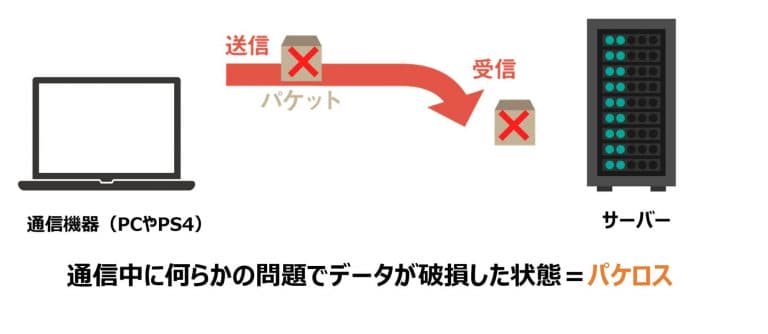
PCゲームでパケットロスが発生する原因は、ネットワークの混雑やサーバーの処理能力の不足など、さまざまな要因によって引き起こされる可能性があります。
ネットワークの混雑がパケットロスを引き起こす原因
ネットワークの混雑がパケットロスを引き起こす主な原因は、ネットワークの帯域幅が不足していることです。多くのユーザーが同時にネットワークを使用すると、ネットワークの帯域幅が不足し、パケットが正常に送受信できなくなる可能性があります。ネットワークの混雑がパケットロスを引き起こすその他の原因としては、以下の点が挙げられます。
- ネットワークのトラフィックが高すぎること
- ネットワークの帯域幅が不足していること
- ネットワークのルーティングが不適切であること
サーバーの処理能力の不足がパケットロスを引き起こす原因
サーバーの処理能力の不足がパケットロスを引き起こす主な原因は、サーバーが処理できるパケットの数が不足していることです。多くのユーザーが同時にサーバーに接続すると、サーバーの処理能力が不足し、パケットが正常に処理できなくなる可能性があります。サーバーの処理能力の不足がパケットロスを引き起こすその他の原因としては、以下の点が挙げられます。
- サーバーのCPUが不足していること
- サーバーのメモリが不足していること
- サーバーのネットワークカードが不足していること
その他の要因がパケットロスを引き起こす原因
その他の要因としては、以下の点が挙げられます。
- ネットワークのセキュリティが不十分であること
- ネットワークの設定が不適切であること
- ネットワークのハードウェアが故障していること
パケットロスの原因はルーターにある?
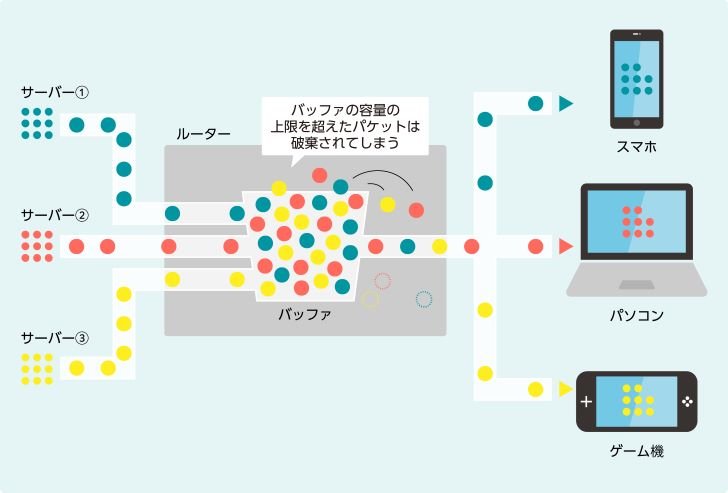
パケットロスは、ネットワーク通信でパケットが失われることです。この現象は、ネットワークの輻輳やルーターの設定不備などさまざまな原因によって発生します。
ルーター設定がパケットロスの原因となる場合
ルーターの設定不備はパケットロスの原因となることがあります。たとえば、パケットフィルタリングやファイアウォールの設定が不適切であると、パケットが正しくルーティングされずに失われる可能性があります。
ルーター設定におけるパケットロスの原因
- パケットフィルタリングの設定不備:誤った設定によって必要なパケットがフィルタリングされる
- ファイアウォールの設定不備:誤った設定によって必要なパケットが遮断される
- ルーティングテーブルの設定不備:誤った設定によってパケットが正しくルーティングされない
ルーター自体の問題がパケットロスの原因となる場合
ルーター自体の問題もパケットロスの原因となることがあります。たとえば、ハードウェアの障害やソフトウェアのバグが原因でパケットが失われる可能性があります。
ルーター自体の問題におけるパケットロスの原因
- ハードウェアの障害:ルーターのハードウェアが故障してパケットが処理できない
- ソフトウェアのバグ:ルーターのソフトウェアにバグがあり、パケットが正しく処理されない
- リソース不足:ルーターのリソース(メモリ、CPUなど)が不足してパケットが処理できない
ネットワーク環境がパケットロスの原因となる場合
ネットワーク環境もパケットロスの原因となることがあります。たとえば、ネットワークの輻輳や電磁ノイズが原因でパケットが失われる可能性があります。
ネットワーク環境におけるパケットロスの原因
- ネットワークの輻輳:ネットワークが輻輳してパケットが遅延または失われる
- 電磁ノイズ:電磁ノイズがネットワーク伝送を妨害してパケットが失われる
- ネットワークケーブルの問題:ネットワークケーブルが損傷または断線してパケットが失われる
パケットロスの対応方法は?
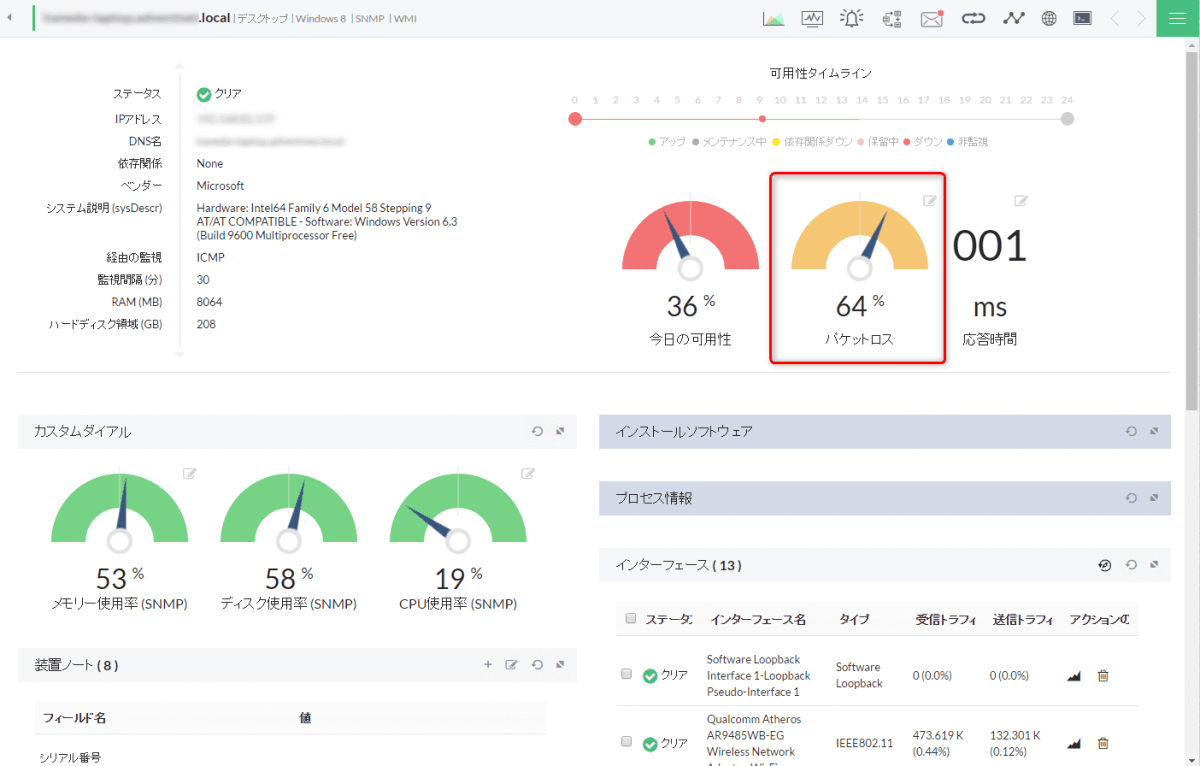
パケットロスの対応方法は、ネットワークの構成と通信プロトコルの二つの観点からアプローチすることができます。
ネットワーク構成の最適化
パケットロスを最小限に抑えるには、ネットワーク構成を最適化する必要があります。具体的には、以下の点に気をつける必要があります。
- ネットワークトポロジの設計を見直し、ボトルネックを回避します。
- ルーティングプロトコルを調整し、パケットのルーティングを最適化します。
- ネットワークデバイスの能力を見直し、ボトルネックを回避します。
通信プロトコルの最適化
パケットロスを最小限に抑えるには、通信プロトコルも最適化する必要があります。具体的には、以下の点に気をつける必要があります。
- TCP/IPプロトコルの設定を見直し、パケットの再送信を最適化します。
- UDPプロトコルの設定を見直し、パケットの再送信を最適化します。
- エラーコレクションを実装し、パケットのエラーを検出して再送信します。
パケットロスの監視と分析
パケットロスを効果的に対応するには、パケットロスの監視と分析が不可欠です。具体的には、以下の点に気をつける必要があります。
- ネットワークモニタリングツールを使用し、パケットロスをリアルタイムに監視します。
- パケットキャプチャを使用し、パケットの内容を分析し、パケットロスの原因を特定します。
- ログ分析を実施し、パケットロスの傾向を分析し、対策を講じます。
詳細情報
Windows 10/11でCSGOのラグを解消するにはどうすればいいですか?
Windows 10/11でCSGOのラグを解消するには、グラフィック設定を調整することが重要です。CSGOのグラフィック設定をリセットし、解像度やフレームレートを最適化することで、ラグを解消することができます。また、グラフィックカードのドライバーを更新することも大切です。古いドライバーがインストールされていると、ラグやクラッシュが発生する可能性があります。さらに、Windowsのパフォーマンス設定を調整することも効果的です。パフォーマンス設定を「 Beste パフォーマンス」に設定することで、CSGOのパフォーマンスが向上する可能性があります。
Windows 10/11でCSGOの高pingを解消するにはどうすればいいですか?
Windows 10/11でCSGOの高pingを解消するには、ネットワーク設定を調整することが重要です。まず、インターネット接続速度を確認し、高速な接続速度を使用していることを確認する必要があります。また、ルーターの設定を確認し、ルーターが正しく設定されていることを確認する必要があります。さらに、CSGOのネットワーク設定を調整することも大切です。CSGOのネットワーク設定を「自動」に設定することで、pingを解消する可能性があります。また、サーバーの位置を確認し、近くのサーバーを選択することで、pingを解消する可能性があります。
Windows 10/11でCSGOのパケットロスを解消するにはどうすればいいですか?
Windows 10/11でCSGOのパケットロスを解消するには、ネットワーク設定を調整することが重要です。まず、ネットワークカードのドライバーを更新する必要があります。古いドライバーがインストールされていると、パケットロスが発生する可能性があります。また、ネットワークのMTU値を確認し、MTU値を最適化することで、パケットロスを解消することができます。さらに、CSGOのネットワーク設定を調整することも大切です。CSGOのネットワーク設定を「自動」に設定することで、パケットロスを解消する可能性があります。また、サーバーの位置を確認し、近くのサーバーを選択することで、パケットロスを解消する可能性があります。
Windows 10/11でCSGOのパフォーマンスを向上させるにはどうすればいいですか?
Windows 10/11でCSGOのパフォーマンスを向上させるには、ハードウェア設定を調整することが重要です。まず、グラフィックカードのドライバーを更新する必要があります。古いドライバーがインストールされていると、パフォーマンスが低下する可能性があります。また、CPUとメモリの速度を確認し、高速なCPUとメモリを使用していることを確認する必要があります。さらに、CSGOのグラフィック設定を調整することも大切です。CSGOのグラフィック設定をリセットし、解像度やフレームレートを最適化することで、パフォーマンスを向上させることができます。また、Windowsのパフォーマンス設定を調整することも効果的です。パフォーマンス設定を「ベストパフォーマンス」に設定することで、CSGOのパフォーマンスが向上する可能性があります。