Windows 10/11でmacOSブータブルUSBメモリを作成するには?ガイドはこちら!

Windows 10/11を使用しているユーザーの中には、macOSをインストールしたいという人もいるかもしれません。しかし、macOSは基本的にApple製品にしかインストールできないため、ブータブルUSBメモリを作成してインストールする方法が必要になります。本稿では、Windows 10/11でmacOSブータブルUSBメモリを作成する方法を詳しく紹介します。必要なツールやソフトウェア、そして実際の作成手順についても解説していきます。macOSをWindows機にインストールしたいと考えているユーザーは、ぜひこの記事をチェックしてください。ブータブルUSBメモリを作成することで、macOSを簡単にインストールできるようになります。

Windows 10/11でmacOSブータブルUSBメモリを作成する手順
Windows 10/11でmacOSブータブルUSBメモリを作成するには、いくつかの手順を踏む必要があります。以下のガイドでは、macOSブータブルUSBメモリを作成するために必要な手順を紹介します。
必要な材料と準備
macOSブータブルUSBメモリを作成するには、以下の材料が必要です。 Windows 10/11を搭載したコンピューター USBメモリ(8GB以上) macOSのインストールイメージ(.dmgファイル) TransMacなどのソフトウェア
| 必要な材料 | 説明 |
|---|---|
| Windows 10/11を搭載したコンピューター | macOSブータブルUSBメモリを作成するために必要な環境です。 |
| USBメモリ(8GB以上) | macOSのインストールイメージを保存するために必要な容量です。 |
| macOSのインストールイメージ(.dmgファイル) | macOSをインストールするために必要なイメージファイルです。 |
| TransMacなどのソフトウェア | macOSブータブルUSBメモリを作成するために必要なソフトウェアです。 |
TransMacのインストールと設定
TransMacをインストールして設定するには、以下の手順を踏む必要があります。 1. TransMacの公式ウェブサイトからダウンロードしてください。 2. ダウンロードしたファイルを実行してインストールしてください。 3. インストールが完了したら、TransMacを起動してください。 4. TransMacの設定画面で、USBメモリを選択してください。
macOSのインストールイメージの作成
macOSのインストールイメージを作成するには、以下の手順を踏む必要があります。 1. macOSの公式ウェブサイトからインストールイメージをダウンロードしてください。 2. ダウンロードしたファイルをTransMacに追加してください。 3. TransMacでインストールイメージをUSBメモリに書き込んでください。
USBメモリのフォーマット
USBメモリをフォーマットするには、以下の手順を踏む必要があります。 1. USBメモリをコンピューターに接続してください。 2. Windowsのディスク管理ツールを起動してください。 3. USBメモリを選択してフォーマットしてください。
ブータブルUSBメモリの作成
ブータブルUSBメモリを作成するには、以下の手順を踏む必要があります。 1. TransMacでUSBメモリを選択してください。 2. TransMacでインストールイメージをUSBメモリに書き込んでください。 3. USBメモリをコンピューターから取り出してください。 注意:ブータブルUSBメモリを作成するには、USBメモリをフォーマットする必要があります。フォーマットすると、USBメモリのデータはすべて消去されます。
Macでブータブルメディアを作成するには?

Macでブータブルメディアを作成するには、ブータブルUSBメモリや外付けハードディスクなどの媒体を用意し、Boot CampアシスタントやDiskMaker Xなどのソフトウェアを使用します。
方法1:Boot Campアシスタントを使用する
Boot Campアシスタントを使用することで、簡単にブータブルメディアを作成できます。以下の手順に従ってください。
- Boot Campアシスタントを起動します。
- 「続行」をクリックして、使用許諾契約書に同意します。
- ブータブルメディアを作成したい媒体を選択し、「続行」をクリックします。
- Boot Campアシスタントがブータブルメディアを作成します。
方法2:DiskMaker Xを使用する
DiskMaker Xは、無料で利用できるブータブルメディア作成ソフトウェアです。以下の手順に従ってください。
- DiskMaker Xをダウンロードし、起動します。
- ブータブルメディアを作成したい媒体を選択し、「続行」をクリックします。
- DiskMaker Xがブータブルメディアを作成します。
- 「完了」をクリックして、作成を完了します。
注意事項
ブータブルメディアを作成する際には、以下の注意事項に留意してください。
- ブータブルメディアを作成する媒体は、最低でも8GBの容量が必要です。
- ブータブルメディアを作成すると、媒体の内容は完全に消去されます。
- ブータブルメディアを作成する前に、媒体の内容をバックアップしてください。
USBメモリでmacosを起動するにはどうすればいいですか?

USBメモリでmacOSを起動するには、まずmacOSのインストールディスクをダウンロードして、USBメモリにインストールする必要があります。次の手順に従ってください。
1. macOSのインストールディスクをダウンロードする
macOSのインストールディスクをダウンロードするには、App Storeにアクセスして、macOSを検索してください。次に、ダウンロードボタンをクリックして、インストールディスクをダウンロードしてください。
- App Storeにアクセスする
- macOSを検索する
- ダウンロードボタンをクリックする
2. USBメモリをフォーマットする
USBメモリをフォーマットするには、ディスクユーティリティを使用します。ディスクユーティリティを開いて、USBメモリを選択して、消去ボタンをクリックしてください。
- ディスクユーティリティを開く
- USBメモリを選択する
- 消去ボタンをクリックする
3. macOSをUSBメモリにインストールする
macOSをUSBメモリにインストールするには、ターミナルを使用します。ターミナルを開いて、次のコマンドを入力してください。
- ターミナルを開く
- `sudo /Applications/Install macOS.app/Contents/Resources/createinstallmedia –volume /Volumes/USBメモリ名`と入力する
- Enterキーを押して、インストールを開始する
Windows 11でUSBからブートするにはどうすればいいですか?
Windows 11のインストールメディアを作成するには、Microsoftの公式サイトからMedia Creation Toolをダウンロードして実行する必要があります。次の手順に従ってください:
Media Creation Toolのダウンロードと実行
Media Creation Toolをダウンロードして実行するには、次の手順に従ってください:
- Microsoftの公式サイト(https://www.microsoft.com/ja-jp/software-download/windows11)にアクセスします。
- 「今すぐダウンロード」ボタンをクリックして、Media Creation Toolをダウンロードします。
- ダウンロードしたファイルを実行し、インストールの指示に従ってください。
USBブートメディアの作成
Media Creation Toolを実行したら、USBブートメディアの作成に進みます。次の手順に従ってください:
- Media Creation Toolの「USBフラッシュドライブ」オプションを選択します。
- USBドライブをコンピューターに接続します。
- Media Creation ToolがUSBドライブを自動的に検出します。検出されたUSBドライブを選択してください。
USBからブートする
USBブートメディアを作成したら、コンピューターを再起動してUSBからブートします。次の手順に従ってください:
- コンピューターを再起動します。
- 起動時にキーを押して、BIOS設定またはUEFI設定に入ります。
- USBドライブをブートデバイスとして設定します。
USBメモリでブートするには何GB必要ですか?
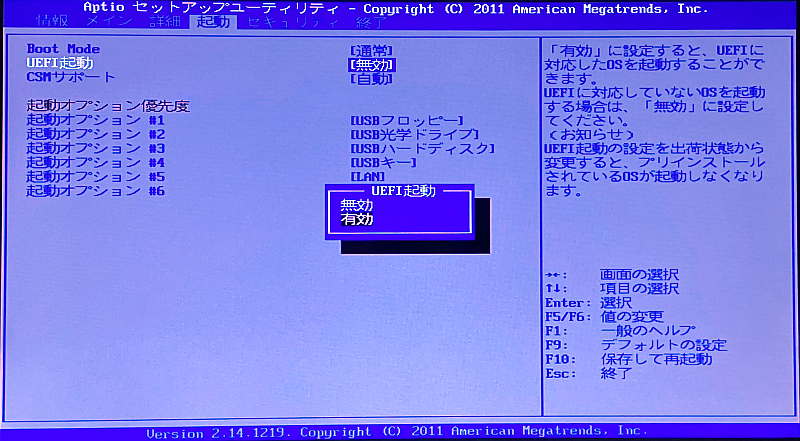
USBメモリでブートするには、最低4GB必要です。しかし、ブートするには、OSの種類やインストール方法によって、必要な容量は異なります。
USBメモリでブートするための容量要件
USBメモリでブートするためには、以下の容量要件が必要です。
- Windows:最低4GB以上(推奨8GB以上)
- macOS:最低8GB以上(推奨16GB以上)
- Linux:最低2GB以上(推奨4GB以上)
USBメモリのブート速度に影響する要因
USBメモリのブート速度に影響する要因は以下の通りです。
- USBメモリの速度:高速なUSBメモリほどブート速度が速くなります。
- OSの種類:OSによって、ブート速度が異なります。
- インストール方法:インストール方法によって、ブート速度が異なります。
USBメモリでブートするための注意点
USBメモリでブートするための注意点は以下の通りです。
- USBメモリの種類:ブート可能なUSBメモリを使用する必要があります。
- OSの互換性:USBメモリでブートするOSと互換性がある必要があります。
- データのバックアップ:USBメモリでブートする前に、データをバックアップする必要があります。
詳細情報
Windows 10/11でmacOSブータブルUSBメモリを作成するにはどのようなソフトウェアが必要ですか?
macOSブータブルUSBメモリを作成するには、TransMacやEtcherなどのソフトウェアが必要です。これらのソフトウェアは、WindowsでmacOSのインストールメディアを作成することを可能にします。ただし、TransMacは有料ソフトウェアであり、Etcherは無料ソフトウェアです。TransMacは、macOSのインストールメディアを作成するための最も一般的なソフトウェアであり、使用するのが最も簡単です。
Windows 10/11でmacOSブータブルUSBメモリを作成する手順はどうですか?
Windows 10/11でmacOSブータブルUSBメモリを作成するには、以下の手順を実行します。まず、TransMacやEtcherなどのソフトウェアをダウンロードしてインストールします。次に、macOSのインストールファイルをダウンロードします。これは、Appleのウェブサイトからダウンロードできます。次に、USBメモリをコンピューターに接続し、TransMacやEtcherを起動します。ソフトウェアに従って、USBメモリを選択し、macOSのインストールファイルを選択します。最後に、ブータブルUSBメモリの作成を開始します。
macOSブータブルUSBメモリを作成するために必要なハードウェア要件はどうですか?
macOSブータブルUSBメモリを作成するために必要なハードウェア要件は、USBメモリとWindows 10/11が動作するコンピューターです。USBメモリは、少なくとも8GBの容量が必要です。また、コンピューターは、64ビット版のWindows 10/11が動作する必要があります。
macOSブータブルUSBメモリを作成するために必要な注意点はどうですか?
macOSブータブルUSBメモリを作成するために必要な注意点は、Appleのライセンス同意書に従うことです。macOSをインストールするには、Appleのライセンス同意書に同意する必要があります。また、ブータブルUSBメモリの作成には、コンピューターの管理者権限が必要です。さらに、USBメモリのデータはすべて消去されるため、USBメモリに重要なデータがある場合は、バックアップを取っておく必要があります。