
Windows 10/11でキーボード入力の反応が遅いときの簡単な対処法
Windows 10/11を使用しているときに、キーボード入力の反応が遅くなることがあります。これはユーザーにとって非常にストレスになる問題であり、生産性の低下につながることもあります。キーボード入力の反応が遅い場合、ソフトウェアの問題やハードウェアの問題など、さまざまな要因が考えられます。ただ、ほとんどの場合、簡単な対処法で問題を解決できることがあります。この記事では、について説明します。
Windows 10/11でキーボード入力の反応が遅いときの簡単な対処法
Windows 10/11を使用しているときに、キーボード入力の反応が遅くなることがあります。これは、キーボードの設定やコンピュータのパフォーマンスに問題があることが原因です。以下は、この問題を解決するための簡単な対処法です。
キーボードの設定を確認する
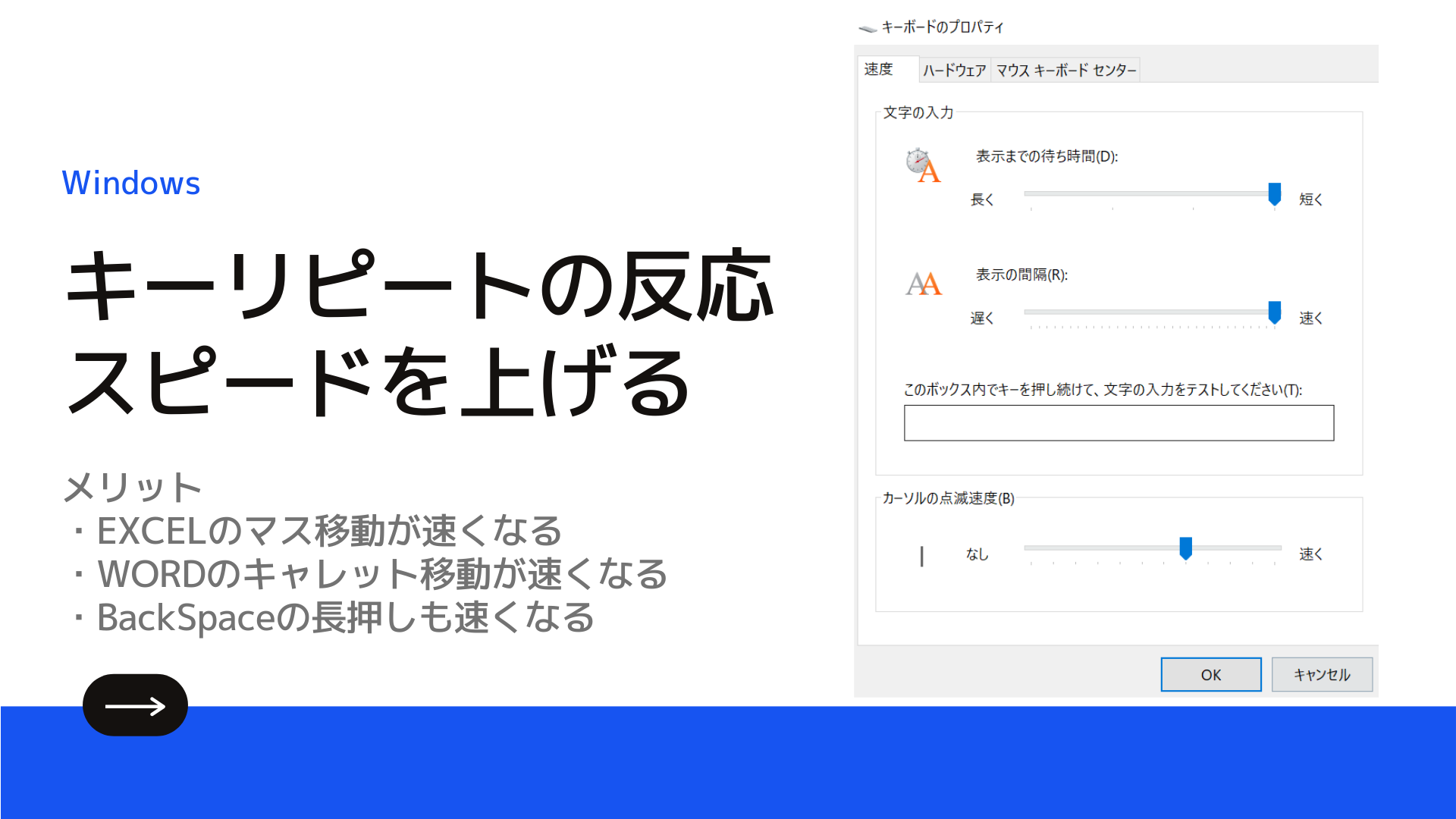
キーボードの設定が正しくないと、入力の反応が遅くなることがあります。以下の手順でキーボードの設定を確認してください。 スタートメニューを開き、「設定」をクリックします。 設定ウィンドウで、「デバイス」をクリックします。 デバイスウィンドウで、「キーボード」をクリックします。 キーボードウィンドウで、「キーボードのプロパティ」をクリックします。 キーボードのプロパティウィンドウで、「キーボードの速度」を確認してください。遅い場合は、「キーボードの速度」を上げてください。
| キーボードの設定項目 | 説明 |
| キーボードの速度 | キーボード入力の速度を調整します。 |
| キーを押したときの繰り返し間隔 | キーを押したときの繰り返し間隔を調整します。 |
| キーボードのタイピング高度 | キーボード入力のタイピング高度を調整します。 |
コンピュータのパフォーマンスを確認する
コンピュータのパフォーマンスが低いと、キーボード入力の反応が遅くなることがあります。以下の手順でコンピュータのパフォーマンスを確認してください。 タスクマネージャーを開きます。キーボードの「Ctrl + Shift + Esc」キーを同時に押すと開くことができます。 タスクマネージャーウィンドウで、「パフォーマンス」をクリックします。 パフォーマンスウィンドウで、「CPU」、「メモリ」、「ディスク」の使用率を確認してください。いずれかが高い場合は、コンピュータのパフォーマンスが低い可能性があります。
| パフォーマンス項目 | 説明 |
| CPU | CPUの使用率を表示します。 |
| メモリ | メモリの使用率を表示します。 |
| ディスク | ディスクの使用率を表示します。 |
ドライバーを更新する
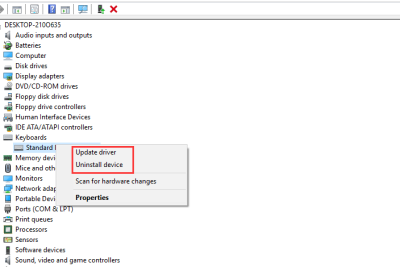
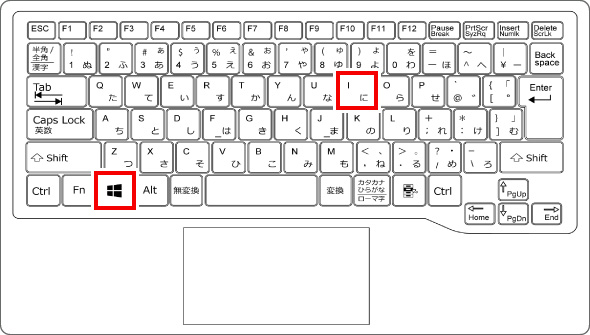
ドライバーが古いと、キーボード入力の反応が遅くなることがあります。以下の手順でドライバーを更新してください。 デバイスマネージャーを開きます。キーボードの「Windows + X」キーを同時に押し、「デバイスマネージャー」を選択すると開くことができます。 デバイスマネージャーウィンドウで、「キーボード」を展開します。 キーボードで、「キーボードの更新」をクリックします。 キーボードの更新ウィンドウで、「更新」をクリックしてください。
コンピュータを再起動する
コンピュータを再起動すると、キーボード入力の反応が遅い問題が解決されることがあります。以下の手順でコンピュータを再起動してください。 スタートメニューを開き、「電源」をクリックします。 電源ウィンドウで、「再起動」をクリックしてください。
キーボードの接続を確認する
キーボードの接続が正しくないと、入力の反応が遅くなることがあります。以下の手順でキーボードの接続を確認してください。 キーボードの接続を確認してください。USB接続の場合は、USBポートに正しく接続されていることを確認してください。無線接続の場合は、接続が安定していることを確認してください。
キーボードの反応速度を最適化するにはどうすればいいですか?
キーボードの反応速度を最適化するには、キーボードの設定やコンピューターのスペック、ソフトウェアの調整などが重要です。ここでは、キーボードの反応速度を最適化するための方法を紹介します。
キーボードの設定を調整する
キーボードの設定を調整することで、キーボードの反応速度を向上させることができます。以下は、キーボードの設定を調整するための方法です。
- キー遅延時間を短く設定する
- キー重複入力を有効にする
- キーボードの感度を高く設定する
キーボードの設定を調整することで、キーボードの反応速度を向上させることができます。たとえば、キー遅延時間を短く設定することで、キーボードの反応速度が速くなります。また、キー重複入力を有効にすることで、キーボードの反応速度が高くなります。
コンピューターのスペックを向上させる
コンピューターのスペックを向上させることで、キーボードの反応速度を向上させることができます。以下は、コンピューターのスペックを向上させるための方法です。
- プロセッサを高速なものに換装する
- メモリを増設する
- グラフィックカードを高速なものに換装する
コンピューターのスペックを向上させることで、キーボードの反応速度を向上させることができます。たとえば、プロセッサを高速なものに換装することで、コンピューターの処理速度が速くなり、キーボードの反応速度も向上します。
ソフトウェアの調整を行う
ソフトウェアの調整を行うことで、キーボードの反応速度を向上させることができます。以下は、ソフトウェアの調整を行うための方法です。
- キーボードドライバーを更新する
- キーボードソフトウェアをインストールする
- キーボードの設定を調整する
ソフトウェアの調整を行うことで、キーボードの反応速度を向上させることができます。たとえば、キーボードドライバーを更新することで、キーボードの反応速度が速くなります。また、キーボードソフトウェアをインストールすることで、キーボードの反応速度を向上させることができます。
キーボードが反応しづらい時の対処法は?
キーボードが反応しづらい時の対処法は、キーボードの故障や設定の不具合を解決するために、次のような手順を実施することができます。
キーボードの故障の確認方法
キーボードが反応しづらい時は、まずキーボードの故障の確認を行います。これは、キーボードの接続や設定を確認することから始めます。次のような方法で確認してください。
- USB接続の確認:キーボードがUSB接続されている場合は、USBケーブルが正常に接続されていること、およびUSBポートが異常でないことを確認します。
- バッテリーの確認:キーボードが無線接続されている場合は、バッテリーの電圧が十分であることを確認します。
- キーボードのクリーニング:キーボードのキーにホコリや汚れがついている場合は、クリーニングを行ってください。
キーボードの設定の確認方法
キーボードの故障が確認できなかった場合は、次にキーボードの設定の確認を行います。これは、キーボードの設定が正常であることを確認することから始めます。次のような方法で確認してください。
- キーボードのドライバーの確認:キーボードのドライバーが正常にインストールされていることを確認します。
- キーボードの設定の確認:キーボードの設定が正常であることを確認します。たとえば、キーボードのレイアウトやキー割り当てを確認してください。
- キーボードのファームウェアの確認:キーボードのファームウェアが最新であることを確認します。
キーボードの修理や交換の方法
キーボードの故障や設定の不具合が確認できた場合は、次にキーボードの修理や交換を行います。これは、キーボードの修理や交換が必要であることを確認することから始めます。次のような方法で確認してください。
- キーボードの修理の確認:キーボードの修理が可能であることを確認します。たとえば、キーボードの部品の交換を行ってください。
- キーボードの交換の確認:キーボードの交換が必要であることを確認します。たとえば、キーボードの新品購入を行ってください。
- キーボードの廃棄の確認:キーボードが修理や交換が不可能である場合は、廃棄を行ってください。
PCのキーボードの反応を早くする方法は?
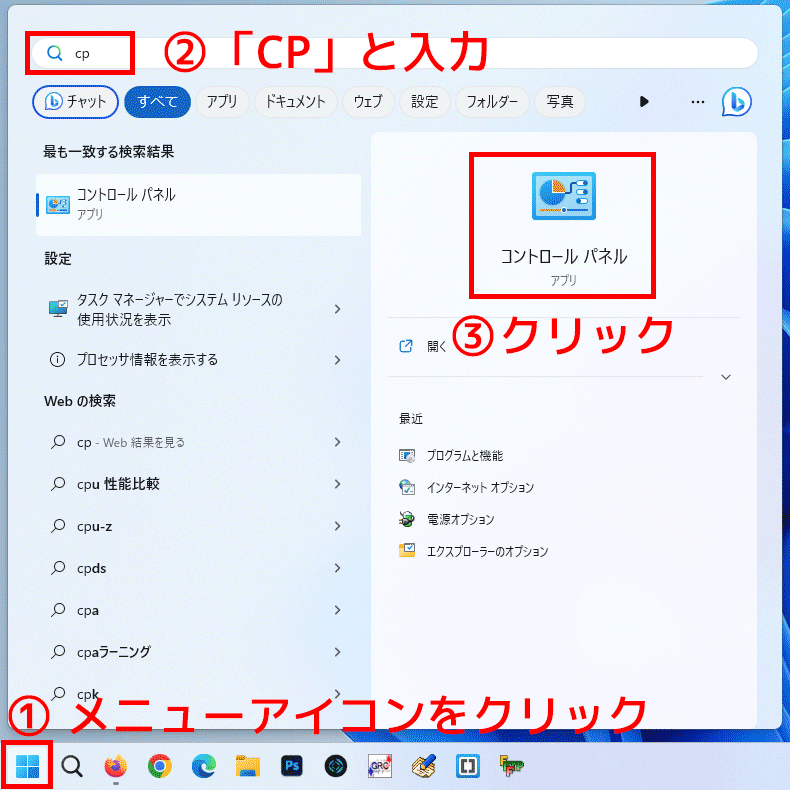
PCのキーボードの反応を早くする方法は、次のとおりです。
キーボードの設定を変更することで、キーボードの反応を早くすることができます。キーボードの設定は、通常、コンピューターのコントロールパネルから行うことができます。例えば、Windowsの場合、コントロールパネルを開き、ハードウェアとサウンドを選択し、デバイスとプリンターを選択し、キーボードを選択します。
キーボードのリピートレートを調整する
キーボードのリピートレートを調整することで、キーボードの反応を早くすることができます。リピートレートは、キーを押したときにそのキーが繰り返し入力される速度を指します。リピートレートを早くすることで、キーボードの反応を早くすることができます。
- コントロールパネルを開きます。
- ハードウェアとサウンドを選択します。
- デバイスとプリンターを選択し、キーボードを選択します。
- キーボードのプロパティを開きます。
- リピートレートを早くするためのスライダーを調整します。
キーボードのディレイを調整する
キーボードのディレイを調整することで、キーボードの反応を早くすることができます。ディレイは、キーを押したときにそのキーが入力されるまでの時間を指します。ディレイを短くすることで、キーボードの反応を早くすることができます。
- コントロールパネルを開きます。
- ハードウェアとサウンドを選択します。
- デバイスとプリンターを選択し、キーボードを選択します。
- キーボードのプロパティを開きます。
- ディレイを短くするためのスライダーを調整します。
キーボードのドライバーを更新する
キーボードのドライバーを更新することで、キーボードの反応を早くすることができます。ドライバーは、キーボードとコンピューターが通信するためのソフトウェアです。ドライバーを更新することで、キーボードの反応を改善することができます。
- デバイスマネージャーを開きます。
- キーボードを選択します。
- ドライバーを更新するを選択します。
- ドライバーの更新画面に従って、ドライバーを更新します。
キーボードの入力がおかしいWindows 11の対処法は?
キーボードの入力がおかしいWindows 11の対処法は、以下の方法を試してみることができます。
キーボードの設定を確認する
キーボードの設定が間違っていることが原因で、入力がおかしい場合があります。キーボードの設定を確認するには、以下の手順に従います。
- キーボードの設定を開くには、スタートメニューから「キーボードの設定」を検索し、開きます。
- キーボードの設定画面で、「キーボードの種類」を確認します。キーボードの種類が間違っている場合は、正しいキーボードの種類を選択します。
- キーボードの設定画面で、「キーボードのレイアウト」を確認します。キーボードのレイアウトが間違っている場合は、正しいキーボードのレイアウトを選択します。
キーボードのドライバーを更新する
キーボードのドライバーが古いことが原因で、入力がおかしい場合があります。キーボードのドライバーを更新するには、以下の手順に従います。
- デバイス マネージャーを開くには、スタートメニューから「デバイス マネージャー」を検索し、開きます。
- デバイス マネージャーで、「キーボード」を選択します。
- キーボードのドライバーを更新するには、「更新」ボタンをクリックします。
キーボードのトラブルシューティングを実行する
キーボードのトラブルシューティングを実行するには、以下の手順に従います。
- トラブルシューティングを開くには、スタートメニューから「トラブルシューティング」を検索し、開きます。
- トラブルシューティングで、「キーボードの問題」を選択します。
- トラブルシューティングを実行するには、「トラブルシューティングの実行」ボタンをクリックします。
詳細情報
Windows 10/11でキーボード入力の反応が遅い原因は何ですか?
Windows 10/11でキーボード入力の反応が遅い場合、キーボードの設定やコンピューター内蔵のソフトウェアが原因であることがあります。キーボードの設定で反応遅延を引き起こす場合、キーボードのキーリPEATの設定やキーの入力間隔が長すぎる可能性があります。また、コンピューター内蔵のソフトウェアが原因の場合、ウイルススキャンソフトやオペレーティングシステムのアップデートが原因である可能性があります。
Windows 10/11でキーボード入力の反応が遅い場合、どのように解決しますか?
Windows 10/11でキーボード入力の反応が遅い場合、キーボードの設定を変更することで解決できることがあります。まず、スタートメニューから設定を開き、デバイスからキーボードを選択します。次に、キーボードの設定でキーリPEATの設定やキーの入力間隔を調整します。また、ドルbiesアップデートやウイルススキャンソフトのアップデートを実行することで解決できる場合もあります。
Windows 10/11でキーボード入力の反応が遅い場合、キーボードの設定を変更する方法は?
Windows 10/11でキーボード入力の反応が遅い場合、キーボードの設定を変更する方法は以下のとおりです。まず、スタートメニューから設定を開き、デバイスからキーボードを選択します。次に、キーボードの設定でキーリPEATの設定やキーの入力間隔を調整します。具体的には、キーリPEATの設定を最短に設定し、キーの入力間隔を最短に設定します。
Windows 10/11でキーボード入力の反応が遅い場合、コンピューターを再起動する必要がありますか?
Windows 10/11でキーボード入力の反応が遅い場合、コンピューターを再起動することで解決できることがあります。コンピューターを再起動することで、ウイルススキャンソフトやオペレーティングシステムのアップデートが有効になる場合があります。また、コンピューターを再起動することで、一時的なデータを消去し、コンピューターのリソースを解放することができます。したがって、コンピューターを再起動することは、Windows 10/11でキーボード入力の反応が遅い場合の最初の解決策として推奨されます。



