
Windows 10/11でディスククローンが遅い・終わらない時の対処法
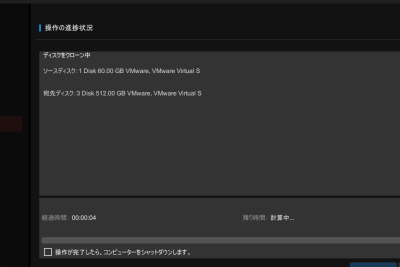
Windows 10/11では、ディスクーンを実行すると、長時間待たされる場合や、ーニングが終了しない場合がある。ーンを作成するときは、元のディスクのデータを全てコピーするため、ディスク容量が大きいと時間がかかる。しかし、通常のーニング時間を超えて待たされる場合、エラーが発生している可能性がある。この記事では、Windows 10/11でディスクーンが遅い・終わらない時の対処法を解説する。主な原因を確認し、解決策を実行することで、ディスクーンを安定して完了できる方法を紹介する。

Windows 10/11でディスクーンが遅い・終わらない時の対処法
ウィンドウズ10/11でディスクーンを行う際に、遅い・終わらないなどの問題が発生することがあります。この問題は、ディスクーンソフトウェアの設定や、システムの仕様、ハードウェアの問題など、さまざまな要因によって引き起こされる可能性があります。この記事では、Windows 10/11でディスクーンが遅い・終わらない時の対処法を紹介します。
ディスクーンソフトウェアの設定を確認する
ディスクーンソフトウェアの設定が、ーンの速度と安定性に影響を与えることがあります。以下の点を確認してください。 ーンモードを確認します。通常、高速ーンモードはーンの速度を高めることができますが、システムの負担が高くなります。 バッファサイズを確認します。バッファサイズを大きくすると、ーンの速度が向上する可能性がありますが、システムのメモリ使用量が増加します。 エラーチェックの設定を確認します。エラーチェックを有効にすると、ーンの速度が低下する可能性がありますが、データの安全性を確保することができます。
| ーンモード | 高速ーン | 通常ーン |
| バッファサイズ | 1024MB | 512MB |
| エラーチェック | 有効 | 無効 |
システムの仕様を確認する
システムの仕様は、ディスクーンの速度と安定性に影響を与えることがあります。以下の点を確認してください。 CPUの性能を確認します。CPUの性能が低い場合、ーンの速度が低下する可能性があります。 メモリの容量を確認します。メモリの容量が不足している場合、ーンの速度が低下する可能性があります。 ディスクの性能を確認します。ディスクの性能が低い場合、ーンの速度が低下する可能性があります。
| CPUの性能 | Intel Core i5 | Intel Core i3 |
| メモリの容量 | 8GB | 4GB |
| ディスクの性能 | SSD | HDD |
ハードウェアの問題を確認する
ハードウェアの問題は、ディスクーンの速度と安定性に影響を与えることがあります。以下の点を確認してください。 ディスクの接続を確認します。ディスクの接続が不正確な場合、ーンの速度が低下する可能性があります。 ケーブルの品質を確認します。ケーブルの品質が低い場合、ーンの速度が低下する可能性があります。 電源の安定性を確認します。電源の安定性が低い場合、ーンの速度が低下する可能性があります。
| ディスクの接続 | USB3.0 | USB2.0 |
| ケーブルの品質 | 高品質ケーブル | 低品質ケーブル |
| 電源の安定性 | 安定した電源 | 不安定な電源 |
他のソフトウェアの干渉を確認する
他のソフトウェアの干渉は、ディスクーンの速度と安定性に影響を与えることがあります。以下の点を確認してください。 バックグラウンドで実行されているソフトウェアを確認します。バックグラウンドで実行されているソフトウェアがシステムのリソースを消費している場合、ーンの速度が低下する可能性があります。 セキュリティソフトウェアの設定を確認します。セキュリティソフトウェアの設定が不正確な場合、ーンの速度が低下する可能性があります。
| バックグラウンドで実行されているソフトウェア | なし | あり |
| セキュリティソフトウェアの設定 | 適切な設定 | 不適切な設定 |
ディスクーンソフトウェアを更新する
ディスクーンソフトウェアを更新することで、ーンの速度と安定性が向上する可能性があります。以下の点を確認してください。 ソフトウェアのバージョンを確認します。ソフトウェアのバージョンが古い場合、ーンの速度が低下する可能性があります。 更新の有無を確認します。更新が利用可能な場合、ソフトウェアを更新してください。
| ソフトウェアのバージョン | 最新バージョン | 古いバージョン |
| 更新の有無 | あり | なし |
HDDを500GBにクローンするのにどれくらい時間がかかりますか?
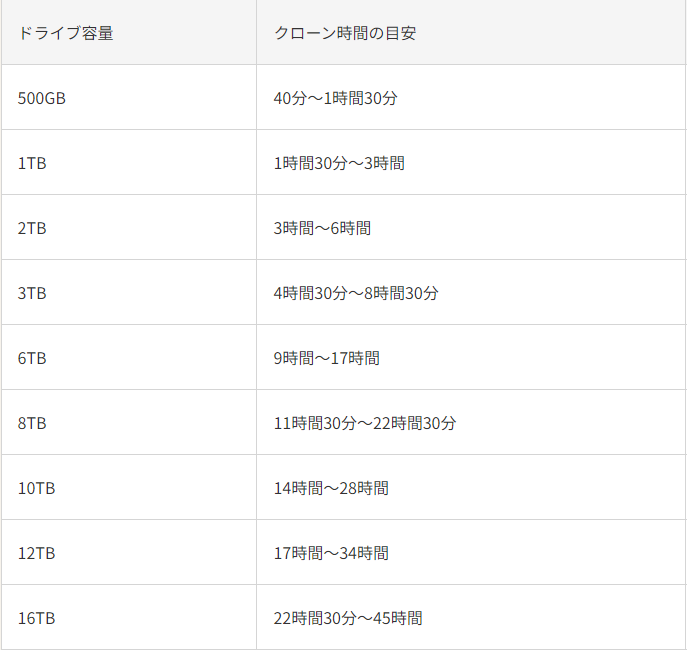
HDDを500GBにーンするのにかかる時間は、ーン元のHDDの速度、ーン先のHDDの速度、ーンソフトウエアの性能、システムのスペックなど、複数の要因によって異なります。
HDDのーンに影響を与える要因
ーン元のHDDの速度、ーン先のHDDの速度、ーンソフトウエアの性能、システムのスペックなどが、HDDのーンに影響を与える要因です。
- ーン元のHDDの速度:ーン元のHDDの速度が遅いと、ーンに時間がかかります。
- ーン先のHDDの速度:ーン先のHDDの速度が遅いと、ーンに時間がかかります。
- ーンソフトウエアの性能:ーンソフトウエアの性能が低いと、ーンに時間がかかります。
HDDのーンにかかる時間の目安
HDDのーンにかかる時間の目安は、以下のとおりです。
- 500GBのHDDのーン:約1-3時間
- 1TBのHDDのーン:約2-6時間
- 2TBのHDDのーン:約4-12時間
HDDのーンを高速化する方法
HDDのーンを高速化する方法は、以下のとおりです。
- ーンソフトウエアのアップデート:ーンソフトウエアを最新バージョンにアップデートすると、ーンの速度が向上します。
- システムのスペックの向上:システムのスペックを向上させると、ーンの速度が向上します。
- ーン先のHDDの高速化:ーン先のHDDを高速化すると、ーンの速度が向上します。
クローンするのにどれくらい時間がかかりますか?
ーンするのにどれくらい時間がかかりますか?
ーンする時間は、ーンする対象の種類、サイズ、複雑さなどによって異なります。一般的に、細胞のーンは数週間から数か月かかることがあります。しかし、動物のーンはもっと時間がかかり、1年から数年かかることがあります。
ーン技術の種類
ーン技術は大きく分けて2つあります。1つは核移植ーン技術で、もう1つは体細胞ーン技術です。両方の技術には、ーンする時間が異なります。
- 核移植ーン技術:この技術は、成熟した細胞から核を取り出して、卵子に移植します。その後、核が移植された卵子を女子に戻して、ーンを作ります。この技術は、ーンする時間が比較的短いです。
- 体細胞ーン技術:この技術は、体細胞から遺伝子を取り出して、ーンを作ります。この技術は、ーンする時間が比較的長いです。
- ーン作成時間:ーン作成時間は、ーン技術の種類によって異なります。一般的に、核移植ーン技術は、数週間から数か月かかります。しかし、体細胞ーン技術は、1年から数年かかることがあります。
ーン技術の課題
ーン技術には、いくつかの課題があります。1つはーン作成時間が長いことです。さらに、ーン作成の成功率も低いです。
- ーン作成時間:ーン作成時間は、ーン技術の種類によって異なります。一般的に、核移植ーン技術は、数週間から数か月かかります。しかし、体細胞ーン技術は、1年から数年かかることがあります。
- ーン作成の成功率:ーン作成の成功率は、ーン技術の種類によって異なります。一般的に、核移植ーン技術は、成功率が比較的高いです。しかし、体細胞ーン技術は、成功率が比較的低いです。
- ーンの品質:ーンの品質は、ーン技術の種類によって異なります。一般的に、核移植ーン技術は、ーンの品質が比較的高いです。しかし、体細胞ーン技術は、ーンの品質が比較的低いです。
ーン技術の将来
ーン技術は、いくつかの分野に応用されています。1つは学生分野で、もう1つは農業分野です。
- 学生分野:ーン技術は、学生分野に応用されています。例えば、ーン技術を使用して、絶滅動物を再生することができます。
- 農業分野:ーン技術は、農業分野に応用されています。例えば、ーン技術を使用して、高品質の食物を生産することができます。
- 医療分野:ーン技術は、医療分野に応用されています。例えば、ーン技術を使用して、個別化医療を実現することができます。
HDDをクローンするのに1TBでどれくらい時間がかかりますか?
HDDをーンするのに1TBでどれくらい時間がかかりますか?
HDDーンの速度は、ーン元のHDDの読み取り速度、ーン先のHDDの書き込み速度、およびーンソフトウェアの性能に依存します。一般的には、1TBのHDDーンには数時間から数十時間かかります。
HDDーンの速度に影響を与える要因
以下は、HDDーンの速度に影響を与える要因です。
- ーン元のHDDの読み取り速度:ーン元のHDDが読み取り速度の速いほど、ーン速度が速くなります。
- ーン先のHDDの書き込み速度:ーン先のHDDが書き込み速度の速いほど、ーン速度が速くなります。
- ーンソフトウェアの性能:ーンソフトウェアの性能が高いほど、ーン速度が速くなります。
HDDーンの方法と速度
以下は、HDDーンの方法と速度です。
- 物理的なーン:物理的なーンでは、ーン元のHDDをーン先のHDDに接続し、ーンソフトウェアを使用してーンを行います。この方法は一般的に最も速いですが、ーン元のHDDをオフラインにする必要があります。
- 論理的なーン:論理的なーンでは、ーン元のHDDをオンラインのまま、ーンソフトウェアを使用してーンを行います。この方法は物理的なーンよりも遅いですが、ーン元のHDDをオフラインにする必要がありません。
- レベル0ーン:レベル0ーンでは、ーン元のHDDの全てのデータをーン先のHDDにコピーします。この方法は最も時間がかかりますが、ーン先のHDDに全てのデータが含まれるため、データの整合性を確保できます。
HDDーンの注意点
以下は、HDDーンの注意点です。
- ーン元のHDDのデータの整合性:ーン元のHDDのデータが整合性を失っている場合、ーン先のHDDにコピーされたデータも整合性を失います。
- ーン先のHDDの容量:ーン先のHDDの容量が不足している場合、ーンに失敗します。
- ーンソフトウェアの相性:ーンソフトウェアがーン元のHDDやーン先のHDDと相性が悪い場合、ーンに失敗する可能性があります。
SSDクローンに失敗する原因は何ですか?
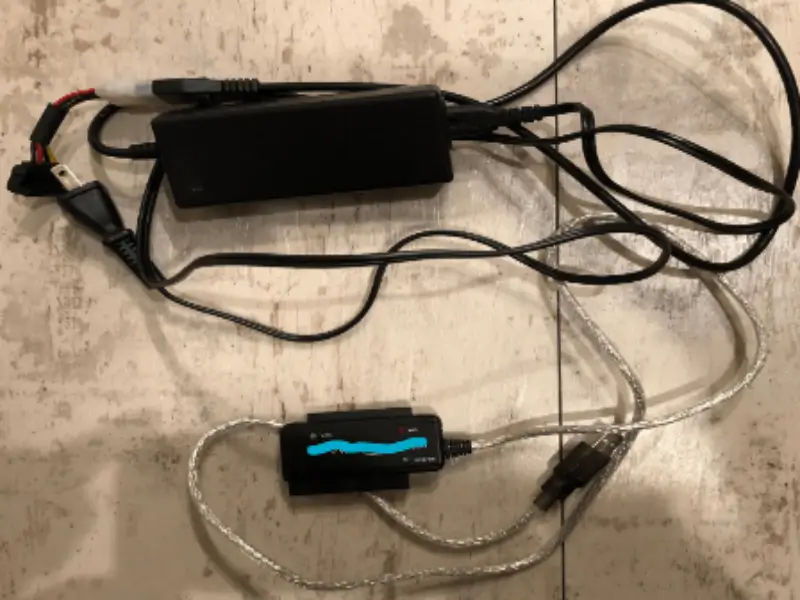
SSDーンに失敗する原因は多岐にわたります。主な原因としては、ーンソフトウェアの不具合、SSDの互換性の問題、システムファイルの破損などが挙げられます。
ーンソフトウェアの不具合
ーンソフトウェアの不具合は、SSDーンに失敗する最も一般的な原因です。ーンソフトウェアは、データのコピーとシステムファイルの転送を担当するため、その不具合はーンの成功に直接影響します。典型的なーンソフトウェアの不具合としては、次のものがあります。
- データの破損: ーンソフトウェアがデータを正しくコピーできない場合、ーンされたSSDは正常に動作しません。
- システムファイルの破損: ーンソフトウェアがシステムファイルを正しく転送できない 경우、ーンされたSSDは起動しません。
- ーンの進捗のトラッキングの不具合: ーンの進捗を正しくトラッキングできない場合、ーンが完了したかどうかを判断できません。
SSDの互換性の問題
SSDの互換性の問題も、SSDーンに失敗する原因となります。SSDは、インターフェイス、容量、速度など、さまざまな要素で互換性が異なります。互換性の問題が生じると、ーンされたSSDは正常に動作しません。典型的なSSDの互換性の問題としては、次のものがあります。
- インターフェイスの不一致: ーン元のSSDとーン先のSSDのインターフェイスが一致しない場合、ーンされたSSDは正常に動作しません。
- 容量の不足: ーン先のSSDの容量が不足している場合、ーンされたデータは正常に保存されません。
- 速度の不一致: ーン元のSSDとーン先のSSDの速度が一致しない場合、ーンされたSSDは正常に動作しません。
システムファイルの破損
システムファイルの破損も、SSDーンに失敗する原因となります。システムファイルは、オペレーティングシステムの正常な動作に必要なファイルです。システムファイルが破損すると、ーンされたSSDは起動しません。典型的なシステムファイルの破損としては、次のものがあります。
- レジストリの破損: レジストリは、オペレーティングシステムの設定を保存するファイルです。レジストリが破損すると、ーンされたSSDは正常に動作しません。
- ドライバの破損: ドライバは、ハードウェアを制御するソフトウェアです。ドライバが破損すると、ーンされたSSDは正常に動作しません。
- システム設定の破損: システム設定は、オペレーティングシステムの設定を保存するファイルです。システム設定が破損すると、ーンされたSSDは正常に動作しません。
詳細情報
Windows 10/11でディスクーンが遅い・終わらない時の対処法は?
ディスクーンが遅い・終わらない問題は、ディスクのエラーや破損が原因である可能性があります。ディスクのチェックと修復を行うことで、問題を解決できる場合があります。まず、ディスクのエラーチェックを行います。コマンドプロンプトを起動し、「chkdsk C: /f」と入力して実行します(「C:」はーン元のドライブ文字に置き換えます)。また、ディスクの破損を修復するために、「chkdsk C: /r」と入力して実行します。この手順で問題が解決しない場合は、ディスクーンソフトウェアを変更してみてください。
ディスクーンソフトウェアの選択はディスクーンの速度に影響を与える?
ディスクーンソフトウェアの選択は、ディスクーンの速度に大きな影響を与える可能性があります。例えば、Acronis True ImageやEaseUS Todo Backupなどの有名なディスクーンソフトウェアは、高速なーン機能を備えています。一方で、無料のーンソフトウェアを使用する場合、ーン処理が遅くなる可能性があります。ディスクーンソフトウェアを変更しても問題が解決しない場合は、ハードウェアの制限が原因である可能性があるため、システム構成を確認してください。
ハードウェアの制限はディスクーンの速度に影響を与える?
ハードウェアの制限は、ディスクーンの速度に大きな影響を与える可能性があります。特に、古いハードディスクや低性能のSSDを使用している場合、ーン処理が遅くなる可能性があります。また、RAMの容量不足やCPUの性能不足も、ーン処理の速度を低下させる可能性があります。ハードウェアをアップグレードすることで、ディスクーンの速度を改善できるかもしれません。
ディスクーン中はPCを使用可能?
ディスクーン中は、PCの使用を控えることが推奨されます。ーン処理中は、システムリソースが大量に消費されるため、PCの動作が遅くなる可能性があります。また、ーン処理中にPCを再起動したり、ーン元のドライブを操作したりすることは、データの破損やシステムの不安定化を引き起こす可能性があるため、慎重に避けるべきです。ーン処理が完了するまで、PCの使用を控えることが最も安全です。



