
Windows 10/11でマウスが何度も切断されるときの解決策

Windows 10/11を使用しているときに、マウスが何度も切断されるという問題が発生することがあります。この問題は、ハードウェアの故障やドライバーの不適切な設定など、さまざまな原因によって発生する可能性があります。切断されるマウスは、コンピュータの操作に大きな不便をもたらします。この記事では、Windows 10/11でマウスが何度も切断される問題の解決策について説明します。ハードウェアのチェックやドライバーの更新、設定の変更など、さまざまな解決方法を紹介します。この記事を読んで、安定したコンピュータ操作を実現しましょう。

Windows 10/11でマウスが何度も切断されるときの解決策
Windows 10/11でマウスが何度も切断されるという問題は、多くのユーザーが経験している不便です。この問題は、ハードウェアの故障やソフトウェアの不具合、設定の問題など、様々な要因によって引き起こされる可能性があります。ここでは、この問題の解決策について詳しく説明します。
1. マウスのドライバーの更新
マウスのドライバーが古い場合、Windows 10/11でマウスが何度も切断される問題が発生する可能性があります。マウスのドライバーを更新するには、次の手順に従います。 デバイスマネージャーを開きます。 マウスのドライバーを探し、右クリックして「更新ドライバー」を選択します。 ドライバーの更新ウィザードに従って、ドライバーの更新を完了します。
| ドライバーの更新方法 | 説明 |
| 自動更新 | Windowsの自動更新機能を使用して、ドライバーを自動的に更新します。 |
| 手動更新 | デバイスマネージャーでドライバーを手動で更新します。 |
| Bluetooth設定 | 説明 |
| 接続モード | マウスの接続モードを確認します。接続モードが「自動」に設定されている場合、マウスが自動的に接続されます。 |
| 接続優先度 | マウスの接続優先度を確認します。接続優先度を変更すると、マウスの接続速度が変わります。 |
3. マウスの電池の確認
無線マウスを使用している場合、マウスの電池の電圧が低い場合、マウスが何度も切断される可能性があります。マウスの電池を確認するには、次の手順に従います。 マウスの電池を確認します。 電池の電圧が低い場合、電池を交換します。
| 電池の状態 | 説明 |
| 満充電 | 電池が満充電状態です。 |
| 低電圧 | 電池の電圧が低い状態です。電池を交換する必要があります。 |
4. マウスの感度の調整
マウスの感度が高すぎる場合、マウスが何度も切断される可能性があります。マウスの感度を調整するには、次の手順に従います。 マウスの設定を開きます。 マウスの感度を調整します。
| マウスの感度 | 説明 |
| 高感度 | マウスの感度が高く設定されています。マウスが敏感に反応します。 |
| 低感度 | マウスの感度が低く設定されています。マウスが緩やかに反応します。 |
/font>
5. Windowsの更新の確認
Windowsの更新が最新でない場合、マウスが何度も切断される問題が発生する可能性があります。Windowsの更新を確認するには、次の手順に従います。 設定を開きます。 更新とセキュリティを開きます。 Windowsの更新を確認します。
| Windowsの更新 | 説明 |
| 最新の更新 | Windowsの最新の更新がインストールされています。 |
| 更新が必要 | Windowsの更新が必要です。更新をインストールしてください。 |
マウスのセンサー飛びの直し方は?
マウスのセンサー飛びは、センサー の性能低下や、オプティカルセンサー の不調等により発生する現象です。これを直すためには、以下の方法を試してください。
マウスの故障の原因を確認する
マウスの故障の原因を確認するには、接続 を確認することから始めます。マウスのケーブル が正しく接続されていること、バッテリー が十分に充電されていることを確認してください。また、ドライバー の更新も必要です。
- マウスの接続を確認する
- マウスのケーブルを確認する
- マウスのバッテリーを確認する
マウスのセンサーを掃除する
マウスのセンサーを掃除するには、布 やブラシ を使って、センサー周辺のホコリ や汚れ を除去します。また、アルコール などでセンサーを拭くこともできますが、ケアレス に使用するとセンサーが損傷する可能性があります。
- マウスのセンサーを確認する
- マウスのセンサーを掃除する
- マウスのセンサーを拭く
マウスの設定を変更する
マウスの設定を変更するには、マウスの設定ソフト を使用します。マウスの感度 を調整したり、加速 を設定したりすることができます。また、ボタン割り当て も変更することができます。
- マウスの設定ソフトを起動する
- マウスの感度を調整する
- マウスの加速を設定する
Windows10でマウスを解除するには?
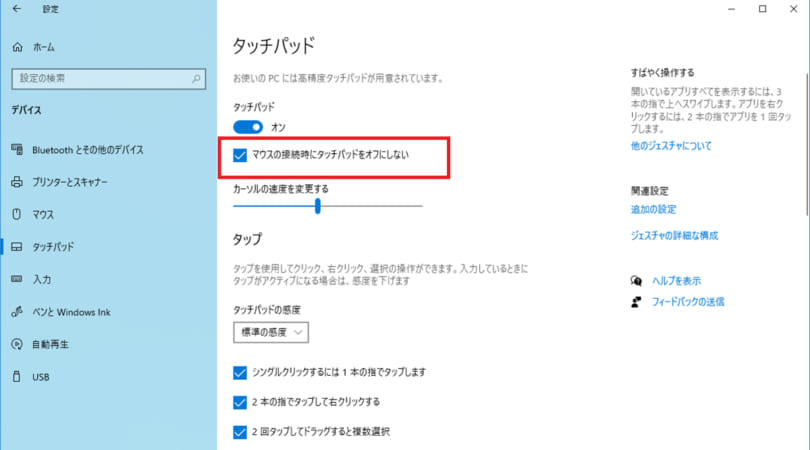
Windows10でマウスを解除するには、マウスの接続を切断するか、マウスのドライバを削除する必要があります。
マウスの接続を切断する方法
マウスの接続を切断するには、以下の手順に従います。
- マウスをコンピュータから抜きます。
- デバイスの管理画面を開きます。デバイスの管理画面を開くには、Windowsキー + X キーを押して、「デバイスの管理」を選択します。
- 「マウス、キーボード、その他の入力デバイス」のセクションに移動し、接続したマウスの名前を探します。
- マウスの名前を右クリックして、「デバイスの削除」を選択します。
マウスのドライバを削除する方法
マウスのドライバを削除するには、以下の手順に従います。
- デバイスの管理画面を開きます。デバイスの管理画面を開くには、Windowsキー + X キーを押して、「デバイスの管理」を選択します。
- 「マウス、キーボード、その他の入力デバイス」のセクションに移動し、接続したマウスの名前を探します。
- マウスの名前を右クリックして、「プロパティ」を選択します。
- 「ドライバ」タブを選択し、「ドライバの削除」をクリックします。
- 確認画面が表示されたら、「OK」をクリックして、マウスのドライバを削除します。
マウスを再度接続する方法
マウスを再度接続するには、以下の手順に従います。
- マウスをコンピュータに接続します。
- Windowsが自動的にマウスを認識して、ドライバをインストールするのを待ちます。
- マウスが正常に接続されたことを確認するために、マウスをテストします。
ワイヤレスマウスをwindows11に接続する方法は?

ワイヤレスマウスをWindows11に接続する方法は以下の通りです。
ワイヤレスマウスのレシーバーをコンピュータのUSBポートに挿入します。次に、ワイヤレスマウスの電源を入れて、ペアリングボタンを押します。Windows11のデバイスマネージャーで、ワイヤレスマウスを検出して、ドライバーをインストールします。
ワイヤレスマウスの接続方法の種類
ワイヤレスマウスの接続方法には以下の種類があります。
- Bluetooth接続: ワイヤレスマウスにBluetooth機能が搭載されている場合、Windows11のBluetooth設定でデバイスを検出して接続します。
- 無線レシーバー接続: ワイヤレスマウスに無線レシーバーが付属している場合、コンピュータのUSBポートにレシーバーを挿入して接続します。
- USBダングル接続: ワイヤレスマウスにUSBダングルが付属している場合、コンピュータのUSBポートにダングルを挿入して接続します。
ワイヤレスマウスのトラブルシューティング
ワイヤレスマウスの接続に問題がある場合、以下の手順でトラブルシューティングを行います。
- 電池の残量を確認します。電池が切れている場合、交換します。
- レシーバーの位置を確認します。レシーバーがコンピュータのUSBポートに正しく挿入されていることを確認します。
- ペアリングボタンを再度押します。ペアリングボタンを押しても 接続できない場合、デバイスをリセットします。
ワイヤレスマウスのセキュリティ対策
ワイヤレスマウスのセキュリティ対策として、以下の点に注意します。
- 暗号化を使用します。ワイヤレスマウスの通信データを暗号化して、第三者による傍受を防止します。
- 認証を使用します。ワイヤレスマウスの接続時に認証を行って、正当なデバイスのみ接続を許可します。
- ファームウェアを更新します。ワイヤレスマウスのファームウェアを最新バージョンに更新して、セキュリティ脆弱性を修正します。
マウスのペアリング解除方法は?
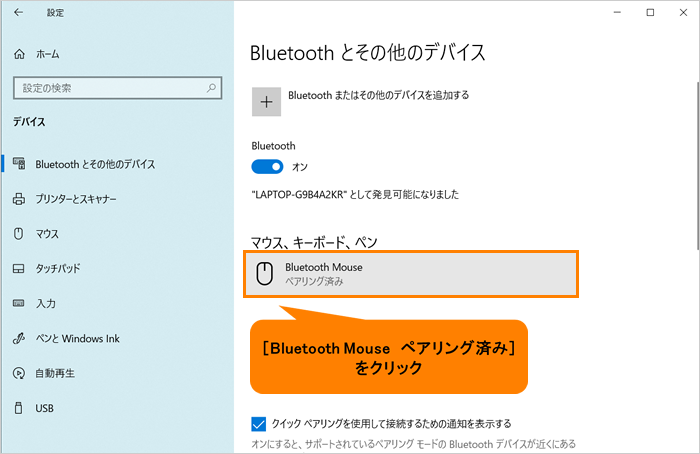
ペアリング解除の方法
ペアリング解除を行うには、以下の手順に従う必要があります。まず、マウスの設定にアクセスする必要があります。これは、コントロールパネルまたは設定アプリから行うことができます。次に、デバイスまたはハードウェアのセクションに移動し、マウスを選択します。
- マウスの設定画面で、ペアリング解除またはデバイスの解除というオプションを探します。
- このオプションを選択すると、マウスのペアリングが解除されます。
- ペアリング解除後、マウスを再びペアリングする必要があります。
ペアリング解除のトラブルシューティング
ペアリング解除時に問題が発生する場合があります。以下は、よくある問題と解決方法です。マウスが認識されない場合、バッテリーが空かどうかを確認する必要があります。また、マウスのドライバーが最新かどうかを確認する必要があります。
- マウスを再起動してみてください。
- マウスのドライバーを更新してみてください。
- マウスの設定をリセットしてみてください。
ペアリング解除の注意点
ペアリング解除を行う際には、以下の注意点に留意する必要があります。ペアリング解除すると、マウスの設定がリセットされます。また、マウスのデータが失われる可能性があります。
- ペアリング解除前に、マウスの設定をバックアップしてください。
- ペアリング解除前に、マウスのデータを保存してください。
- ペアリング解除後、マウスを再びペアリングする必要があります。
詳細情報
Windows 10/11でマウスが何度も切断される原因は何ですか?
Windows 10/11でマウスが何度も切断される現象は、ドライバーの問題やハードウェアの不調が原因で発生することが多いです。特に、USB接続のマウスは、USBドライバーの不具合やUSBポートの不調が原因で切断されることがあります。また、ワイヤレスマウスの場合、電池の消耗や無線接続の不調が原因で切断されることがあります。
Windows 10/11でマウスが何度も切断される問題を解決する方法は何ですか?
Windows 10/11でマウスが何度も切断される問題を解決するには、ドライバーの更新やハードウェアの検査を行う必要があります。まず、デバイスマネージャーを開いて、マウスのドライバーを更新します。また、USBドライバーも更新する必要があります。さらに、マウスの電池を確認し、電池の交換を行う必要があるかもしれません。
Windows 10/11でマウスが何度も切断される問題は、ハードウェアの不調によるものですか?
Windows 10/11でマウスが何度も切断される問題は、ハードウェアの不調によるものである可能性があります。特に、USB接続のマウスの場合、USBポートの不調やUSBケーブルの不調が原因で切断されることがあります。また、ワイヤレスマウスの場合、無線接続の不調や受信機の不調が原因で切断されることがあります。
Windows 10/11でマウスが何度も切断される問題を解決するために、どのようなソフトウェアを使用できますか?
Windows 10/11でマウスが何度も切断される問題を解決するために、ドライバー更新ソフトやシステムクリーンアップソフトを使用できます。特に、ドライバー更新ソフトは、マウスのドライバーやUSBドライバーを自動的に更新することができます。また、システムクリーンアップソフトは、システム内の不要なファイルやレジストリエントリを削除することで、システムの安定性を向上させることができます。



