
Windows 10/11で色を反転する方法
Windows 10/11を使用しているユーザーにとって、画面の色を反転する機能は便利なものである。色を反転することによって、画面上のコンテンツがより明確に表示されるため、視覚障害のあるユーザーにとっても非常に役立つ。また、色を反転することで、バッテリーの消耗を抑え、画面の寿命を延ばすこともできる。では、を詳しく見ていく。この記事では、簡単に色を反転する方法を紹介し、ユーザーがこの機能を活用できるようにサポートする。

Windows 10/11で色を反転する方法 – 基礎知識と実践
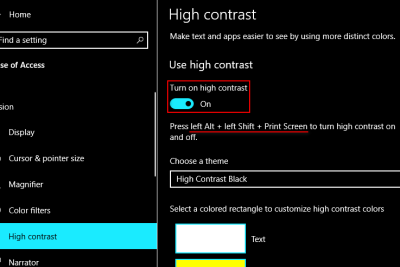
Windows 10/11では、アクセシビリティの機能の一つとして、色を反転することができます。この機能は、カラーフィルターやハイ コントラスト テーマとして実装されています。これらの機能を使用することで、ユーザーは画面上の色を反転し、視認性を向上させることができます。
Windows 10/11で色を反転する方法 – カラーフィルター
Windows 10/11では、カラーフィルターを使用して色を反転することができます。カラーフィルターは、画面上の色を自動的に調整し、ユーザーが設定した色の反転を実行します。カラーフィルターを有効にするには、以下の手順に従ってください。 1. スタート メニューを開き、設定を選択します。 2. 設定ウィンドウで、アクセシビリティを選択します。 3. アクセシビリティウィンドウで、カラーフィルターを選択します。 4. カラーフィルターウィンドウで、色を反転するを選択します。
Windows 10/11で色を反転する方法 – ハイ コントラスト テーマ
Windows 10/11では、ハイ コントラスト テーマを使用して色を反転することもできます。ハイ コントラスト テーマは、画面上の色を強調し、視認性を向上させるために設計されています。ハイ コントラスト テーマを有効にするには、以下の手順に従ってください。 1. スタート メニューを開き、設定を選択します。 2. 設定ウィンドウで、アクセシビリティを選択します。 3. アクセシビリティウィンドウで、ハイ コントラスト テーマを選択します。 4. ハイ コントラスト テーマウィンドウで、色を反転するを選択します。
Windows 10/11で色を反転する方法 – ショートカット キー
Windows 10/11では、ショートカット キーを使用して色を反転することができます。ショートカット キーは、ユーザーが色を反転することを素早く実行できるように設計されています。色を反転するショートカット キーは、Windows キー + 右矢印 キーです。
Windows 10/11で色を反転する方法 – 第三者アプリ
Windows 10/11では、第三者アプリを使用して色を反転することもできます。第三者アプリは、ユーザーが色を反転することを支援するために設計されています。色を反転する第三者アプリの一つは、f.luxです。
Windows 10/11で色を反転する方法 – 表
| 方法 | 説明 |
|---|---|
| カラーフィルター | 画面上の色を自動的に調整し、ユーザーが設定した色の反転を実行します。 |
| ハイ コントラスト テーマ | 画面上の色を強調し、視認性を向上させるために設計されています。 |
| ショートカット キー | ユーザーが色を反転することを素早く実行できるように設計されています。 |
| 第三者アプリ | ユーザーが色を反転することを支援するために設計されています。 |
ウィンドウズ11で色反転するには?
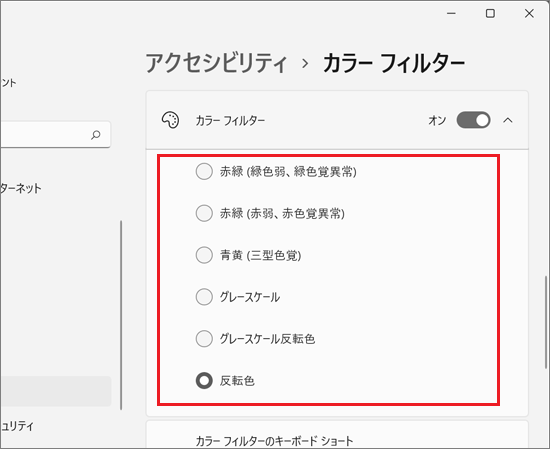
ウィンドウズ11で色反転するには、以下のステップを実行する必要があります。
キーボードショートカットを使用する
ウィンドウズ11では、キーボードショートカットを使用して色反転することができます。具体的には、以下の方法を実行します。
- Windowsキー + I を押して、設定を開きます。
- アクセシビリティ を選択します。
- 色とコントラスト を選択し、色反転 を有効にします。
設定アプリを使用する
ウィンドウズ11では、設定アプリを使用して色反転することもできます。以下の方法を実行します。
- スタートメニュー を開きます。
- 設定 を選択します。
- アクセシビリティ を選択し、色とコントラスト を選択します。
- 色反転 を有効にします。
.powerrcファイルを編集する
ウィンドウズ11では、.powerrcファイルを編集して色反転することもできます。以下の方法を実行します。
- ファイルエクスプローラー を開きます。
- C:Users フォルダーに移動します。
- .powerrc ファイルを探し、メモ帳 などで開きます。
- [Color] セクションに移動し、Invert=1 を追加します。
- ファイルを保存し、ウィンドウズを再起動します。
Windows10で色の反転はどうやってやるの?
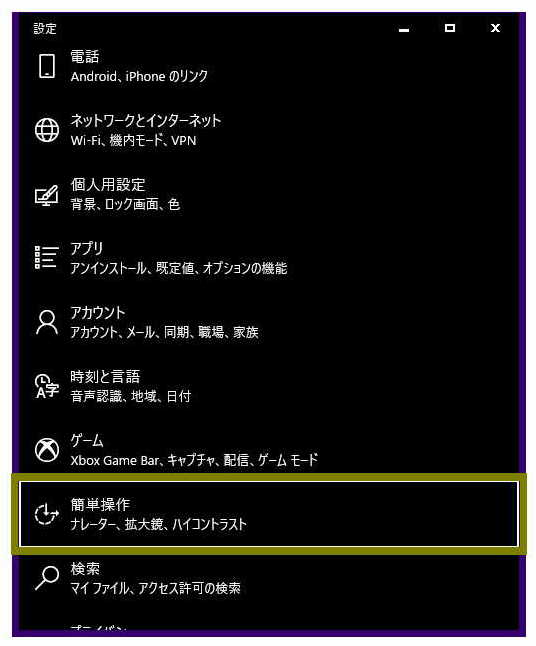
Windows10で色の反転は、設定から行うことができます。具体的には、次のように操作します。
色の反転の設定方法
色の反転の設定は、設定アプリから行います。次のように操作して、色の反転の設定を行ってください。
- スタートメニューを開きます。
- 「設定」を選択します。
- 「アクセス」セクションを開きます。
- 「画面」の下にある「画面の色」のドロップダウンメニューを選択します。
- 「色の反転」を選択します。
色の反転のショートカット
色の反転は、ショートカットでも行うことができます。次のように操作して、色の反転のショートカットを行ってください。
- Windowsキー + Iキーを押します。
- 「設定」アプリが開きます。
- 「アクセス」セクションを開きます。
- 「画面」の下にある「画面の色」のドロップダウンメニューを選択します。
- 「色の反転」を選択します。
色の反転の注意点
色の反転を行うと、一部のアプリが正常に動作しない可能性があります。特に、グラフィックやビデオを扱うアプリは、色の反転を行うと正常に動作しない可能性があります。色の反転を行う場合には、アプリの互換性を確認してください。
- アプリの互換性を確認します。
- 色の反転を行うと正常に動作しないアプリがある場合は、色の反転を行わないようにします。
- 色の反転を行う場合には、アプリの設定を確認してください。
Windows 11で反転表示するにはどうすればいいですか?
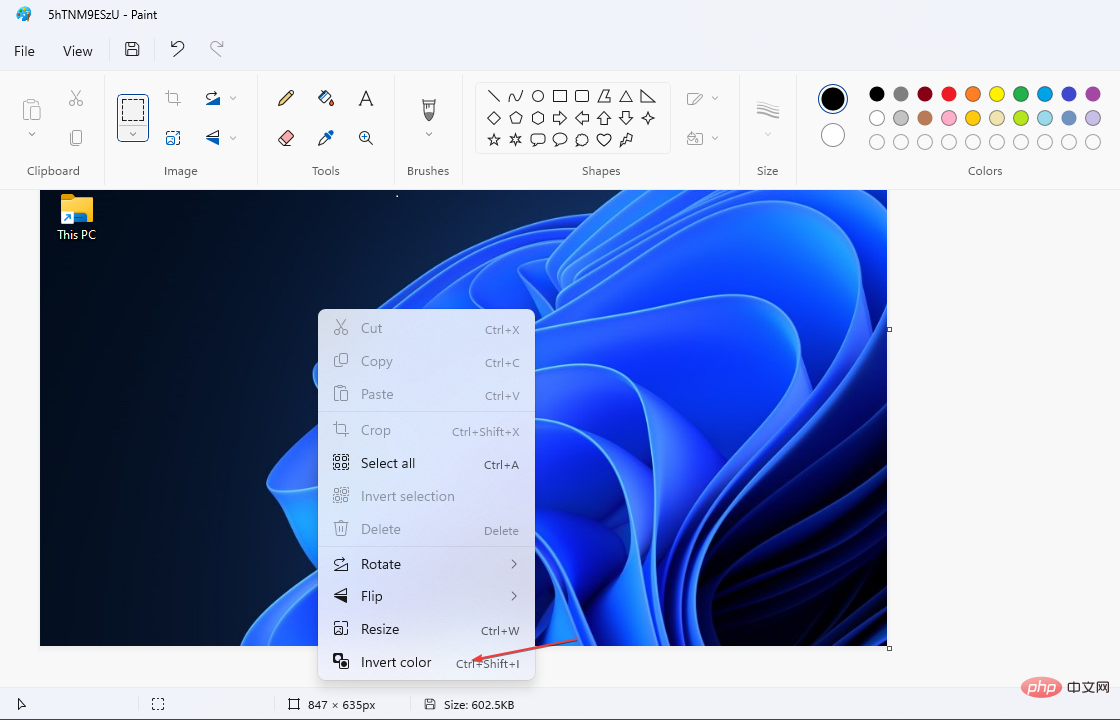
Windows 11で反転表示するには、次の手順を実行します。
方法1: キーボードショートカットを使用する
Windows 11で反転表示するには、キーボードショートカットを使用することができます。具体的には、Windowsキー + .キーを同時に押すと、画面が反転表示されます。これは、簡単に画面を反転表示する方法です。
- Windowsキーと.キーを同時に押す
- 画面が反転表示されることを確認する
- 再度Windowsキーと.キーを同時に押して、反転表示を戻す
方法2: 設定アプリを使用する
Windows 11で反転表示するにも、設定アプリを使用することができます。具体的には、設定アプリを開き、アクセシビリティのセクションに移動します。次に、表示のセクションに移動し、画面の反転を有効にします。
- 設定アプリを開く
- アクセシビリティのセクションに移動する
- 表示のセクションに移動し、画面の反転を有効にする
方法3: コマンドプロンプトを使用する
Windows 11で反転表示するにも、コマンドプロンプトを使用することができます。具体的には、コマンドプロンプトを開き、rundll32.exeコマンドを実行します。
- コマンドプロンプトを開く
- rundll32.exeコマンドを実行する
- 画面が反転表示されることを確認する
ペイントで色の反転はどうやってやるの?
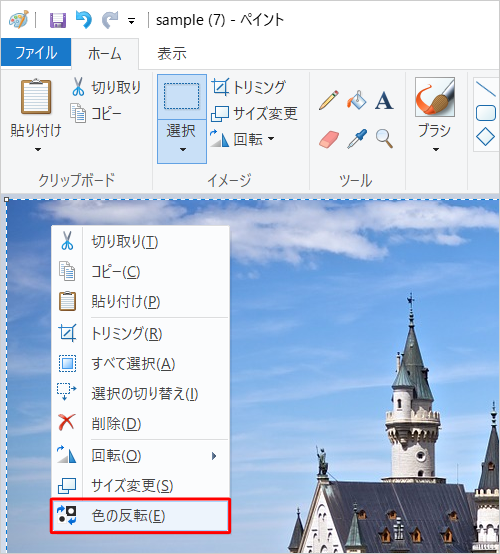
ペイントで色の反転は、色の反転 または 色の補色 を作成するために使用される技術です。色の反転を実現するには、以下の方法があります。
方法1:色相環を使う
色相環は、色を円形に配置した図です。色相環上で、直径 の反対側にある色を使用することで、色の反転を実現できます。たとえば、赤の反転色は緑です。
- 色相環を使用して、元の色を見つけます。
- 色相環上で、直径の反対側にある色を見つけます。
- その色を使用して、元の色の反転色を作成します。
方法2:RGB値を変更する
RGB値を変更することで、色の反転を実現することができます。たとえば、RGB値が(255, 0, 0)の赤の反転色は、RGB値が(0, 255, 255)の青緑です。
- 元の色のRGB値を取得します。
- RGB値を変更して、反転色のRGB値を取得します。
- 反転色のRGB値を使用して、元の色の反転色を作成します。
方法3:カラーコードを使用する
カラーコードを使用することで、色の反転を実現することができます。たとえば、カラーコード『FF0000』の赤の反転色は、カラーコード『00FFFF』の青緑です。
- 元の色のカラーコードを取得します。
- カラーコードを変更して、反転色のカラーコードを取得します。
- 反転色のカラーコードを使用して、元の色の反転色を作成します。
詳細情報
Windows 10/11で色を反転する方法は?
Windows 10/11では、ハイコントラストモードを有効にすることで、色を反転することができます。まず、スタートボタンをクリックして、設定を選択します。次に、アクセシビリティをクリックし、ディスプレイを選択します。ハイコントラストモードを有効にすると、白黒の表示が反転されます。
ハイコントラストモードのカスタマイズは可能ですか?
はい、ハイコントラストモードのカスタマイズは可能です。ハイコントラストモードを有効にした後、カラーを選択することで、背景色やテキスト色の変更が可能です。また、詳細設定を選択することで、ハイコントラストモードの細かい設定も可能です。
Windows 10/11で色を反転するショートカットは?
Windows 10/11では、Alt + 左矢印キー + PrintScreenキーを押すことで、色を反転することができます。このショートカットキーを使用すると、ハイコントラストモードが有効になるため、色が反転されます。
ハイコントラストモードを無効にする方法は?
ハイコントラストモードを無効にするには、スタートボタンをクリックして、設定を選択します。次に、アクセシビリティをクリックし、ディスプレイを選択します。ハイコントラストモードを無効にすると、通常の表示に戻ります。



