
Windows 10/11で特定の更新プログラムを非表示/停止/ブロックする方法

Windows 10/11では、定期的に更新プログラムが配信され、システムのセキュリティと安定性が向上します。しかし、特定の更新プログラムがシステムに問題を引き起こしたり、不要な機能を追加したりする場合があります。このような場合、特定の更新プログラムを非表示または停止したいと思うことがあります。この記事では、Windows 10/11で特定の更新プログラムを非表示、停止、ブロックする方法について詳しく説明します。 Windows Updateの設定方法や、レジストリ編集による更新プログラムの管理方法など、多くの方法を紹介します。この記事を読めば、Windows 10/11で特定の更新プログラムを制御する方法をマスターできるはずです。

Windows 10/11で特定の更新プログラムを非表示/停止/ブロックする方法
Windows 10/11では、更新プログラムを自動的にダウンロードしてインストールする仕組みになっています。しかし、場合によっては特定の更新プログラムを非表示したり、停止したり、ブロックしたりする必要があります。この記事では、その方法を紹介します。
1. グループポリシーを使用する
グループポリシーを使用して、特定の更新プログラムを非表示したり、停止したり、ブロックしたりすることができます。グループポリシーは、Windows 10/11 Pro、Enterprise、Educationのエディションで利用できます。
| 手順 | 説明 |
|---|---|
| 1. グループポリシーエディターを開く | 「gpedit.msc」と入力して、グループポリシーエディターを開きます。 |
| 2. ポリシーを設定する | 「コンピュータの構成」>「管理テンプレート」>「Windows コンポーネント」>「Windows Update」>「更新プログラムの構成」を開きます。 |
| 3. ポリシーを有効にする | 「更新プログラムの構成」を有効にして、「特定の更新プログラムを非表示する」を選択します。 |
| 4. 更新プログラムを指定する | 非表示にする更新プログラムのKB番号を入力します。 |
2. レジストリを使用する
レジストリを使用して、特定の更新プログラムを非表示したり、停止したり、ブロックしたりすることができます。レジストリは、すべてのWindows 10/11のエディションで利用できます。
| 手順 | 説明 |
|---|---|
| 1. レジストリエディターを開く | 「regedit」と入力して、レジストリエディターを開きます。 |
| 2. キーを作成する | 「HKEY LOCAL MACHINESOFTWAREPoliciesMicrosoftWindowsWindowsUpdate」キーを作成します。 |
| 3. 値を作成する | 「NoAutoUpdate」という名前のDWORD値を作成して、値を「1」に設定します。 |
| 4. 更新プログラムを指定する | 非表示にする更新プログラムのKB番号を入力します。 |
3. PowerShellを使用する
PowerShellを使用して、特定の更新プログラムを非表示したり、停止したり、ブロックしたりすることができます。PowerShellは、すべてのWindows 10/11のエディションで利用できます。
| コマンド | 説明 |
|---|---|
| Get-WindowsUpdate | 利用可能な更新プログラムを表示します。 |
| Hide-WindowsUpdate -KB番号 | 指定した更新プログラムを非表示にします。 |
| Show-WindowsUpdate -KB番号 | 指定した更新プログラムを表示にします。 |
4. Windows Update Blockerを使用する
Windows Update Blockerを使用して、特定の更新プログラムをブロックしたりすることができます。Windows Update Blockerは、すべてのWindows 10/11のエディションで利用できます。
| 機能 | 説明 |
|---|---|
| 更新プログラムのブロック | 指定した更新プログラムをブロックします。 |
| 更新プログラムの解除 | ブロックした更新プログラムを解除します。 |
5. Windows Updateの設定を変更する
Windows Updateの設定を変更して、特定の更新プログラムを非表示したり、停止したり、ブロックしたりすることができます。Windows Updateの設定は、すべてのWindows 10/11のエディションで利用できます。
| 設定 | 説明 |
|---|---|
| 自動更新を有効/無効にする | Windows Updateの自動更新の有効/無効を切り替えます。 |
| 更新プログラムの通知を有効/無効にする | 更新プログラムの通知の有効/無効を切り替えます。 |
Windows 11で特定の更新を止めるには?
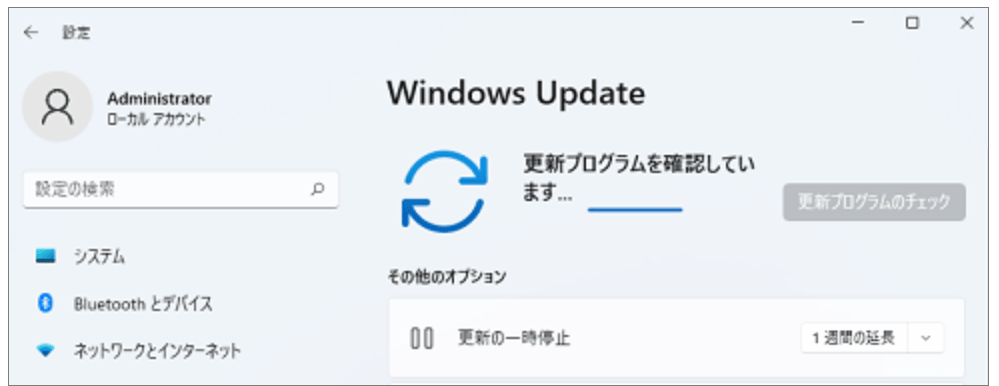
Windows 11で特定の更新を止めるには、グループポリシーエディターやレジストリエディターを使用する方法があります。
グループポリシーエディターを使用する方法
グループポリシーエディターを使用する方法は、以下の手順に従ってください。
- Windowsキー + Rを押して、「gpedit.msc」と入力してグループポリシーエディターを起動します。
- 「コンピューターの構成」 > 「管理用テンプレート」 > 「Windowsコンポーネント」 > 「Windows Update」と移動します。
- 「Windows Update for Businessを構成する」をダブルクリックし、「有効」に設定します。
- 「更新を管理する」をダブルクリックし、「更新を管理する」に設定し、「特定の更新を停止する」に設定します。
レジストリエディターを使用する方法
レジストリエディターを使用する方法は、以下の手順に従ってください。
- Windowsキー + Rを押して、「regedit」と入力してレジストリエディターを起動します。
- 「HKEY_LOCAL_MACHINE」 > 「SOFTWARE」 > 「ポリシー」 > 「Microsoft」 > 「Windows」 > 「WindowsUpdate」と移動します。
- 「AU」というキーを作成し、その中に「 DWORD (32 ビット) 値」を作成し、名前を「NoAutoUpdate」とします。
- 「NoAutoUpdate」の値を「1」に設定します。
PowerShellを使用する方法
PowerShellを使用する方法は、以下の手順に従ってください。
- Windowsキー + Xを押して、「PowerShell (管理者)」を選択します。
- 「Get-WindowsUpdate -ListAvailable」コマンドを実行して、利用可能な更新プログラムを確認します。
- 「Hide-WindowsUpdate -UpdateID 」コマンドを実行して、特定の更新プログラムを非表示にします。
Windows Updateで特定の更新プログラムを非表示にする方法はありますか?
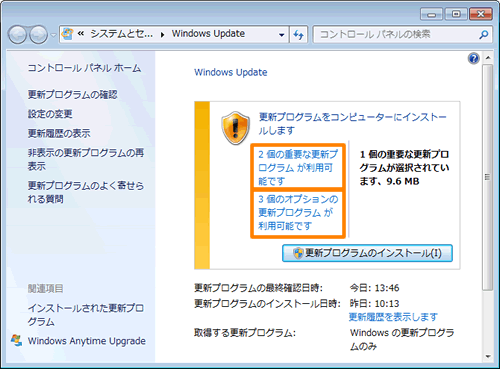
Windows Updateで特定の更新プログラムを非表示にする方法は、以下の通りです。
方法1:Windows Updateの設定で更新プログラムを非表示にする
Windows Updateの設定で更新プログラムを非表示にするには、以下の手順に従います。
- スタートメニューから「設定」を開きます。
- 「更新とセキュリティ」を選択します。
- 「Windows Update」を選択します。
- 「更新プログラムの表示」というボタンをクリックします。
- 非表示にしたい更新プログラムの右側にあるチェックボックスを選択します。
- 「非表示」をクリックします。
更新プログラムの非表示は、Windows Updateの設定で行うことができます。
方法2:レジストリエディターで更新プログラムを非表示にする
レジストリエディターで更新プログラムを非表示にするには、以下の手順に従います。
- スタートメニューから「レジストリエディター」を開きます。
- 「HKEY_LOCAL_MACHINESOFTWAREPoliciesMicrosoftWindowsWindowsUpdateAU」というキーを開きます。
- 「NoAutoUpdate」というDWORD値を右クリックし、「新規」>「DWORD(32ビット)値」を選択します。
- 「NoAutoUpdate」というDWORD値を1に設定します。
- 「Ok」をクリックします。
レジストリエディターは、Windowsの設定を変更するためのツールです。
方法3:PowerShellで更新プログラムを非表示にする
PowerShellで更新プログラムを非表示にするには、以下のコマンドを実行します。
- PowerShellを起動します。
- `Get-WindowsUpdate -KBArticleID `というコマンドを実行します。
- `Hide-WindowsUpdate -KBArticleID `というコマンドを実行します。
PowerShellは、Windowsのタスクを自動化するためのスクリプト言語です。
更新プログラムを表示しないようにするにはどうすればいいですか?
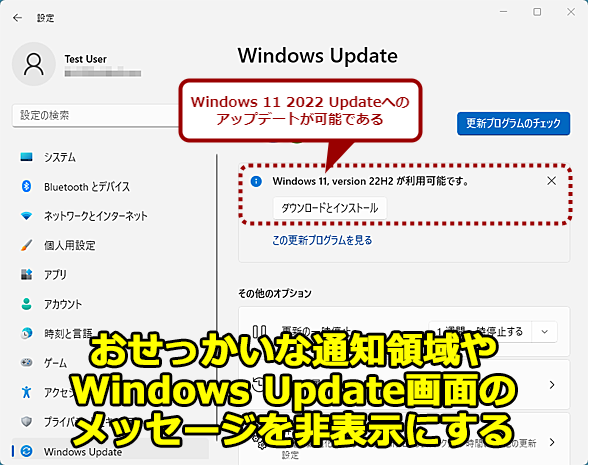
更新プログラムを表示しないようにするには、以下の方法があります。
コンピュータの設定を変更することで、更新プログラムの通知を 끊ることができます。これには、管理者権限が必要です。
更新プログラムの通知をOFFにする方法
更新プログラムの通知をOFFにするには、以下の手順に従ってください。
- スタートメニューを開きます。
- 設定を選択します。
- 更新とセキュリティを選択します。
- Windows Updateを選択します。
- 更新プログラムの通知をOFFにします。
更新プログラムを自動的にダウンロードしないようにする方法
更新プログラムを自動的にダウンロードしないようにするには、以下の手順に従ってください。
- スタートメニューを開きます。
- 設定を選択します。
- 更新とセキュリティを選択します。
- Windows Updateを選択します。
- 更新プログラムのダウンロードを手動に設定します。
更新プログラムを表示しないようにするためのグループポリシー設定
更新プログラムを表示しないようにするためのグループポリシー設定を変更するには、以下の手順に従ってください。
- グループポリシーエディターを開きます。
- コンピュータの構成を選択します。
- 管理用テンプレートを選択します。
- Windowsコンポーネントを選択します。
- Windows Updateを選択します。
- 更新プログラムの表示をOFFに設定します。
Windows 11の更新プログラムをさせない方法はありますか?
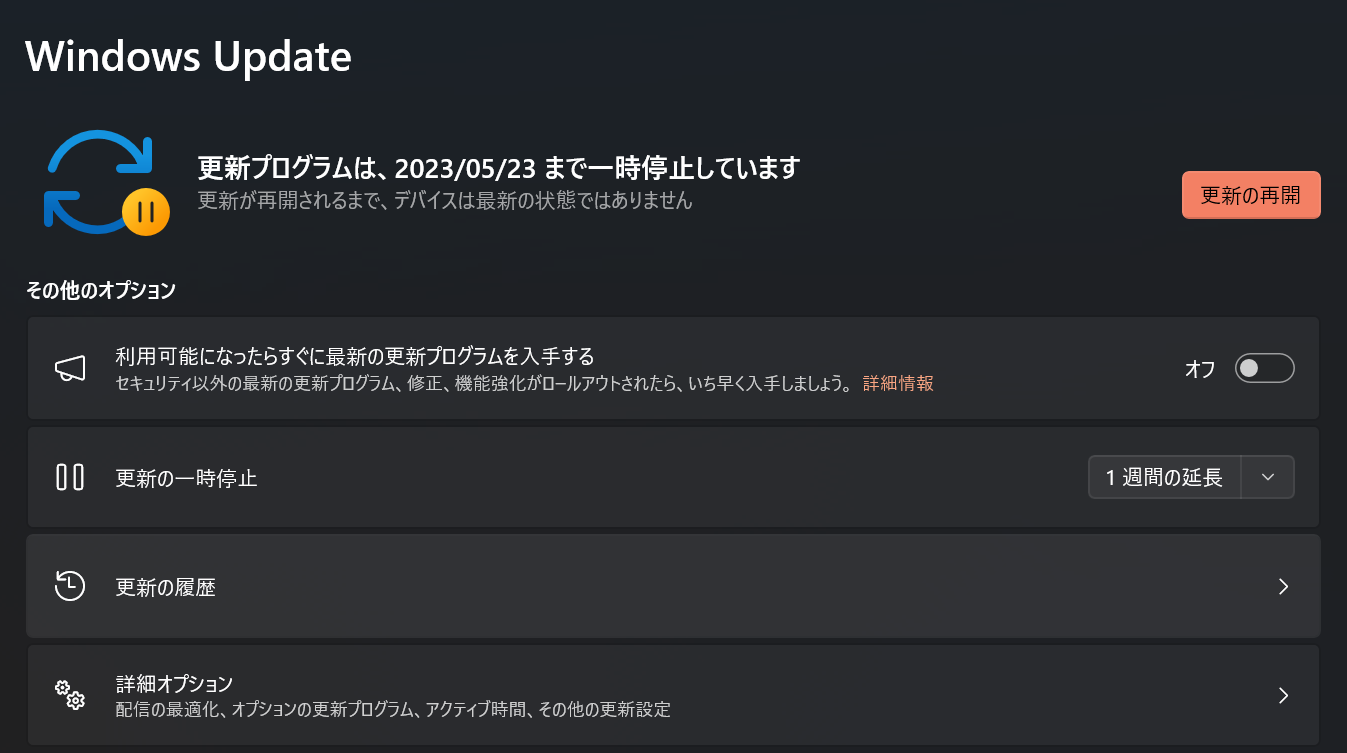
Windows 11の更新プログラムをさせない方法はいくつかあります。ただし、セキュリティ更新を無効にすることは推奨されていません。
更新プログラムを一時的に停止する方法
Windows 11の更新プログラムを一時的に停止する方法は以下の通りです。
- 設定アプリを開きます。
- 更新とセキュリティを選択します。
- Windows Updateを選択し、一時停止ボタンをクリックします。
更新プログラムを自動的にダウンロードしてもインストールしないようにする方法
Windows 11の更新プログラムを自動的にダウンロードしてもインストールしないようにする方法は以下の通りです。
- レジストリ エディターを開きます。
- HKEY_LOCAL_MACHINESOFTWAREPoliciesMicrosoftWindowsWindowsUpdateに移動します。
- DWORD値のNoAutoUpdateを作成し、値を1に設定します。
更新プログラムを完全に無効にする方法
Windows 11の更新プリカムを完全に無効にする方法は以下の通りです。ただし、この方法は推奨されていません。
- サービスアプリを開きます。
- Windows Updateサービスを見つけ、停止ボタンをクリックします。
- スタートアップの種別を無効に設定します。
詳細情報
Windows 10/11で特定の更新プログラムを非表示にする方法は?
Windows 10/11で特定の更新プログラムを非表示にするには、グループ ポリシー編集ツールを使用する必要があります。まず、[Windows キー + R] を押して「gpedit.msc」と入力し、グループ ポリシー編集ツールを起動します。次に、左側のペインで「コンピューターの構成」>「管理用テンプレート」>「Windows コンポーネント」>「Windows Update」>「Windows Update for Business」と移動し、右側のペインで「指定された更新プログラムを非表示にする」をダブルクリックします。次に、「有効」を選択し、「更新プログラムの識別子」を入力して、「OK」をクリックします。
Windows 10/11で特定の更新プログラムを停止する方法は?
Windows 10/11で特定の更新プログラムを停止するには、レジストリ エディタを使用する必要があります。まず、[Windows キー + R] を押して「regedit」と入力し、レジストリ エディタを起動します。次に、左側のペインで「HKEY LOCAL MACHINESOFTWAREPoliciesMicrosoftWindowsWindowsUpdate」に移動し、右側のペインで「DisableOSUpdate」というDWORD値を作成します。次に、「値のデータ」を「1」に設定し、「OK」をクリックします。
Windows 10/11で特定の更新プログラムをブロックする方法は?
Windows 10/11で特定の更新プログラムをブロックするには、PowerShellを使用する必要があります。まず、[Windows キー + X] を押して「PowerShell (管理者)」を選択し、PowerShell を起動します。次に、「Get-WindowsUpdate」コマンドを実行して、利用可能な更新プログラムのリストを表示します。次に、「Remove-WindowsUpdate -KBArticleID 」コマンドを実行して、特定の更新プログラムをブロックします。
Windows 10/11で特定の更新プログラムを非表示/停止/ブロックした場合の影響は?
Windows 10/11で特定の更新プログラムを非表示/停止/ブロックすると、セキュリティ リスクが生じる可能性があります。更新プログラムには、セキュリティの脆弱性を修正するための修正プログラムが含まれていることが多いためです。さらに、更新プログラムを非表示/停止/ブロックすると、システムの安定性が損なわれる可能性もあります。更新プログラムには、システムの安定性を向上させるための修正プログラムが含まれていることが多いためです。したがって、更新プログラムを非表示/停止/ブロックする前に、十分な注意を払う必要があります。



