
Windows 10ドライバーの保存場所とインストール・バックアップ・更新の方法

Windows 10を使用しているユーザーにとって、ドライバーの管理は非常に重要です。ドライバーはハードウェアとOSとの通信を可能にし、システムの安定性とパフォーマンスを維持するために必要です。しかし、ドライバーの保存場所やインストール、バックアップ、更新方法について不明な点がある場合は、トラブルシューティングやシステムの最適化に困難が生じます。この記事では、Windows 10のドライバーの保存場所と、インストール、バックアップ、更新の方法について詳しく解説します。

Windows 10ドライバーの保存場所とインストール・バックアップ・更新の方法
Windows 10のドライバーは、ハードウェアの正常な動作に不可欠です。ただし、ドライバーのインストールや更新に問題がある場合、システムの安定性が損なわれることがあります。この記事では、Windows 10のドライバーの保存場所、インストール、バックアップ、更新の方法について説明します。
ドライバーの保存場所
Windows 10のドライバーは、通常、システムフォルダ内の次の場所に保存されています。 C:WindowsSystem32DriverStore C:WindowsSystem32drivers これらのフォルダには、インストールされているすべてのドライバーが格納されています。ただし、システムの管理者権限が必要です。
| フォルダ名 | 説明 |
|---|---|
| DriverStore | ドライバーの格納場所 |
| drivers | ドライバーの実行ファイルの格納場所 |
ドライバーのインストール
ドライバーのインストールは、通常、次の方法で行います。 1. デバイスの製造元のウェブサイト からドライバーをダウンロードします。 2. ドライバーをダウンロードしたら、インストールファイル を実行します。 3. インストールファイルを実行すると、インストールウィザード が起動します。 4. インストールウィザードに従って、ドライバーをインストールします。
ドライバーのバックアップ
ドライバーのバックアップは、システムの障害やドライバーの更新に伴う問題を防ぐために重要です。次の方法でドライバーのバックアップを作成できます。 1. コントロールパネル を開きます。 2. システムとセキュリティ をクリックします。 3. デバイスマネージャー をクリックします。 4. デバイスマネージャー で、バックアップを作成したいドライバーを選択します。 5. ドライバーのバックアップ をクリックします。
| バックアップ方法 | 説明 |
|---|---|
| コントロールパネル | シスコodynamic Dipl Taxi System |
| デバイスマネージャー | ドライバーのバックアップを作成するためのツール |
ドライバーの更新
ドライバーの更新は、ハードウェアの新しい機能を活用するために重要です。次の方法でドライバーを更新できます。 1. コントロールパネル を開きます。 2. システムとセキュリティ をクリックします。 3. Windows Update をクリックします。 4. Windows Update で、利用可能な更新プログラムを検索します。 5. ドライバーの更新プログラムを選択して、インストールします。
ドライバーのトラブルシューティング
ドライバーのトラブルシューティングは、ドライバーの問題を解決するために重要です。次の方法でドライバーのトラブルシューティングを実行できます。 1. デバイスマネージャー を開きます。 2. 問題のあるドライバー を選択します。 3. ドライバーのトラブルシューティング をクリックします。 4. トラブルシューティングの指示に従います。
| トラブルシューティング方法 | 説明 |
|---|---|
| デバイスマネージャー | ドライバーの問題を解決するためのツール |
| ドライバーのトラブルシューティング | ドライバーの問題を解決するためのウィザード |
Windowsでインストール済みドライバーをバックアップするには?
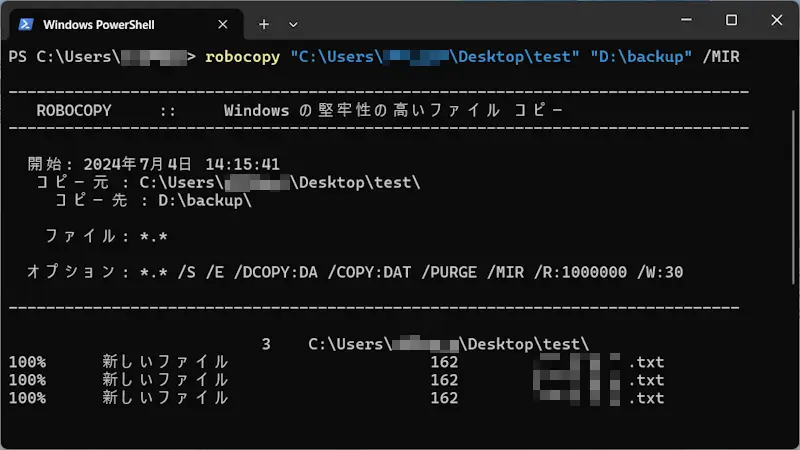
Windowsでインストール済みドライバーをバックアップするには、以下の方法があります。
方法1:デバイスマネージャーを使用する
デバイスマネージャーでドライバーをバックアップする方法
デバイスマネージャーでは、インストール済みのドライバーを簡単にバックアップできます。次の手順に従ってください。
- デバイスマネージャーを開きます。(Windowsキー+Xキーを押し、デバイスマネージャーを選択します)
- バックアップしたいデバイスを右クリックし、プロパティを選択します
- ドライバータブをクリックし、ドライバーのバックアップを選択します
コマンドプロンプトでドライバーをバックアップする方法
コマンドプロンプトでは、DISMコマンドを使用してドライバーをバックアップできます。次の手順に従ってください。
- コマンドプロンプトを開きます。(Windowsキー+Rキーを押し、cmdと入力し、OKをクリックします)
- DISM /online /export-driver /destination:C:ドライバーと入力します
- バックアップしたいドライバーを指定し、Enterキーを押します
サードパーティー製のバックアップツールを使用する方法
サードパーティー製のバックアップツールでは、ドライバーを簡単にバックアップできます。以下の手順に従ってください。
- Driver TalentやDriver Boosterなどのバックアップツールをダウンロードし、インストールします
- バックアップツールを開き、インストール済みのドライバーをスキャンします
- バックアップしたいドライバーを選択し、バックアップを開始します
Windows 10のドライバはどこに保存されていますか?
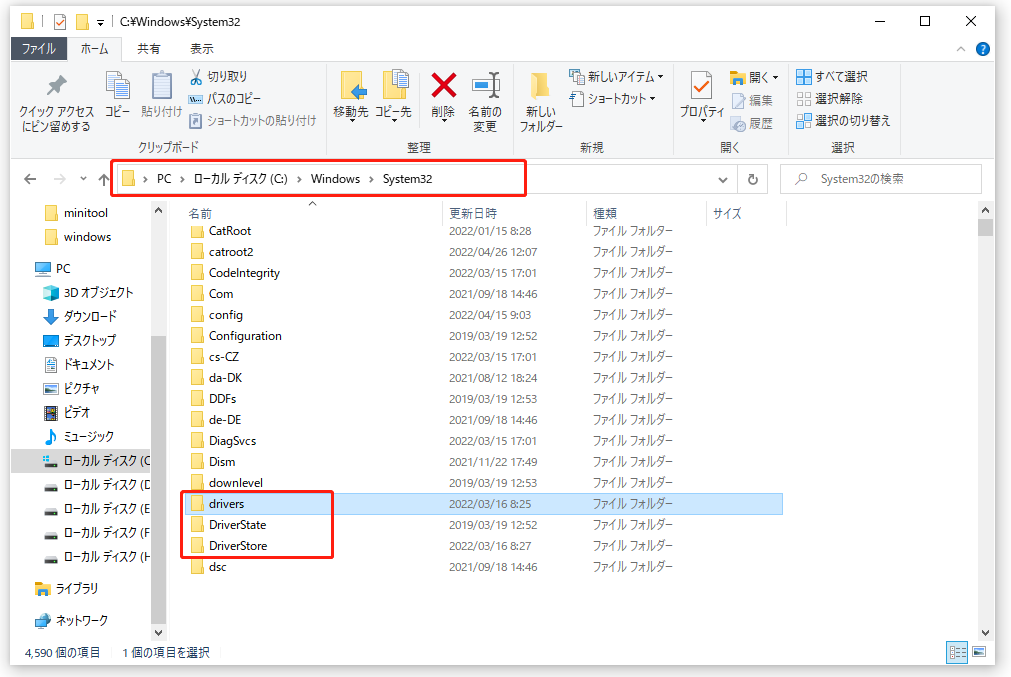
Windows 10のドライバは、システムフォルダーに保存されています。具体的には、C:WindowsSystem32driversフォルダーに保存されています。このフォルダーには、コンピューターのハードウェアコンポーネント用のドライバファイルが格納されています。
Windows 10のドライバの保存場所の種類
Windows 10のドライバは、さまざまな場所に保存できます。以下は、ドライバの保存場所の種類です。
- システムフォルダー:C:WindowsSystem32driversフォルダーに保存されています。
- ドライバストア:C:WindowsSystem32DriverStoreフォルダーに保存されています。
- インフファイル:C:WindowsINFフォルダーに保存されています。
Windows 10のドライバの更新方法
Windows 10のドライバを更新するには、以下の方法があります。
- Windows Update:Windows Updateを使用して、ドライバを更新できます。
- デバイスマネージャー:デバイスマネージャーを使用して、ドライバを更新できます。
- ドライバのダウンロード:製造元のウェブサイトからドライバをダウンロードして、更新できます。
Windows 10のドライバの管理方法
Windows 10のドライバを管理するには、以下の方法があります。
- デバイスマネージャー:デバイスマネージャーを使用して、ドライバを管理できます。
- ドライバストア:ドライバストアを使用して、ドライバを管理できます。
- ドライバの削除:ドライバを削除して、再インストールできます。
Windows 10でドライバを復元するにはどうすればいいですか?
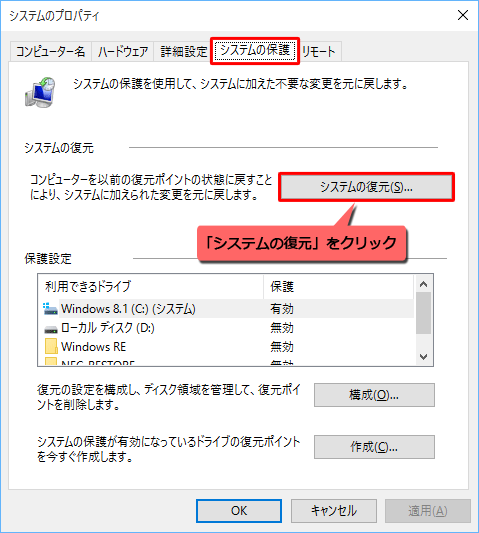
Windows 10でドライバを復元するには、デバイスマネージャーを使用する方法と、コマンドプロンプトを使用する方法があります。
デバイスマネージャーを使用してドライバを復元する方法
デバイスマネージャーを使用してドライバを復元するには、以下の手順に従います。
- デバイスマネージャーを開くには、Windows キー + X を押し、デバイスマネージャーを選択します。
- 復元したいデバイスのカテゴリを展開し、デバイス名を右クリックして、プロパティを選択します。
- ドライバ タブで、ロールバック ドライバー をクリックし、はい をクリックして確定します。
コマンドプロンプトを使用してドライバを復元する方法
コマンドプロンプトを使用してドライバを復元するには、以下の手順に従います。
- コマンドプロンプトを開くには、Windows キー + R を押し、cmd と入力し、Enter キーを押します。
- コマンドプロンプトで、pnputil /enum-drivers と入力し、Enter キーを押して、インストールされているドライバーの一覧を表示します。
- 復元したいドライバーのPublished Name をコピーし、pnputil /delete-driver /force と入力し、Enter キーを押して、ドライバーを削除します。
ドライバを復元するための注意事項
ドライバを復元する前に、以下の注意事項に留意してください。
- ドライバを復元すると、デバイスの動作が不安定になる可能性があります。
- ドライバを復元した後、デバイスを再起動する必要があります。
- ドライバを復元する前に、デバイスのバックアップを取得することをお勧めします。
デバイスドライバーの保存先はどこですか?
デバイスドライバーの保存先は、システムフォルダやドライバー専用フォルダに保存されます。
デバイスドライバーの保存先を探す方法
デバイスドライバーの保存先を探すには、以下の方法があります。
- デバイスマネージャーを開き、デバイスを選択し、プロパティをクリックします。ここで、ドライバータブを開き、ドライバーの保存先を確認できます。
- システムフォルダに移動し、ドライバーフォルダを探します。
- ドライバー専用フォルダに移動し、デバイス名に一致するフォルダを探します。
デバイスドライバーの保存先を指定する方法
デバイスドライバーの保存先を指定するには、以下の方法があります。
- ドライバーのインストール時に、保存先を指定するオプションを選択します。
- デバイスマネージャーを開き、デバイスを選択し、プロパティをクリックします。ここで、ドライバータブを開き、ドライバーの保存先を指定できます。
- レジストリエディターを使用して、デバイスドライバーの保存先を指定するレジストリキーを変更します。
デバイスドライバーの保存先を変更する理由
デバイスドライバーの保存先を変更する理由には、以下の点があります。
- システムフォルダのドライバーが古いバージョンのため、新しいバージョンのドライバーをインストールする必要がある場合
- ドライバー専用フォルダが存在しないため、デバイスドライバーを保存する必要がある場合
- ドライバーのインストール 時に保存先を指定することで、デバイスドライバーをシステムに正しくインストールする必要がある場合
詳細情報
Windows 10ドライバーの保存場所はどこですか?
Windows 10のドライバーの保存場所は、ドライバーの種類によって異なります。基本的には、Windows 10のドライバーはレジストリに保存されますが、ドライバーのファイル自体は、システムフォルダ内のDriverStoreフォルダに保存されます。このフォルダは、Windows 10のシステムファイルの一部として、Windows Updateやデバイスマネージャーによって自動的に更新されます。
Windows 10ドライバーのインストール方法はどうすればよいですか?
Windows 10ドライバーのインストール方法は、デバイスマネージャーまたはWindows Updateを使用する方法があります。デバイスマネージャーを使用する方法は、デバイスマネージャーを開き、デバイスを選択し、ドライバーの更新をクリックします。Windows Updateを使用する方法は、Windows Updateを開き、更新の確認をクリックし、利用可能な更新をインストールします。
Windows 10ドライバーのバックアップ方法はどうすればよいですか?
Windows 10ドライバーのバックアップ方法は、ドライバーのエクスポート機能を使用する方法があります。ドライバーのエクスポート機能は、デバイスマネージャーを開き、デバイスを選択し、ドライバーのプロパティをクリックし、ドライバーの詳細タブをクリックし、エクスポートをクリックします。バックアップファイルは、.infファイル形式で保存されます。
Windows 10ドライバーの更新方法はどうすればよいですか?
Windows 10ドライバーの更新方法は、Windows Updateまたはデバイスマネージャーを使用する方法があります。Windows Updateを使用する方法は、Windows Updateを開き、更新の確認をクリックし、利用可能な更新をインストールします。デバイスマネージャーを使用する方法は、デバイスマネージャーを開き、デバイスを選択し、ドライバーの更新をクリックします。また、自動更新を有効にすることで、Windows 10が自動的にドライバーを更新するように設定することもできます。



![Windows 10パソコンで何もダウンロードできない[解決済み]](https://codesensei.top/wp-content/uploads/2024/10/windows-10e38391e382bde382b3e383b3e381a7e4bd95e38282e38380e382a6e383b3e383ade383bce38389e381a7e3818de381aae38184e8a7a3e6b1bae6b888e381bf.png "Windows 10パソコンで何もダウンロードできない[解決済み] 9")


