USBメモリにWindows 11/10をコピーしてバックアップする方法
Windows 11/10のバックアップは、システムの破損やデータ損失を防ぐために非常に重要です。そんな中、USBメモリーを活用してWindows 11/10をコピーし、バックアップする方法があります。この方法では、USBメモリーにWindows 11/10をコピーし、システムの状態を保存することができます。バックアップ用のUSBメモリーを作成することで、万が一のシステムトラブルにも対処することができます。本稿では、USBメモリーにWindows 11/10をコピーしてバックアップする方法について詳しく説明します。

USBメモリにWindows 11/10をコピーしてバックアップする方法
この方法は、Windows 11/10をUSBメモリにコピーし、バックアップするための簡単な手順です。この方法を使用することで、急なトラブルやハードウェアの故障時のデータ損失を防ぐことができます。
必要なもの
この方法を実行するには、以下のものが必要です。
- USBメモリ(容量は少なくとも8GB以上を推奨)
- Windows 11/10のインストールメディア
- Windows 11/10がインストールされたPC
コピーの準備
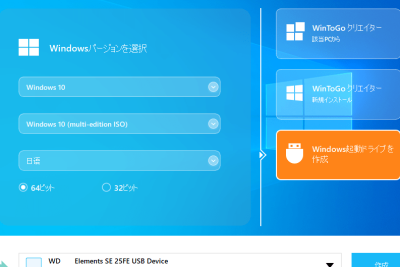
まず、Windows 11/10がインストールされたPCにUSBメモリを接続してください。次に、Windowsの検索窓で「メディア作成ツール」を検索し、開きます。このツールを使用して、Windows 11/10のインストールメディアを作成します。
コピーの手順
以下は、Windows 11/10をUSBメモリにコピーする手順です。
| ステップ | 操作 |
|---|---|
| 1 | USBメモリを選択:メディア作成ツールで、USBメモリを選択してください。 |
| 2 | Windows 11/10のインストールメディアを選択:メディア作成ツールで、Windows 11/10のインストールメディアを選択してください。 |
| 3 | コピーを開始:メディア作成ツールで、コピーを開始してください。 |
| 4 | コピー完了:コピーが完了したら、USBメモリを安全に取り外してください。 |
バックアップの確認
USBメモリにコピーされたWindows 11/10を確認するために、USBメモリを別のPCに接続して、boot menuからUSBメモリを選択して起動してください。正常に起動したら、バックアップが完了したことを確認できます。
注意点
この方法を使用する際には、以下の点に注意してください。
- USBメモリの容量は、Windows 11/10のインストールサイズ以上にする必要があります。
- この方法でコピーされたWindows 11/10は、ライセンス契約に準拠したものであることを確認してください。
ウィンドウズ11のバックアップのやり方は?
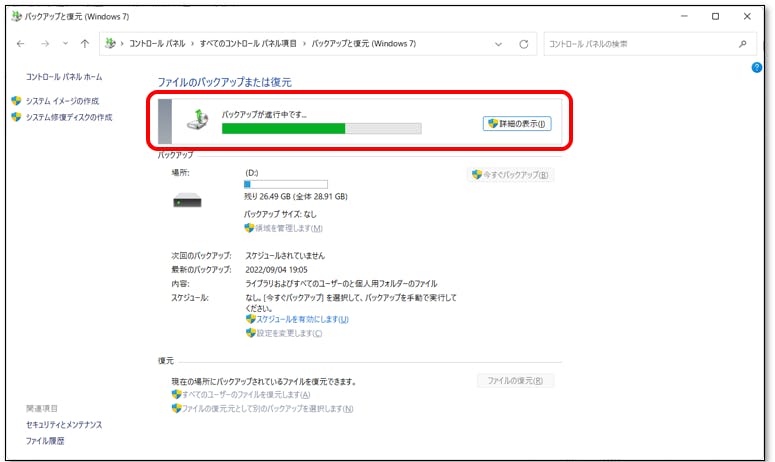
システムイメージのバックアップ
システムイメージのバックアップは、ウィンドウズ11のシステムイメージを安全に保存するための方法です。システムイメージとは、ウィンドウズ11のインストールされた状態を含むすべてのファイルと設定のことです。システムイメージのバックアップを行うことで、システムが故障した場合でも、簡単に復元することができます。
- スタートメニューを開き、「バックアップと復元」を検索し、結果から「バックアップと復元」を選択します。
- 「システムイメージのバックアップ」をクリックし、バックアップの保存先を選択します。
- 「開始」をクリックして、システムイメージのバックアップを開始します。
ファイルのバックアップ
ファイルのバックアップは、ウィンドウズ11で保存されたファイルを安全に保存するための方法です。ファイルのバックアップを行うことで、ファイルが削除された場合でも、簡単に復元することができます。
- スタートメニューを開き、「ファイルの履歴」を検索し、結果から「ファイルの履歴」を選択します。
- 「バックアップの設定」をクリックし、バックアップの保存先を選択します。
- 「保存頻度」を選択し、バックアップの頻度を設定します。
クラウドストレージでのバックアップ
クラウドストレージでのバックアップは、ウィンドウズ11のファイルやシステムイメージをクラウドストレージに保存するための方法です。クラウドストレージとは、インターネットに接続されたストレージのことです。クラウドストレージでのバックアップを行うことで、どこからでもアクセス可能なバックアップを実現できます。
- クラウドストレージサービス(例えば、OneDriveやGoogle Drive)にサインアップします。
- ウィンドウズ11で、クラウドストレージのサービスを設定します。
- バックアップの設定を行い、クラウドストレージにバックアップを保存します。
USBメモリにデータを複製するにはどうすればいいですか?

準備するもの
まず、USBメモリにデータを複製するためには、USBメモリ自体と、データを複製したいパソコンが必要です。また、_USBメモリに十分な空き容量があることを確認しておく必要があります。
データの複製方法
データの複製方法はいくつかあります。
- ドラッグ&ドロップ:パソコン上のファイルやフォルダーをUSBメモリにドラッグ&ドロップすることで、簡単にデータを複製することができます。
- コピー&ペースト:パソコン上のファイルやフォルダーをコピーし、USBメモリにペーストすることで、データを複製することができます。
- ファイルマネージャー:ファイルマネージャーを使用して、パソコン上のファイルやフォルダーをUSBメモリに複製することができます。
注意点
USBメモリにデータを複製する際には、データの安全性を考慮する必要があります。パスワードで保護されたファイルや、機密性の高い情報を含むファイルは、USBメモリに複製する際には、十分注意しておく必要があります。また、USBメモリ自体も、盗難や紛失に気を付ける必要があります。
Windows10からWindows 11にデータをUSBで移行するには?

Windows10からWindows 11にデータをUSBで移行するには、まず、移行するデータを選択する必要があります。USBメモリーに保存しておくデータは、ドキュメント、画像、楽曲、ビデオなどです。Windows Easy Transferというツールを使用することで、移行するデータを選択し、USBメモリーに保存することができます。
移行するデータの選択
移行するデータを選択するためには、次のステップを踏みます。
- Windows 10の設定画面で、「更新とセキュリティ」を選択する。
- 「Windows Easy Transfer」を選択し、「次へ」をクリックする。
- 移行するデータの種類を選択し、「次へ」をクリックする。
USBメモリーの準備
移行するデータをUSBメモリーに保存するためには、次のステップを踏みます。
- USBメモリーをPCに接続する。
- USBメモリーの容量が足りていることを確認する。
- USBメモリーをフォーマットする。
Windows 11への移行
移行するデータをUSBメモリーに保存したら、次のステップを踏みます。
- Windows 11をインストールし、設定画面を開く。
- 「Windows Easy Transfer」を選択し、「USBメモリーから移行」を選択する。
- 移行するデータを選択し、「開始」をクリックする。
USBのデータを別のUSBにコピーするにはどうすればいいですか?
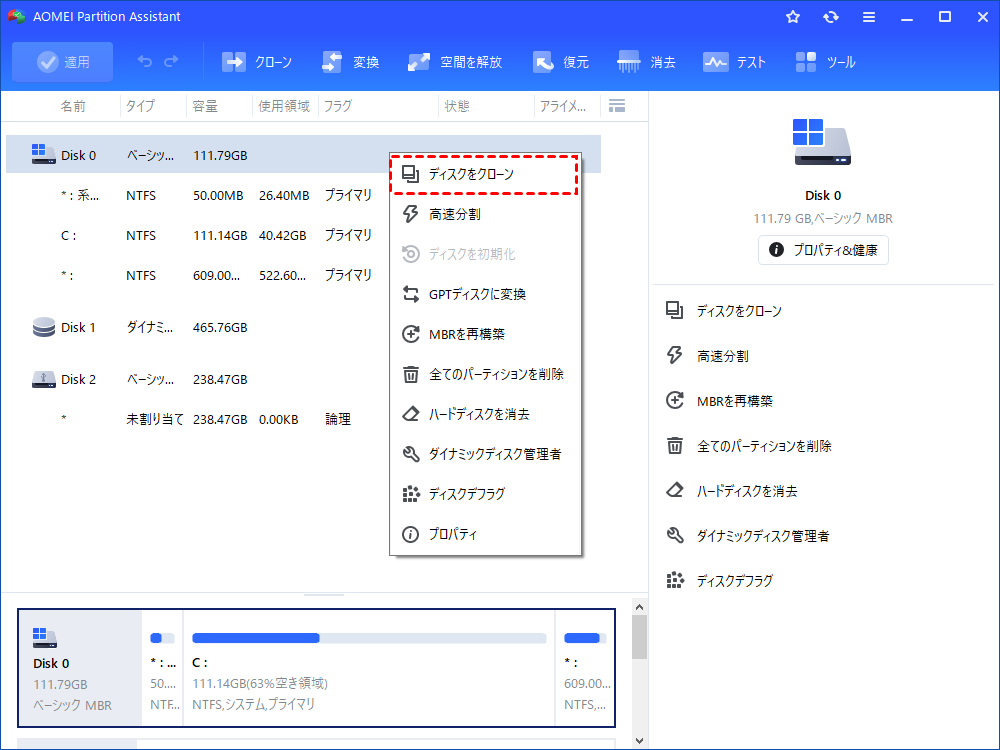
基本的なコピー方法
USBのデータを別のUSBにコピーする基本的な方法は、コピー元のUSBをコンピューターに接続し、データを選択して右クリックし、「コピー」を選択します。次に、コピー先のUSBをコンピューターに接続し、データを選択して右クリックし、「貼り付け」を選択します。注意:コピー元のUSBとコピー先のUSBの両方がコンピューターに接続されていることを確認してください。
高速コピー方法
高速コピー方法として、USBコピー・ソフトウェアを使用する方法があります。この方法では、ソフトウェアを使用してコピー元のUSBからコピー先のUSBにデータをコピーすることができます。
- ソフトウェアをダウンロードしてインストールします。
- コピー元のUSBとコピー先のUSBをコンピューターに接続します。
- ソフトウェアを起動し、コピー元のUSBを選択し、「コピー」をクリックします。
安全なコピー方法
安全なコピー方法として、暗号化を使用する方法があります。この方法では、コピー元のUSBのデータを暗号化し、コピー先のUSBにコピーすることで、データの安全を確保します。
- 暗号化ソフトウェアを使用して、コピー元のUSBのデータを暗号化します。
- 暗号化されたデータをコピー先のUSBにコピーします。
- コピー先のUSBで暗号化を解除して、データを閲覧します。
詳細情報
Q1: USBメモリーにWindows 11/10をコピーするための最小のストレージ容量は何GBですか?
Windows 11/10のインストールメディアを作成するためには、少なくとも8GB以上のUSBメモリーが必要です。ただし、より大きなストレージ容量を使用することをお勧めします。なぜなら、Windows 11/10のインストール後、追加のドライバーやソフトウェアをインストールするために余裕があります。
Q2: USBメモリーにWindows 11/10をコピーするには何のソフトウェアが必要ですか?
Windows 11/10をUSBメモリーにコピーするためには、Media Creation Toolというソフトウェアが必要です。このツールは、マイソフトの公式サイトから無料でダウンロードできます。Media Creation Toolを使用することで、Windows 11/10のインストールメディアを作成でき、USBメモリーにコピーできます。
Q3: USBメモリーにWindows 11/10をコピーした後、どのようにバックアップを実施すればいいですか?
USBメモリーにWindows 11/10をコピーしたら、次のステップではバックアップを実施する必要があります。Windows 11/10の設定より、バックアップと復元のオプションでバックアップを設定できます。または、File Historyという機能を使用して、重要なファイルやデータをバックアップすることもできます。
Q4: USBメモリーにWindows 11/10をコピーすることで、オリジナルのOSは削除されますか?
USBメモリーにWindows 11/10をコピーする操作では、オリジナルのOSは削除されません。USBメモリーには、新しいWindows 11/10のインストールメディアが作成されます。オリジナルのOSは、ingerprintのままで残ります。ただし、USBメモリーにコピーされたWindows 11/10をbootableに設定するには、BIOSの設定を変更する必要があります。