
Originのオーバーレイが機能しない場合の対処法

Originのオーバーレイが機能しない場合、ゲームのプレイヤーたちは大きな不便に遭遇します。 Originのオーバーレイは、ゲームの楽しみ方をより一層高めるために開発された機能ですが、それが動作しない場合には、ゲームの体験が大幅に低下します。このようなトラブルに遭遇した時に、まず手を止める必要はありません。 今回の記事では、を紹介します。ぜひ$lang$の対応策を学んで、ゲームの楽しみ方をより一層高めましょう。

Originのオーバーレイが機能しない場合の対処法
Originのオーバーレイが機能しない場合、ゲームのプレイヤーには非常に不便な症状となってしまう。そんな時には、まず原因を突き止めることが大切である。以下、Originのオーバーレイが機能しない場合の対処法を紹介する。
オーバーレイの設定を確認する
まず、Originの設定を確認する必要がある。オーバーレイの設定が有効になっているかどうかをチェックする Certifíquese que la casilla de verificación de Overlay esté seleccionada en la pantalla de configuración de Origin.そして、ゲームの設定でもオーバーレイが有効になっているかどうかを確認する。
Originのアップデートを確認する
次に、Originのアップデートを確認する必要がある。Originの最新バージョンがインストールされているかどうかをチェックする Certifíquese que la versión más reciente de Origin esté instalada.アップデートが必要な場合は、すぐにアップデートを行う。
ゲームの互換性を確認する
ゲームの互換性も確認する必要がある。ゲームがOriginのオーバーレイと互換性があるかどうかをチェックする Certifíquese que el juego sea compatible con la overlay de Origin.互換性がない場合は、ゲームの設定を変更する必要がある。
Originのキャッシュを削除する
Originのキャッシュを削除することで、問題が解消される場合がある。Originのキャッシュを削除することで、設定やデータがリセットされる Certifíquese que se elimine la caché de Origin.
その他のトラブルシューティング方法
最後に、他のトラブルシューティング方法を紹介する。Originのログファイルを確認することで、エラーメッセージが表示される場合がある Certifíquese que se revise el archivo de registro de Origin.また、ゲームの設定やOriginの設定をリセットすることで、問題が解消される場合がある。
| 対処法 | 説明 |
|---|---|
| オーバーレイの設定を確認する | Originの設定でオーバーレイが有効になっているかどうかを確認する |
| Originのアップデートを確認する | Originの最新バージョンがインストールされているかどうかを確認する |
| ゲームの互換性を確認する | ゲームがOriginのオーバーレイと互換性があるかどうかをチェックする |
| Originのキャッシュを削除する | Originのキャッシュを削除することで、設定やデータがリセットされる |
| その他のトラブルシューティング方法 | Originのログファイルを確認するやゲームの設定やOriginの設定をリセットする |
オーバーレイを有効にするにはどうすればいいですか?
オーバーレイを有効にするためには、まず、オーバーレイの設定画面にアクセスする必要があります。設定画面には、通常、デバイスの設定メニューからアクセスできます。
オーバーレイの設定方法
オーバーレイを有効にするためには、以下の手順に従う必要があります。
- デバイスの設定メニューを開きます。
- 設定画面で開発者向けオプションやアクセシビリティのメニューに移動します。
- オーバーレイの有効をオンにするか、オーバーレイの設定ボタンをクリックします。
オーバーレイの有効化の目的
オーバーレイを有効にする目的は、主にアクセシビリティの向上やユーザー体験の改善です。オーバーレイを有効にすることで、画面上の要素をより簡単に認識できるようになります。
オーバーレイの設定項目
オーバーレイの設定項目として、以下のような項目があります。
- stadt:オーバーレイのON/OFFの設定
- 透明度:オーバーレイの透明度の設定
- 色:オーバーレイの色の設定
Steamオーバーレイが反応しないのはなぜですか?

Steamの設定の問題
Steamオーバーレイが反応しない場合、Steamの設定の問題が考えられます。特に、Steamの_overlayモードが無効になっている場合や、ゲームのオーバーレイ設定が適切하지ない場合、オーバーレイが反応しない可能性があります。
- Steamの_overlayモードを有効にするには、Steamの設定で「ゲーム」タブの「 overlay」セクションで「有効」に切り替える必要があります。
- ゲームのオーバーレイ設定を確認するために、ゲームの設定画面で「オーバーレイ」を探し、適切な設定を適用する必要があります。
- また、Steamのバージョンアップデートやシステムの不具合により、オーバーレイが反応しない場合もあります。
ハードウェアの問題
Steamオーバーレイが反応しない場合、ハードウェアの問題も考えられます。特に、グラフィックカードのドライバーが最新版でない場合や、4690のスペックが足りない場合、オーバーレイが反応しない可能性があります。
- グラフィックカードのドライバーを最新版にアップデートする必要があります。
- システムのスペックを確認し、4690のスペックが足りない場合、システムをアップグレードする必要があります。
- また、ハードウェアの不具合により、オーバーレイが反応しない場合もあります。
ゲームの問題
Steamオーバーレイが反応しない場合、ゲーム自体の問題も考えられます。特に、ゲームがSteamオーバーレイに対応していない場合や、ゲームのバグにより、オーバーレイが反応しない可能性があります。
- ゲームがSteamオーバーレイに対応していることを確認する必要があります。
- ゲームのバグを修正するために、ゲームの公式サイトでパッチを適用する必要があります。
- また、ゲームが古いバージョンの場合、Steamオーバーレイが反応しない場合もあります。
Steamオーバーレイをオンにするにはどうすればいいですか?
Steamオーバーレイをオンにするには、どうすればいいですか?
Steam設定の変更
Steamオーバーレイをオンにするためには、Steamの設定を変更する必要があります。具体的には、 Steamの設定画面で「インゲームオーバーレイ」をオンに設定する必要があります。
- Steamを起動し、設定画面を開きます。
- 「インゲームオーバーレイ」を探し、オンに切り替えます。
- 変更を保存し、ゲームを再起動します。
インゲームオーバーレイの確認
Steamオーバーレイがオンになっていることを確認するためには、ゲーム中でSteamオーバーレイが表示されていることを確認する必要があります。
- ゲームを起動し、 Steamオーバーレイが表示されていることを確認します。
- Steamオーバーレイが表示されていない場合は、Steamの設定を再度確認してください。
- Steamオーバーレイがオンになっていることを確認するためには、Steamの設定画面で「インゲームオーバーレイ」を確認してください。
Steamオーバーレイの便利な機能
Steamオーバーレイには、便利な機能が多くあります。
- 友達とのチャット:Steamオーバーレイを使用することで、ゲーム中でも友達とのチャットが可能になります。
- ゲームのスクリーンショット:Steamオーバーレイを使用することで、ゲーム中のスクリーンショットを簡単に撮影することができます。
- ゲームのWebリンク:Steamオーバーレイを使用することで、ゲーム中でWebリンクを直接開くことができます。
スチームのオーバーレイとは何ですか?
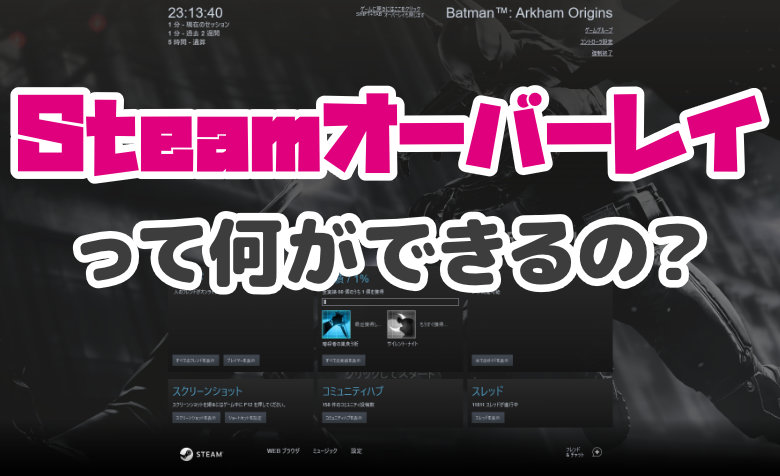
スチームのオーバーレイとは、Steamのゲーム内に追加されるグラフィックオーバーレイのことです。ユーザーがゲームプレイ中に情報を確認できるよう、ゲーム画面上に様々な情報を重ね合わせて表示する技術です。オーバーレイ技術を使用することで、ゲームのパフォーマンスに影響しないように情報を提供することができます。
スチームのオーバーレイの種類
スチームのオーバーレイには、主に2つの種類があります。
- ゲーム_dependent_オーバーレイ:ゲームの開発者が提供するオーバーレイであり、ゲームの内部情報やゲーム中のイベントを表示することができます。
- ゲーム_independent_オーバーレイ:ユーザーが自由にカスタマイズできるオーバーレイであり、ゲームの外部情報やゲームに関係ない情報を表示することができます。
スチームのオーバーレイのメリット
スチームのオーバーレイを使用することで、ユーザーはゲームプレイ中に様々な情報を確認できるようになります。
- ゲーム内情報の確認:ゲームの内部情報、 như スコアや残機数を確認できるようになります。
- ゲーム外情報の表示:ゲームの外部情報、 zoals チャットやフレンドリストを表示できるようになります。
- カスタマイズ性の高さ:ユーザーが自由にオーバーレイをカスタマイズできるため、自分好みの情報を表示できるようになります。
スチームのオーバーレイの問題点
スチームのオーバーレイを使用することで、ゲームのパフォーマンスに影響を与えるおそれがあります。
- パフォーマンスの低下:多くの情報を表示することで、ゲームのパフォーマンスが低下するおそれがあります。
- 情報の過多:多くの情報を表示することで、ユーザーが混乱するおそれがあります。
- セキュリティーの問題:ユーザーのプライバシーを侵害するおそれがあるオーバーレイを使用することで、セキュリティーの問題が生じるおそれがあります。
詳細情報
Originのオーバーレイが機能しない場合、何が原因か考えられるのですか。
Originのオーバーレイが機能しない場合、原因として考えられるのは、 설정ミス、.driverの古いバージョン、PCのスペックの不足、Originの最新バージョンにアップデートしていないなどの原因が挙げられます。まず、設定を確認してみて、driverを最新バージョンにアップデートしてみてください。また、PCのスペックを確認して、Originのシステム要件を満たしているかどうかを確認してください。
Originのオーバーレイが機能しない場合、設定を確認するべきポイントは何ですか。
Originのオーバーレイが機能しない場合、設定を確認するべきポイントとしては、OriginのOverlay設定が有効になっているかどうか、OverlayのEnableボタンがオンになっているかどうか、ゲームの設定でOverlayが有効になっているかどうかを確認してください。また、Originのアップデートに関する設定も確認してください。
Originのオーバーレイが機能しない場合、driverのアップデートとはどういう意味ですか。
driverのアップデートとは、最新のグラフィックドライバーやサウンドドライバーをインストールすることを指します。Originのオーバーレイが機能しない場合、古いdriverが原因である可能性があります。最新のdriverをインストールすることで、Originのオーバーレイが機能するようになります。
Originのオーバーレイが機能しない場合、PCのスペックが不足している場合の対処法は何ですか。
PCのスペックが不足している場合、Originのオーバーレイが機能しない場合があります。在这种情况下、ハードウェアのアップグレードや、PCのパフォーマンスを最適化するための設定を変更する必要があります。また、Originのシステム要件を満たすためのPCのスペックを確認してください。



