
Realtek HD オーディオ マネージャー Windows 10 を再インストールする 4 つの方法

Windows 10 で Realtek HD オーディオ マネージャー が正常に動作しなくなった場合、再インストールする必要があります。当該ソフトウェアは、PC の音声機能を制御するための重要なツールです。ただし、インストール過程でエラーやトラブルに見舞われることがあります。この記事では、Realtek HD オーディオ マネージャー を Windows 10 で再インストールする 4 つの方法を紹介します。これらの方法を使えば、音声を正常に聞くことができるようになります。

Realtek HD オーディオ マネージャーの再インストール 方法まとめ
Realtek HD オーディオ マネージャーは、Windows 10 で音声関連の設定や操作を行うためのソフトウェアです。ただし、ときどきこのマネージャーが正常に動作しなくなったり、エラーが発生したりする場合があります。そんなときには、マネージャーの再インストールを行う必要があります。この記事では、Realtek HD オーディオ マネージャーを Windows 10 で再インストールする 4 つの方法を紹介します。
第 1 方法:デバイス マネージャーからのアンインストール
まず、デバイス マネージャーから Realtek HD オーディオ マネージャーをアンインストールする方法です。手順は以下の通りです。 1. デバイス マネージャー を開き、「サウンド、ビデオ ゲーム コントローラー」セクションに移動します。 2. Realtek HD Audio を右クリックし、「アンインストール」を選択します。 3. 確認ダイアログ ボックスが表示されるので、「OK」をクリックします。
第 2 方法:プログラムと機能からのアンインストール
次の方法は、プログラムと機能から Realtek HD オーディオ マネージャーをアンインストールする方法です。手順は以下の通りです。 1. プログラムと機能 を開き、「Realtek HD Audio Manager」を見つけます。 2. Realtek HD Audio Manager を選択し、「アンインストール」をクリックします。 3. 確認ダイアログ ボックスが表示されるので、「OK」をクリックします。
第 3 方法:Realtek の公式サイトからのダウンロード
この方法は、Realtek の公式サイトから Realtek HD オーディオ マネージャーの最新バージョンをダウンロードし、インストールする方法です。手順は以下の通りです。 1. Realtek の公式サイト にアクセスします。 2. Download セクションに移動し、「Realtek HD Audio Manager」を見つけます。 3. ダウンロードされたファイルを実行し、インストールを進めます。
第 4 方法:Windows 10 の自動インストール機能
最後の方法は、Windows 10 の自動インストール機能を使用して Realtek HD オーディオ マネージャーをインストールする方法です。手順は以下の通りです。 1. デバイス マネージャー を開き、「サウンド、ビデオ ゲーム コントローラー」セクションに移動します。 2. 音声デバイス を右クリックし、「デバイスの更新」を選択します。 3. 「自動的にデバイス ソフトウェアを検索する」を選択します。
| 方法 | 手順 |
|---|---|
| 第 1 方法 | デバイス マネージャーからのアンインストール |
| 第 2 方法 | プログラムと機能からのアンインストール |
| 第 3 方法 | Realtek の公式サイトからのダウンロード |
| 第 4 方法 | Windows 10 の自動インストール機能 |
Realtek HD オーディオ マネージャー を再インストールすることで、音声関連の問題を解決できます。以上の方法を試し、問題を解決してみてください。
Realtek HD Audioマネージャとは何ですか?
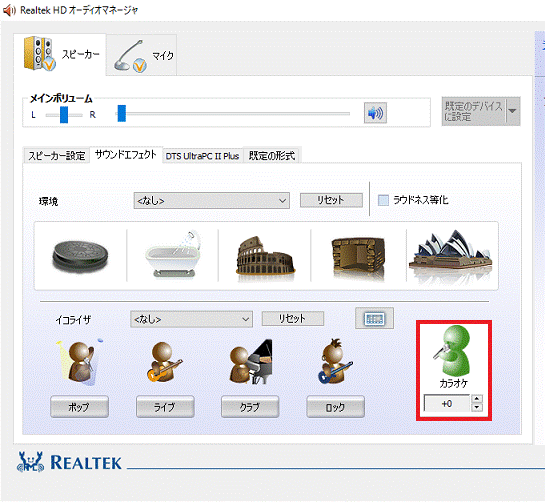
Realtek HD Audioマネージャとは、パソコンのオーディオ機能を管理するソフトウェアです。Realtek社が開発したこのソフトウェアは、パソコンのオーディオチップセットを制御し、ユーザーが音声をカスタマイズすることを可能にします。
Realtek HD Audioマネージャの主な機能
Realtek HD Audioマネージャには、以下のような機能があります。
- 音声の設定:ユーザーが好みの音声設定を行うことができます。
- エフェクトの適用:音声エフェクトを適用することができます。
- マイクの設定:マイクの設定や音声の録音も行うことができます。
Realtek HD Audioマネージャの利点
Realtek HD Audioマネージャを使用することで、以下のような利点があります。
- 高品質の音声:高品質の音声を再生することができます。
- カスタマイズ性:ユーザーが自由に音声をカスタマイズすることができます。
- 簡単な操作:インターフェースが簡単なため、誰でも簡単に操作することができます。
Realtek HD Audioマネージャの問題点
Realtek HD Audioマネージャを使用することで、以下のような問題点があります。
- インストールの手間:インストールする手間がかかります。
- 設定の複雑さ:設定が複雑すぎて、難解な場合があります。
- 互換性の問題:他のソフトウェアやハードウェアとの互換性の問題が生じる場合があります。
Realtek HD オーディオマネージャはどこにありますか?
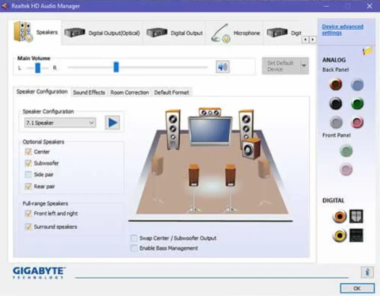
Realtek HD オーディオマネージャは、WindowsのタスクバーにあるSpeakerのアイコンをクリックすることでアクセスできます。また、スタートメニューから「Realtek HD オーディオマネージャ」を検索し、結果から選択することもできます。
Realtek HD オーディオマネージャの機能
Realtek HD オーディオマネージャは、音声の設定やエコーキャンセル、ノイズリダクションなど、音声に関する各種設定を行うことができます。また、マイクのテストやスピーカーのテストも行うことができます。
Realtek HD オーディオマネージャの問題解決
Realtek HD オーディオマネージャに関する問題として、
- 音声が出ない場合
- マイクが認識されない場合
- エコーキャンセルが有効にならない場合
などがあります。これらの問題は、ドライバーの更新や設定の変更、またハードウェアの問題によって生じる場合があります。
Realtek HD オーディオマネージャの使い方
Realtek HD オーディオマネージャの使い方として、
- 音声の設定を行う
- マイクの設定を行う
- スピーカーの設定を行う
などがあります。また、音声の録音や音声の再生も行うことができます。
Realtek HD Audio Driversのインストール方法は?
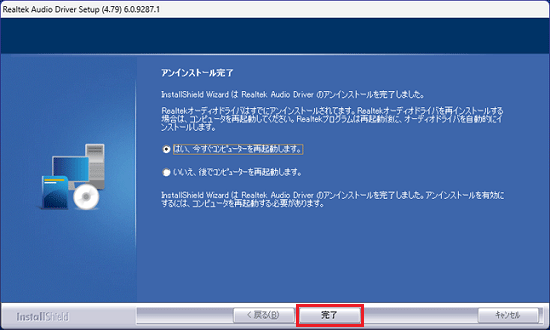
Realtek HD Audio Driversのインストール方法は、下記の手順で行うことができます。
前提条件
Realtek HD Audio Driversをインストールする前の前提条件として、オーディオドライバーのアンインストールが必要です。既にインストールされているオーディオドライバーをアンインストールすることで、衝突やエラーを避けることができます。
インストール手順
以下は、Realtek HD Audio Driversのインストール手順です。
- ダウンロード:Realtek HD Audio Driversの公式ウェブサイトから最新のドライバーをダウンロードします。
- インストールファイルの実行:ダウンロードしたインストールファイルを実行し、インストールウィザードに従って進みます。
- インストールの完了:インストールが完了したら、コンピューターを再起動して、新しいドライバーが適用されることを確認します。
トラブルシューティング
Realtek HD Audio Driversのインストール時にエラーが発生した場合は、以下の対処方法を試みてください。
- ドライバーのアンインストール:既にインストールされたドライバーをアンインストールし、再度インストールを試みます。
- システムの更新:システムの更新状況を確認し、最新のアップデートが適用されていることを確認します。
- サポート窓口:Realtek HD Audio Driversの公式サポート窓口に問い合わせて、エラーの対処方法を尋ねます。
Realtekのドライバを更新するにはどうすればいいですか?
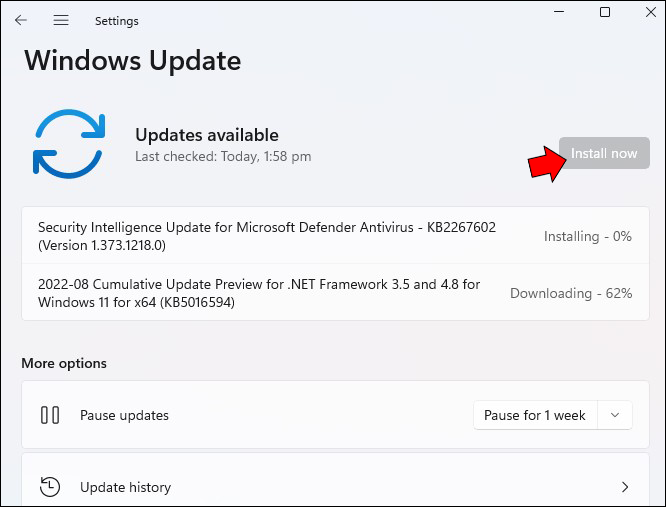
ドライバの更新方法
Realtekのドライバを更新するためには、以下の手順を踏みます。
- Realtekの公式サイトにアクセスし、最新のドライバをダウンロードします。
- ダウンロードしたドライバをインストールするために、インストールファイルを実行します。
- インストールウィザードに従い、指示に従ってインストールを完了します。
ドライバの自動更新ツール
Realtekのドライバを自動的に更新する方法として、Realtekの公式サイトで提供されているDriver TalentやDriver Easyなどのドライバ更新ツールを使用することができます。これらのツールでは、PCにインストールされているドライバをスキャンし、最新のドライバを自動的にダウンロードしてインストールします。
- ドライバ更新ツールをインストールします。
- ツールを起動し、ドライバをスキャンします。
- スキャンの結果に基づいて、最新のドライバをダウンロードしてインストールします。
注意点
Realtekのドライバを更新する際には、以下の点に注意しておく必要があります。
- 互換性:最新のドライバをインストールする際には、PCのOSやハードウェアとの互換性を確認しておく必要があります。
- バージョンの確認:インストールするドライバのバージョンを確認し、最新のものであることを確認しておく必要があります。
- インストール後のテスト:ドライバをインストールした後には、テストを行って、正常に動作していることを確認しておく必要があります。
詳細情報
Realtek HD オーディオ マネージャーのアンインストール方法は?
Realtek HD オーディオ マネージャーをアンインストールするためには、Windows 10 の「プログラムと機能」から該当するソフトウェアを探し、アンインストールする必要があります。また、タスクバーの「デバイスとプリンター」からRealtek HD オーディオを探し、削除することもできます。最後に、レジストリーエディターでRealtek関連のエントリーを削除する必要があります。
Realtek HD オーディオ マネージャーの再インストール方法は?
Realtek HD オーディオ マネージャーを再インストールするためには、公式サイトから最新のドライバーをダウンロードし、インストールする必要があります。また、PC のメーカーが提供するドライバーを使用することもできます。Windows 10の「デバイスとプリンター」からRealtek HD オーディオを探し、ドライバーの更新を実行することもできます。
Realtek HD オーディオ マネージャーの再インストールのために何が必要か?
Realtek HD オーディオ マネージャーの再インストールには、最新のドライバーが必要です。また、PC のメーカーが提供するドライバーを使用することもできます。Internet 接続が必要であり、インストールのために管理者権限が必要です。また、インストールの前にウィルススキャンを実行することをお勧めします。
Realtek HD オーディオ マネージャーの再インストールがうまくいかない場合の対処法は?
Realtek HD オーディオ マネージャーの再インストールがうまくいかない場合、インストールのログを確認する必要があります。エラーメッセージを確認し、対処法を探す必要があります。また、PC のメーカーのサポートセンターにサポートリクエストを送信することもできます。OS の再インストールを実行する前には、データのバックアップを取ることをお勧めします。



