
USOCoreWorkerプロセスの問題を解決する方法
USOCoreWorkerプロセスは、Windowsオペレーティングシステムにおいて重要な役割を果たすシステムプロセスですが、時折問題を引き起こすことがあります。その問題により、컴퓨터のパフォーマンスが低下したり、뚜렷한エラーメッセージが表示される場合があります。そんなUSOCoreWorkerプロセスの問題を解決するためには、正しい対処方法を知ることが必要です。本稿では、USOCoreWorkerプロセスの問題を解決するための具体的な方法を紹介し、Windowsユーザーが安心して컴퓨터を使用できるようサポートします。
USOCoreWorkerプロセスの問題を解決する方法
USOCoreWorkerプロセスは、Windows 10のシステムプロセスであり、古いバージョンのWindowsでも確認できます。ただし、このプロセスが問題を引き起こす場合があり、システムのパフォーマンスに影響を与える可能性があります。この記事では、USOCoreWorkerプロセスの問題を解決する方法を紹介します。
問題の原因を特定する
USOCoreWorkerプロセスの問題は、多くの場合、システムの古いバージョンやソフトウェアの不良インストール、ウィルスやマルウェアの感染などが原因です。まず、問題の原因を特定する必要があります。Event ViewerやTask Managerを使用して、USOCoreWorkerプロセスに関連するエラーイベントやプロセスの状態を確認することができます。
システムの更新
システムの更新は、USOCoreWorkerプロセスの問題を解決するための簡単な方法です。Windows Updateを使用して、最新のセキュリティパッチやアップデートをインストールすることで、システムのパフォーマンスが向上します。
不要なソフトウェアの削除
不要なソフトウェアの削除は、USOCoreWorkerプロセスの問題を解決するためのもう一つの方法です。不要なソフトウェアは、システムのリソースを消費し、パフォーマンスに影響を与える可能性があります。Control PanelやSettingsを使用して不要なソフトウェアを削除することができます。
マルウェアスキャン
マルウェアスキャンは、USOCoreWorkerプロセスの問題を解決するための重要な手順です。ウィルスやマルウェアの感染が問題の原因である場合、マルウェアスキャンを行うことで、ウィルスやマルウェアを削除することができます。
システムの再インストール
システムの再インストールは、USOCoreWorkerプロセスの問題を解決するための最後の手段です。システムの再インストールを行うことで、システムを完全に初期化することができます。ただし、この方法には注意が必要ですbecause it will erase all data on the system.
| 方法 | 説明 |
|---|---|
| システムの更新 | 最新のセキュリティパッチやアップデートをインストールすることで、システムのパフォーマンスが向上します。 |
| 不要なソフトウェアの削除 | 不要なソフトウェアは、システムのリソースを消費し、パフォーマンスに影響を与える可能性があります。 |
| マルウェアスキャン | ウィルスやマルウェアの感染が問題の原因である場合、マルウェアスキャンを行うことで、ウィルスやマルウェアを削除することができます。 |
| システムの再インストール | システムの再インストールを行うことで、システムを完全に初期化することができます。 |
タスクマネージャーでプロセスを停止するには?

タスクマネージャーでプロセスを停止するには、Windowsのタスクマネージャーを開き、プロセスを停止するボタンをクリックする必要があります。タスクマネージャーを開くには、タスクバーの「タスクマネージャー」ボタンをクリックするか、Ctrl + Shift + Escキーを同時に押下します。
プロセスの一覧
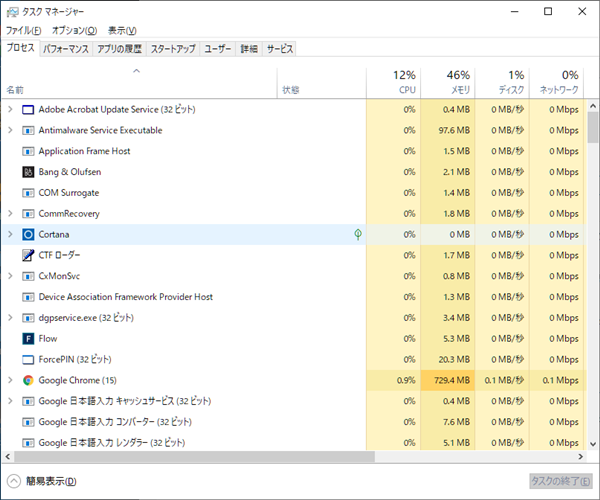
タスクマネージャーでは、現在実行中のプロセスの一覧を表示することができます。プロセス名、メモリー使用量、CPU使用率など、各プロセスの詳細な情報を確認することができます。
- タスクマネージャーを開き、「プロセス」タブをクリックします。
- 停止したいプロセスを選択し、「タスクの終了」ボタンをクリックします。
- 確認ダイアログが表示される場合は、「はい」をクリックしてプロセスを停止します。
プロセスの停止方法
タスクマネージャーでは、プロセスを強制的に停止することができます。強制終了ボタンをクリックすることで、プロセスを即時に停止することができます。
- タスクマネージャーを開き、「プロセス」タブをクリックします。
- 停止したいプロセスを選択し、「強制終了」ボタンをクリックします。
- 確認ダイアログが表示される場合は、「はい」をクリックしてプロセスを停止します。
注意点
タスクマネージャーでプロセスを停止する際には、注意点があります。システムプロセスを停止すると、システムの不安定化やクラッシュの原因となる場合があります。
- システムプロセスを停止する際には、十分な注意を払う必要があります。
- プロセスの停止が必要な場合は、原因を突き止める必要があります。
- プロセスの停止が不可能な場合は、システムの再起動を考慮する必要があります。
Windows11でプロセスを停止するには?
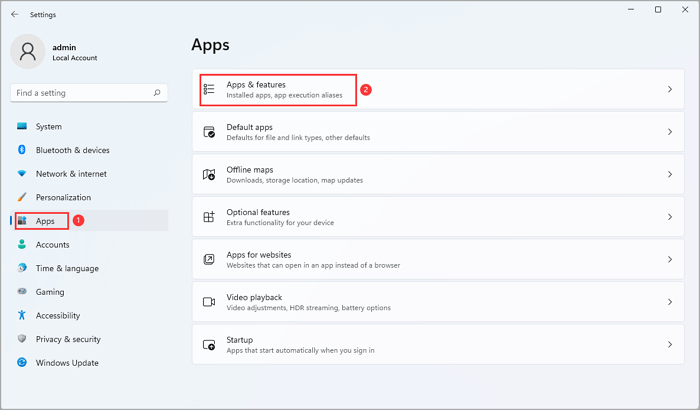
Windows11でプロセスを停止するには、タスクマネージャーやコマンドプロンプトを使用することができます。タスクマネージャーを開いて、停止したいプロセスを選択し、終了ボタンをクリックすることでプロセスを停止することができます。また、コマンドプロンプトを使用して、taskkill コマンドを使用してプロセスを停止することもできます。
タスクマネージャーを使用してプロセスを停止する
タスクマネージャーを使用してプロセスを停止する方法は、以下の通りです。
- タスクマネージャーを開くために、Ctrl + Shift + Esc キーを押します。
- プロセスタブに移動し、停止したいプロセスを選択します。
- 終了ボタンをクリックして、プロセスを停止します。
コマンドプロンプトを使用してプロセスを停止する
コマンドプロンプトを使用してプロセスを停止する方法は、以下の通りです。
- コマンドプロンプトを開くために、Winキー + R キーを押し、「cmd」と入力します。
- taskkill コマンドを使用して、プロセスを停止します。例えば、「taskkill /im プロセス名.exe」と入力します。
- Enter キーを押すと、プロセスが停止します。
プロセスを停止する際の注意点
プロセスを停止する際には、以下の点に注意する必要があります。
- 重要なプロセスを誤って停止しないように注意しましょう。
- プロセスを停止する前に、保存されていない作業内容を保存する必要があります。
- プロセスを停止すると、関連するアプリケーションも停止する可能性があります。
全ユーザのプロセスを表示するにはどうすればいいですか?
ターミナルコマンドの使用
ターミナルコマンドを使用して全ユーザのプロセスを表示する方法です。psコマンドを使用することで、現在実行中のプロセスの一覧を取得することができます。
- ps -efコマンドを実行することで、詳細なプロセス情報を取得することができます。
- ps -Uコマンドを実行することで、指定されたユーザーのプロセス情報を取得することができます。
- ps -auxコマンドを実行することで、現在実行中のプロセスの詳細な情報を取得することができます。
システムモニタの使用
システムモニタを使用して全ユーザのプロセスを表示する方法です。topコマンドやhtopコマンドを使用することで、現在実行中のプロセスの情報をリアルタイムで取得することができます。
- topコマンドを実行することで、現在実行中のプロセスの情報を取得することができます。
- htopコマンドを実行することで、現在実行中のプロセスの情報をグラフィカルに取得することができます。
- システムモニタを使用することで、プロセスの実行状態やメモリーの使用状況を確認することができます。
GUIツールの使用
GUIツールを使用して全ユーザのプロセスを表示する方法です。System MonitorやProcess Explorerなどのツールを使用することで、現在実行中のプロセスの情報をグラフィカルに取得することができます。
- System Monitorを使用することで、現在実行中のプロセスの情報をグラフィカルに取得することができます。
- Process Explorerを使用することで、現在実行中のプロセスの情報を詳細に取得することができます。
- GUIツールを使用することで、プロセスの実行状態やメモリーの使用状況を確認することができます。
詳細情報
USOCoreWorkerプロセスが突然停止する場合、何をしてくださいか。
USOCoreWorkerプロセスが突然停止する場合、まずはエラーログを確認してください。エラーログには、プロセスの停止原因が記載されている場合があります。次に、メモリーの使用状況を確認し、メモリーの不足が原因で停止した可能性があるかどうかをチェックしてください。さらに、システムの更新やソフトウェアのインストールを行った直後には、USOCoreWorkerプロセスが停止する場合があるため、直近の操作を確認してください。
USOCoreWorkerプロセスが高CPU使用率を示す場合、何をしてくださいか。
USOCoreWorkerプロセスが高CPU使用率を示す場合、タスクマネージャーでプロセスの詳細を確認し、CPU使用率が高い原因を調査してください。次に、システムの設定を確認し、USOCoreWorkerプロセスに割り当てられているリソースが不足している可能性があるかどうかをチェックしてください。さらに、バックグラウンドでのタスクの実行を停止することで、CPU使用率を低下させることができます。
USOCoreWorkerプロセスがメモリー不足を引き起こす場合、何をしてくださいか。
USOCoreWorkerプロセスがメモリー不足を引き起こす場合、まずはメモリーの使用状況を確認し、メモリーの不足が原因で停止した可能性があるかどうかをチェックしてください。次に、タスクマネージャーでプロセスの詳細を確認し、メモリー使用量が高い原因を調査してください。さらに、ソフトウェアの更新やシステムの設定を変更することで、メモリーの使用状況を改善することができます。
USOCoreWorkerプロセスが、システムの起動時に停止する場合、何をしてくださいか。
USOCoreWorkerプロセスが、システムの起動時に停止する場合、まずはシステムの設定を確認し、USOCoreWorkerプロセスが正常に起動するように設定されているかどうかをチェックしてください。次に、起動設定を確認し、USOCoreWorkerプロセスが自動的に起動するように設定されているかどうかをチェックしてください。さらに、エラーログを確認し、システムの起動時にエラーが発生している可能性があるかどうかをチェックしてください。



