WD Drive Utilitiesとは|それを修正する方法

WD Drive Utilitiesとは、Western Digital社が提供するハードドライブやソリッドステートドライブの管理ツールです。このソフトウェアを使用することで、ハードドライブの状態をチェックしたり、不良セクターの修復やパーティションの作成、データのバックアップを行うことができます。しかし、まれにこのソフトウェアが正常に動作しない場合があります。この記事では、WD Drive Utilitiesのトラブルシューティング方法を紹介し、問題を解決するための対処法をご説明します。
WD Drive Utilitiesとは|それを修正する方法
WD Drive Utilitiesは、Western Digital(WD)社が提供するハードドライブ管理ソフトウェアです。このソフトウェアを使用すると、WDのハードドライブの状態を監視し、エラーや問題を検出して修正することができます。
WD Drive Utilitiesの機能
WD Drive Utilitiesには、以下のような機能があります。 ハードドライブの状態監視:ハードドライブの HEALTH ステータス、SMART ステータス、ディスクの使用率などを監視できます。 エラーチェック:ハードドライブにエラーが存在するかどうかをチェックし、エラーの修正を行うことができます。 ディスクのiformation:ハードドライブの情報such as the model number, serial number, and firmware versionを取得できます。 ファームウェアの更新:ハードドライブのファームウェアを最新版に更新できます。
WD Drive Utilitiesのインストール方法
WD Drive Utilitiesをインストールする方法は、以下の通りです。 1. Western Digitalの公式ウェブサイトからWD Drive Utilitiesをダウンロードします。 2. ダウンロードしたファイルを実行し、インストールウィザードに従いインストールを進めます。 3. インストールが完了したら、WD Drive Utilitiesを起動します。
WD Drive Utilitiesの使用方法
WD Drive Utilitiesを使用する方法は、以下の通りです。 1. WD Drive Utilitiesを起動し、ハードドライブを選択します。 2. 「Health」タブでハードドライブの状態を監視します。 3. 「Error Scan」タブでエラーチェックを実行します。 4. 「Information」タブでハードドライブの情報を取得します。
WD Drive Utilitiesのトラブルシューティング
WD Drive Utilitiesに関するトラブルシューティングのポイントは、以下の通りです。 ハードドライブが認識されない場合:ハードドライブを正常に接続し、WD Drive Utilitiesを再起動してみてください。 エラーチェックが実行されない場合:ハードドライブがバージョンアップされているかどうかをチェックしてください。
WD Drive UtilitiesのFAQ
WD Drive Utilitiesに関するFAQは、以下の通りです。 | 質問 | 回答 | | — | — | | WD Drive Utilitiesはどのようなハードドライブに対応しているか? | WD Drive Utilitiesは、Western Digitalのハードドライブに対応しています。 | | WD Drive Utilitiesを使用するにはどのようなシステム要件が必要か? | WD Drive Utilitiesを使用するには、Windows 10以上やmacOS High Sierra以上が必要です。 | | WD Drive Utilitiesを使用することでハードドライブが故障することはありますか? | WD Drive Utilitiesを使用することでハードドライブが故障することはありません。 |
| 機能 | 説明 |
|---|---|
| ハードドライブの状態監視 | ハードドライブの HEALTH ステータス、SMART ステータス、ディスクの使用率などを監視できます。 |
| エラーチェック | ハードドライブにエラーが存在するかどうかをチェックし、エラーの修正を行うことができます。 |
| ディスクのiformation | ハードドライブの情報such as the model number, serial number, and firmware versionを取得できます。 |
| ファームウェアの更新 | ハードドライブのファームウェアを最新版に更新できます。 |
WD Drive Utilitiesとは何ですか?
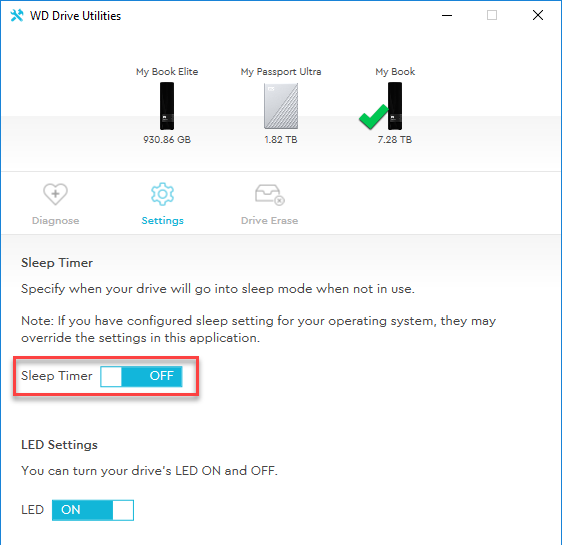
WD Drive Utilitiesとは、ウェスタンデジタル(WD)社が提供するハードドライブやソリッドステートドライブ(SSD)の管理ソフトウェアです。このソフトウェアを使用することで、ハードドライブやSSDの状態を監視し、エラーや不良セクターを検出することができます。また、ソフトウェア内蔵のツールを使用して、ハードドライブやSSDのパフォーマンスを最適化することもできます。
主な機能
WD Drive Utilitiesの主な機能は以下の通りです。
- ハードドライブの状態監視:ハードドライブやSSDの状態を監視し、エラーや不良セクターを検出する。
- パフォーマンス最適化:ソフトウェア内蔵のツールを使用して、ハードドライブやSSDのパフォーマンスを最適化する。
- データの安全性確保:ハードドライブやSSDのデータを安全に守るためのツールを提供する。
WD Drive Utilitiesの使用方法
WD Drive Utilitiesの使用方法は、以下の通りです。
- ソフトウェアのインストール:WD Drive UtilitiesをハードドライブやSSDにインストールする。
- ハードドライブの状態監視:ハードドライブやSSDの状態を監視し、エラーや不良セクターを検出する。
- パフォーマンス最適化:ソフトウェア内蔵のツールを使用して、ハードドライブやSSDのパフォーマンスを最適化する。
WD Drive Utilitiesの利点
WD Drive Utilitiesの利点は、以下の通りです。
- ハードドライブやSSDの状態監視:ハードドライブやSSDの状態を監視し、エラーや不良セクターを検出することができます。
- パフォーマンスの向上:ソフトウェア内蔵のツールを使用して、ハードドライブやSSDのパフォーマンスを向上させることができます。
- データの安全性確保:ハードドライブやSSDのデータを安全に守るためのツールを提供することができます。
WD Drive Utilitiesでドライブを消去するには?
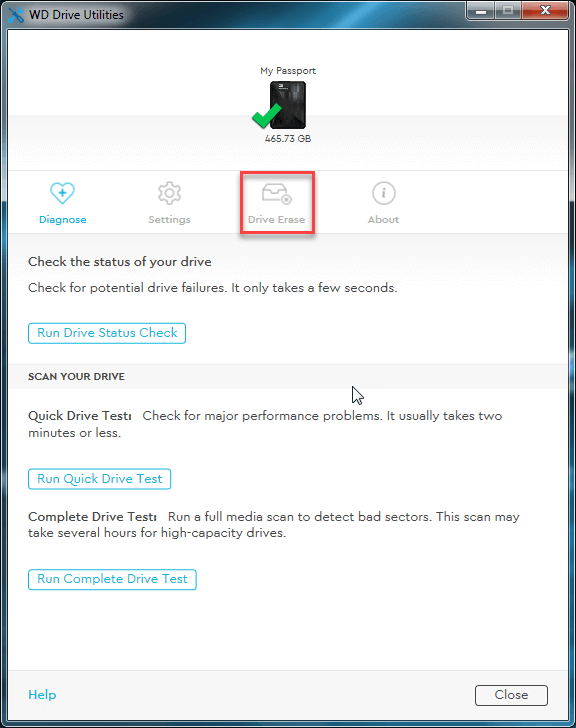
WD Drive Utilitiesでドライブを消去するには、以下の手順を踏みます。
前提条件
WD Drive Utilitiesを使用するには、WDハードディスクドライブを使用している必要があります。また、コンピューターにWD Drive Utilitiesがインストールされている必要があります。
ドライブ消去の手順
以下はWD Drive Utilitiesでドライブを消去する手順です。
- WD Drive Utilitiesを起動します。
- ドライブ選択画面で、消去するドライブを選択します。
- 消去方法選択画面で、消去方法を選択します。
- 確定画面で、消去を確定します。
- ドライブが消去されます。
注意事項
ドライブを消去すると、全てのデータが失われます。また、ドライブを消去した後は、データ復元が不能になる場合があります。したがって、重要なデータは、バックアップしておくことをお勧めします。
WD外付けHDDがコンピュータに表示されない問題の修正方法は?
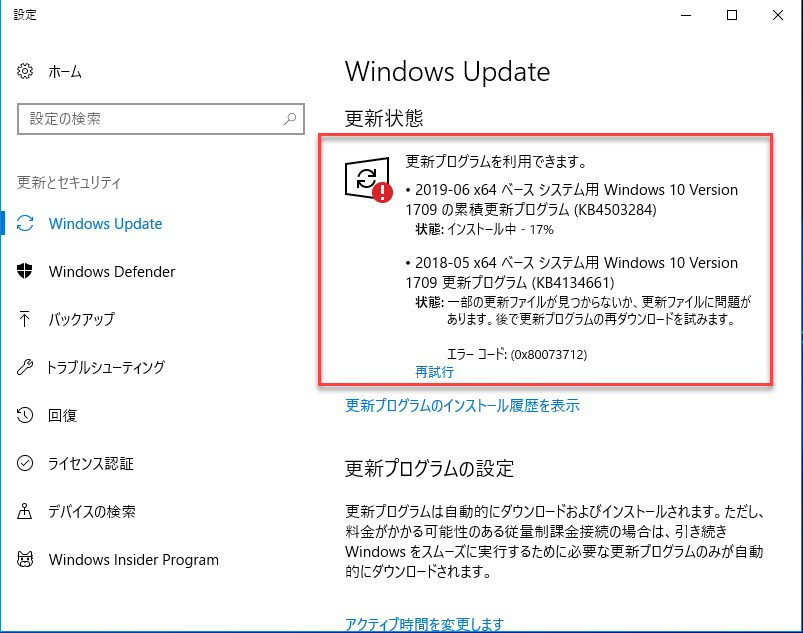
ドライバの更新
コンピュータにWD外付けHDDが表示されない場合、ドライバの更新を行うことが必要になる場合があります。デバイスマネージャーを開き、ディスクドライブのセクションを探し、WD外付けHDDのエントリーを見つけます。そのエントリーを右クリックし、ドライバーの更新を選択します。更新されたドライバーをインストールし、コンピュータを再起動します。
- デバイスマネージャーを開く
- ディスクドライブのセクションを探す
- WD外付けHDDのエントリーを見つける
- エントリーを右クリックし、ドライバーの更新を選択する
- 更新されたドライバーをインストールする
- コンピュータを再起動する
ディスクの初期化
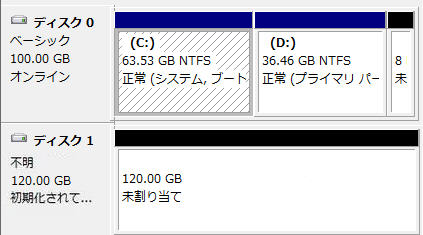
WD外付けHDDがコンピュータに表示されない場合、ディスクの初期化を行うことが必要になる場合があります。ディスク管理を開き、WD外付けHDDを選択します。ディスクの初期化をクリックし、初期化プロセスを実行します。
- ディスク管理を開く
- WD外付けHDDを選択する
- ディスクの初期化をクリックする
- 初期化プロセスを実行する
USB 接続の確認
WD外付けHDDがコンピュータに表示されない場合、USB 接続の問題が原因となっている場合があります。USB ポートを確認し、WD外付けHDDを他のポートに繋ぎ直します。また、WD外付けHDDのUSB ケーブルを確認し、ケーブルの破損や劣化をチェックします。
- USB ポートを確認する
- WD外付けHDDを他のポートに繋ぎ直す
- USB ケーブルの破損や劣化をチェックする
WD Mypassportを初期化するには?
WD Mypassportを初期化するには、まず、WD Mypassportをコンピューターに接続する必要があります。次に、WDの公式サイトからWD Securityアプリケーションをダウンロードしてインストールします。WD Securityアプリケーションを起動し、パスワードを入力して認証を行います。最後に、メニューから「ファクトリー・リセット」を選択し、 WD Mypassportを初期化します。
WD Mypassportの初期化の注意点
WD Mypassportを初期化すると、全てのデータが消去されるため、重要なデータは事前にバックアップしておく必要があります。また、初期化した後は、パスワードを再設定する必要があります。
- データのバックアップ
- パスワードの再設定
- 初期化後の設定
WD Mypassportの初期化方法の種類
WD Mypassportを初期化する方法はいくつかあります。ファクトリー・リセットは、 WD Mypassportを出荷時の状態に戻す方法です。一方、パスワードリセットは、パスワードを忘れた場合に使用する方法です。
- ファクトリー・リセット
- パスワードリセット
- WD Securityアプリケーションによる初期化
WD Mypassportの初期化後の設定
WD Mypassportを初期化したら、設定を再度行う必要があります。まず、パスワードを設定し、次に暗号化の設定を行います。最後に、バックアップの設定を行って、データを安全に保管します。
- パスワードの設定
- 暗号化の設定
- バックアップの設定
詳細情報
WD Drive Utilitiesとは何ですか?
WD Drive Utilitiesは、ウェスタン・デジタルのハードドライブやソリッドステートドライブの管理やメンテナンスを行うソフトウェアツールです。WDが提供するこのソフトウェアは、ドライブのパフォーマンスを最適化し、問題を解消することを目指しています。ドライブの状態を監視し、不要なファイルを削除したり、ドライブの設定を改善する機能を提供しています。
WD Drive Utilitiesのインストール方法は?
WD Drive Utilitiesのインストール方法は非常に簡単です。ウェスタン・デジタルの公式ウェブサイトからダウンロードするか、WD製品に同梱されているCD-ROMからインストールすることができます。インストールするには、まずドライブをコンピューターに接続し、インストーラーを実行してください。次に、インストールウィザードに従って手順を進め、必要な情報を入力します。
WD Drive Utilitiesでドライブを診断する方法は?
WD Drive Utilitiesでドライブを診断する方法はいくつかあります。ディスクチェック機能を使用すると、ドライブのエラーを検出することができます。また、スマートステータス機能を使用すると、ドライブの状態を監視することができます。他にも、ドライブのパフォーマンスを改善するためのパフォーマンスチューナー機能や、不要なファイルを削除するためのディスククリーナー機能などがあります。
WD Drive Utilitiesがうまく動かない場合の対処法は?
WD Drive Utilitiesがうまく動かない場合には、まずドライブを再度接続してみてください。ドライブのドライバーが最新であることを確認してください。また、システムの設定を確認して、WD Drive Utilitiesがブロックされていないことを確認してください。以上の対処法で解消しない場合には、ウェスタン・デジタルのサポートセンターに問い合わせてください。