Win 10/11へのWindows Defenderのダウンロード、インストール、再インストール

Windows Defenderは、Windowsのセキュリティーに不可欠なソフトウェアです。ウィルスやマルウェアからの保護を目的として、Microsoftが提供しているこのソフトウェアをウィンドウズ10/11にダウンロード、インストール、また再インストールする方法を、具体的かつわかりやすく解説します。このガイドでは、Windows Defenderを正常に動作させるために必要な手順を追って、安全なパソコン生活を可能にすることを目指します。

Windows Defenderのダウンロード、インストール、再インストールガイド
Windows Defenderは、Windows 10/11にプリインストールされたセキュリティーツールです。本ガイドでは、Windows Defenderのダウンロード、インストール、再インストールの手順を説明します。
前提条件:Windows Defenderのダウンロード
Windows Defenderをダウンロードするには、以下の条件を満たす必要があります。Windows 10/11をインストールしたコンピューター、およびインターネット接続が必要です。
| os | バージョン |
|---|---|
| Windows 10 | 1803以降 |
| Windows 11 | 21H1以降 |
手順1:Windows Defenderのダウンロード
Windows Defenderをダウンロードするには、以下の手順を踏みます。Microsoft Update Catalogからダウンロードすることができます。 1. Microsoft Update Catalogにアクセスします。 2. 検索バーに「Windows Defender」と入力し、Enterキーを押します。 3. 検索結果から適切なバージョンのWindows Defenderを選択します。 4. ダウンロードリンクをクリックし、ソフトウェアをダウンロードします。
手順2:Windows Defenderのインストール
ダウンロードしたWindows Defenderをインストールするには、以下の手順を踏みます。 1. ダウンロードしたソフトウェアを実行します。 2. インストールウィザードが表示されるので、指示に従ってインストールを進めます。 3. インストールが完了したら、コンピューターを再起動します。
手順3:Windows Defenderの再インストール
既にインストールされているWindows Defenderを再インストールするには、以下の手順を踏みます。 1. コントロールパネルを開き、「プログラムと機能」を選択します。 2. Windows Defenderを探し、アンインストールをクリックします。 3. アンインストールが完了したら、ダウンロードしたソフトウェアを実行します。 4. インストールウィザードが表示されるので、指示に従ってインストールを進めます。
トラブルシューティング:インストールエラーの解消
Windows Defenderのインストール中にエラーが発生した場合、以下のトラブルシューティングを試みてください。 1. インターネット接続を確認します。 2. コンピューターのセキュリティーソフトウェアをアンインストールします。 3. Windows Updateを実行し、最新のセキュリティーパッチを適用します。
Windows Defenderをアンインストールしたら再インストールするには?
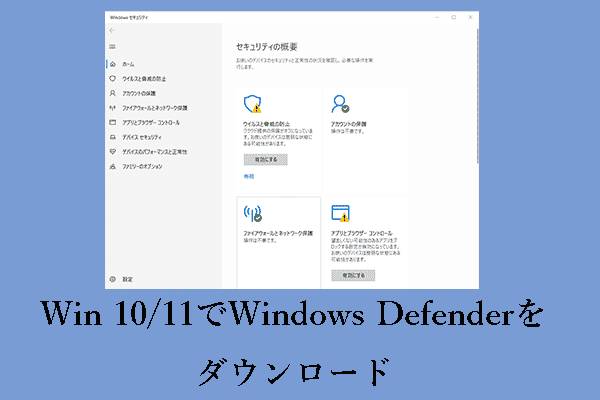
アンインストールの方法
Windows Defenderをアンインストールするためには、以下の手順を踏みます。
- コントロールパネルを開き、「プログラムのアンインストール」を選択します。
- プログラムの一覧から「Windows Defender」を探し、選択します。
- アンインストールボタンをクリックして、アンインストールを実行します。
アンインストール後の注意点
Windows Defenderをアンインストールした後には、ウイルス対策ソフトウェアが存在しない状態になるため、コンピューターがウイルスに感染するリスクが高まります。そのため、速やかに代わりのウイルス対策ソフトウェアをインストールする必要があります。
- 代わりのウイルス対策ソフトウェアをインストールすることを忘れないでください。
- インストールしたソフトウェアをWSL 2の最新バージョンにアップデートすることを忘れないでください。
- 定期的にスキャンを実行して、コンピューターのセキュリティを維持することを忘れないでください。
再インストールの方法
Windows Defenderを再インストールするためには、以下の手順を踏みます。
- Microsoft Storeを開き、「Windows Defender」を検索します。
- 検索結果から「Windows Defender」を選択し、「インストール」をクリックします。
- インストールを完了したら、「開く」をクリックして、Windows Defenderを起動します。
Windows DefenderをWindows 11で有効にするには?
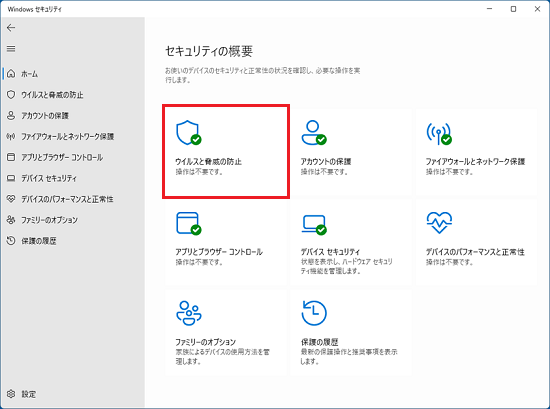
Windows DefenderをWindows 11で有効にするには、設定アプリケーション에서セキュリティの設定を開き、ウイルスと脅威の防護をオンにする必要があります。以下は、詳細な手順です。
方法1:設定アプリケーションより
- Settingsアプリケーションを開きます。
- ホーム画面で、セキュリティをクリックします。
- ウイルスと脅威の防護をオンにします。
方法2:Windows Defenderアプリケーションより
- Windows Defenderアプリケーションを開きます。
- 左側のメニューで、ウイルスと脅威の防護をクリックします。
- ウイルスと脅威の防護をオンにします。
注意点
- Windows Defenderを有効にするには、管理者権限が必要です。
- 他のセキュリティソフトウェアと併用する場合は、互換性の問題に注意してください。
- Windows Defenderの設定を変更するには、グループポリシーを使用することもできます。
Microsoft Defenderが入っていません。どうしたらいいですか?
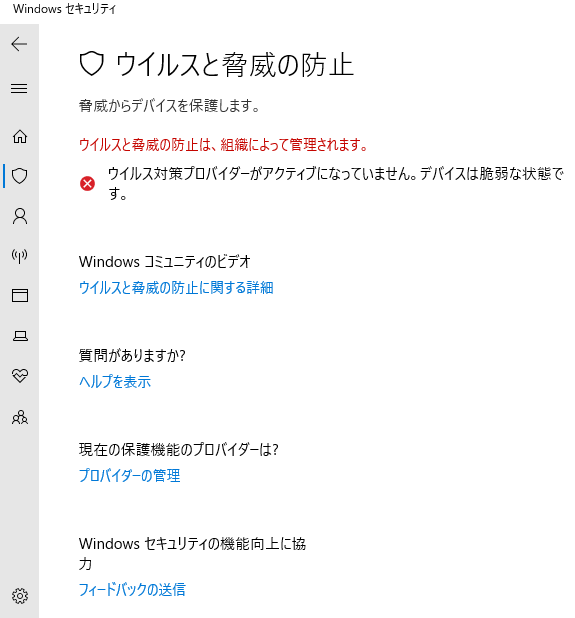
Microsoft Defenderのインストール
Microsoft Defenderは、Windows 10やWindows 11にプリインストールされているセキュリティソフトウェアです。無料で、ウイルスやマルウェアからパソコンを保護します。Microsoft Defenderをインストールするには、以下の手順を踏みます。
- Settingsを開き、「Update & Security」を選択します。
- 「Windows Security」タブで、「Virus & threat protection」を選択します。
- 「Microsoft Defender」のインストールボタンをクリックします。
Microsoft Defenderの有効化
Microsoft Defenderは、デフォルトでは無効になっています。有効化するには、以下の手順を踏みます。
- Settingsを開き、「Update & Security」を選択します。
- 「Windows Security」タブで、「Virus & threat protection」を選択します。
- 「Microsoft Defender」のスイッチをオンに切り替えます。
Microsoft Defenderの設定
Microsoft Defenderは、カスタマイズ可能な設定を提供しています。スキャンの頻度や、ファイルの除外、ネットワークの保護などを設定することができます。
- Settingsを開き、「Update & Security」を選択します。
- 「Windows Security」タブで、「Virus & threat protection」を選択します。
- 「Advanced settings」をクリックし、各設定をカスタマイズします。
Windows 11を再インストールしてアクティベートするにはどうすればいいですか?
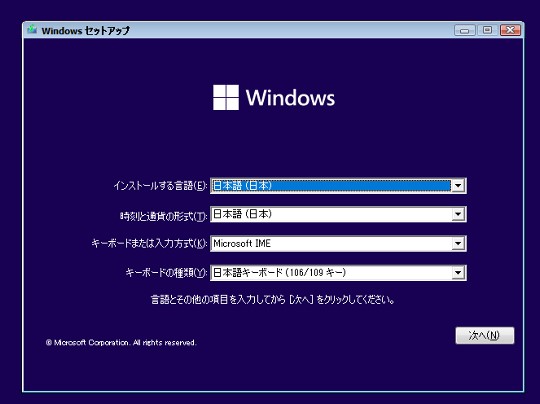
Windows 11を再インストールしてアクティベートするためには、以下の手順を踏みます。
前提条件
Windows 11を再インストールしてアクティベートするには、ライセンスキーとアクティベーションコードが必要です。これらの情報は、 когда購入した際に提供されたものや、 Microsoftの公式サイトからダウンロードできるISOファイルに含まれています。
再インストールの手順
以下は、Windows 11を再インストールしてアクティベートする手順です。
- まず、Windows 11のISOファイルをダウンロードして、USBメモリーに書き込みます。
- 次に、BIOS設定で、USBメモリーを優先BOOTデバイスに設定します。
- 最後に、Windows 11のインストールウィザードに従って、インストールを完了します。
アクティベートの手順
以下は、Windows 11をアクティベートする手順です。
- 設定アプリを開き、「更新とセキュリティ」を選択します。
- 次に、「アクティベーション」を選択し、ライセンスキーを入力します。
- 最後に、「アクティベート」ボタンをクリックします。
詳細情報
Windows Defenderをダウンロードする必要がありますか?
Windows Defenderは、Windows 10/11に事前インストールされています。したがって、追加のダウンロードやインストールは必要ありません。Windows Update経由で、最新の 定義ファイルやプログラムを自動的に更新することができます。
Windows Defenderをインストールする方法は?
Windows Defenderをインストールする必要がある場合、Microsoft Storeから最新版をダウンロードすることができます。インストールする際には、管理员権限が必要です。ウィルススキャンやマルウェア対策など、セキュリティ機能を使用するためには、Windows Defenderをインストールする必要があります。
Windows Defenderを再インストールする方法は?
Windows Defenderを再インストールするには、コントロールパネルからプログラムと機能を開き、Windows Defenderを選択してアンインストールします。アンインストール後、Microsoft Storeから最新版をダウンロードし、インストールします。再インストール後、新しい定義ファイルやプログラムをWindows Update経由で更新することを忘れないでください。
Windows Defenderが動作しない場合は?
Windows Defenderが動作しない場合、システム fileチェッカー(SFC)ツールを使用して、Windowsシステムファイルをチェックしてください。Windows Update経由で、最新の定義ファイルやプログラムを更新することも忘れないでください。マルウェア感染の可能性もありますので、ウィルススキャンを実行して、マルウェアを検出・削除することをお勧めします。