
Win10でフォルダーを外付けHDDに同期する方法3選
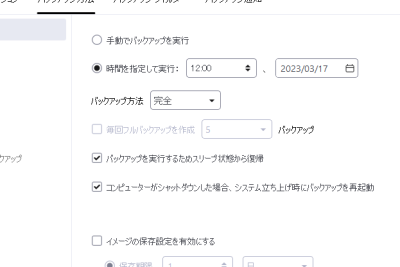
Windows10でパソコンを使用している人の中には、外付けHDDを使用してデータのバックアップや保存を行う人が多いと思います。そんな方々にとって、フォルダー同期の方法を知っていると便利です。特に、外付けHDDにフォルダーを同期することで、複数のデバイス間でのデータの共有やバックアップの効率化ができます。本稿では、Win10でフォルダーを外付けHDDに同期する方法を3選して紹介します。
Win10でフォルダーを外付けHDDに同期する方法3選
Win10で外付けHDDにフォルダーを同期させる方法はいくつかあります。以下では、3つの方法を紹介します。
方法1:ワンタイム同期
ワンタイム同期は、外付けHDDとWin10のフォルダーを一回同期する方法です。外付けHDDを接続し、フォルダーを選択し、コピーを実行します。これで、外付けHDDにフォルダーが同期されます。
方法2:同期ソフトウェアを使用
同期ソフトウェアを使用する方法では、FreeFileSyncやAreca Backupなどのソフトウェアを使用して、フォルダーを同期します。これらのソフトウェアでは、フォルダー同期の設定を簡単に行うことができます。
方法3:タスクスケジューラを使用
タスクスケジューラを使用する方法では、タスクスケジューラでフォルダー同期のタスクを作成します。この方法では、フォルダー同期を自動的に実行することができます。
| 方法 | 同期方式 | ソフトウェア |
|---|---|---|
| ワンタイム同期 | 一回同期 | なし |
| 同期ソフトウェアを使用 | 自動同期 | FreeFileSync、Areca Backup |
| タスクスケジューラを使用 | 自動同期 | タスクスケジューラ |
外付けHDDの選択
外付けHDDの選択には、容量やSpeedが重要です。大容量の外付けHDDを選択することで、多くのファイルを保存することができます。
同期の頻度
同期の頻度には、毎日や毎週などがあることに注意しておく必要があります。同期の頻度を設定することで、フォルダーの最新の状態を外付けHDDに保持することができます。
エラーの対処
同期中にエラーが発生することがあります。エラーログを確認することで、エラーの原因を特定することができます。
Windows 10で同期センターを有効にするには?
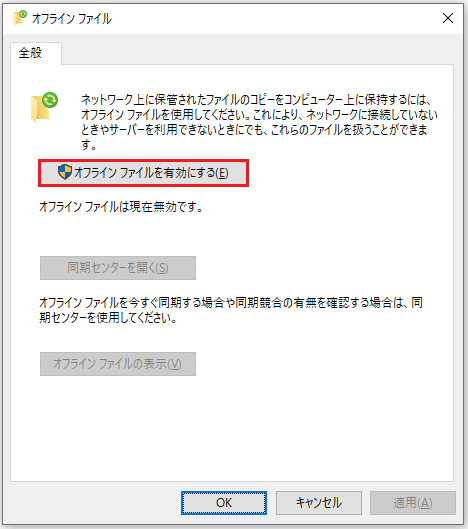
Windows 10で同期センターを有効にするには、設定アプリを開き、「アカウント」を選択し、「同期のオプション」をクリックして、「同期センター」をオンにします。設定アプリを開くには、スタートメニューにアクセスし、「設定」をクリックするか、Windowsキー + Iキーを押します。
同期センターの設定
同期センターを有効にした後、設定する必要があります。
- 設定アプリを開き、「アカウント」を選択します。
- 「同期のオプション」をクリックし、「同期センター」をオンにします。
- 同期する項目を選択し、設定します。
同期センターの使い方
同期センターを有効にすると、パスワード、設定、ファイルなどを同期することができます。
- 同期センターを開き、同期する項目を選択します。
- 同期するアイテムを設定します。
- 同期を実行します。
注意点
同期センターを使用する際には、セキュリティーを考慮する必要があります。
- パスワードを安全に管理します。
- 同期するアイテムを適切に選択します。
- セキュリティー設定を適切に設定します。
フォルダー同期機能とは?
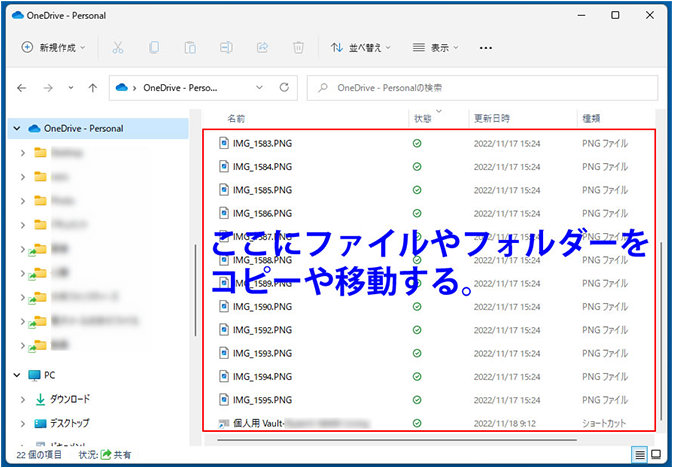
フォルダー同期機能とは、コンピューターやデバイス間でフォルダーを同期させる機能です。同期させることで、異なるデバイスや環境で同じフォルダーを共有し、ファイルの最新バージョンを保持することができます。
フォルダー同期機能の利点
フォルダー同期機能には、以下のような利点があります。
- ファイルの最新バージョンを保持することができます。
- 異なるデバイスや環境で同じフォルダーを共有することができます。
- 共同作業やコラボレーションを促進することができます。
フォルダー同期機能の種類
フォルダー同期機能には、以下のような種類があります。
- クラウド同期:インターネット上のクラウドストレージにフォルダーを同期させる機能です。
- ローカル同期:ローカルネットワーク上でフォルダーを同期させる機能です。
- ハードウェア同期:ハードウェアデバイス上でフォルダーを同期させる機能です。
フォルダー同期機能を実現するための技術
フォルダー同期機能を実現するための技術には、以下のようなものがあります。
- distributed file system:分散ファイルシステムを使用してフォルダーを同期させる技術です。
- peer-to-peer:ピア・ツー・ピア技術を使用してフォルダーを同期させる技術です。
- cloud computing:クラウドコンピューティングを使用してフォルダーを同期させる技術です。
パソコン同士を同期させるにはどうすればいいですか?
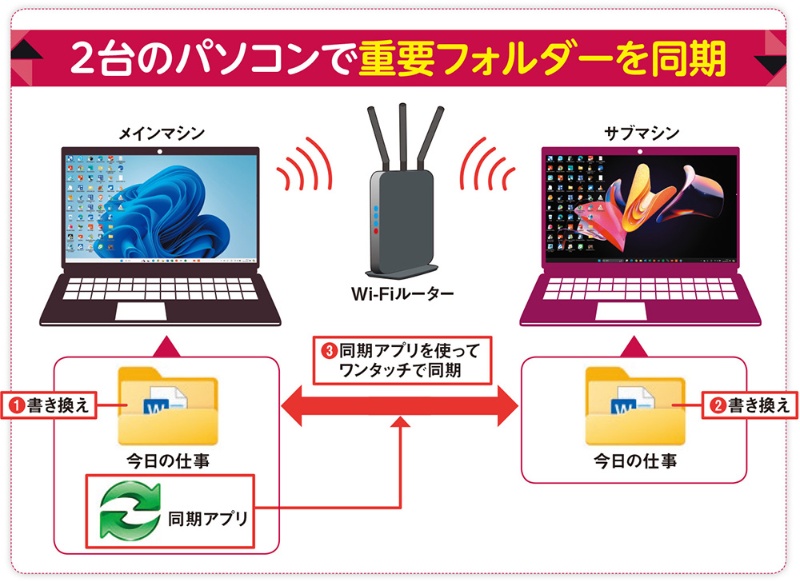
パソコン同士を同期させるためには、クラウドストレージを使用する方法や、LANを使用して同期する方法、ソフトウェアを使用して同期する方法などあります。
クラウドストレージを使用して同期する
クラウドストレージを使用して同期する方法では、Google DriveやDropboxなどのクラウドストレージサービスを使用して、ファイルを同期します。これらのサービスでは、複数のパソコンで同じアカウントにログインすることで、ファイルを同期することができます。
- クラウドストレージサービスにアカウントを作成する
- パソコン同士で同じアカウントにログインする
- ファイルを同期する
LANを使用して同期する
LANを使用して同期する方法では、ネットワークを使用して、パソコン同士を接続します。これにより、ファイルを同期することができますが、セキュリティの問題があるため、注意が必要です。
- LANケーブルを使用してパソコン同士を接続する
- ファイルを同期するソフトウェアをインストールする
- ファイルを同期する
ソフトウェアを使用して同期する
ソフトウェアを使用して同期する方法では、SyncToyやFreeFileSyncなどのソフトウェアを使用して、ファイルを同期します。これらのソフトウェアでは、パソコン同士でファイルを同期することができます。
- 同期ソフトウェアをインストールする
- 同期設定を構成する
- ファイルを同期する
Windows 10で外付けHDDを共有するにはどうすればいいですか?
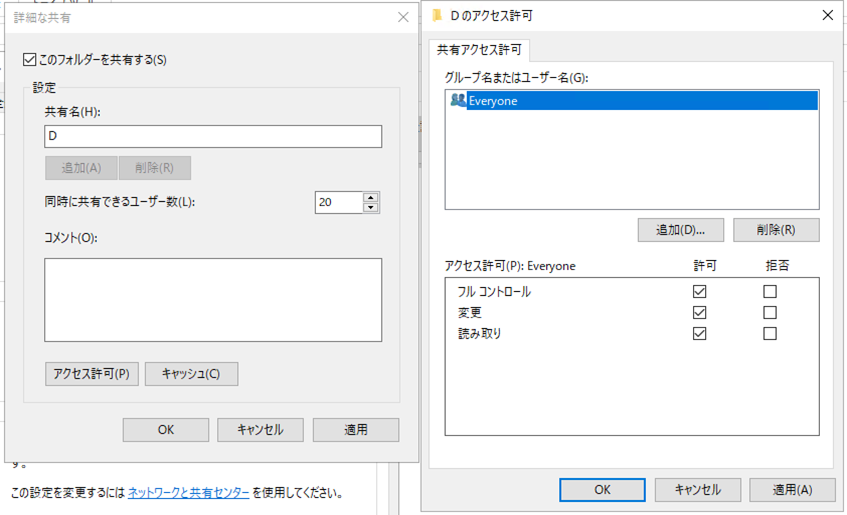
設定する前的準備
外付けHDDを共有する前に、以下の点を確認しておく必要があります。外付けHDDが正しく認識されていること、Windows 10の最新の更新が適用されていること、ネットワークに接続されていることなどです。
共有する手順
外付けHDDを共有するためには、以下の手順を踏みます。
- 外付けHDDをコンピューターに接続します。
- ファイルエクスプローラーを開き、外付けHDDを選択します。
- 右クリックメニューで「プロパティ」を選択し、「共有」タブを選択します。
- 「共有」をクリックし、「詳細共有」を選択します。
- 「共有の名前」を設定し、「パスワードの保護」をオンにすることができます。
共有後の設定
外付けHDDを共有した後、以下の点に注意しておく必要があります。パスワードを忘れないこと、ネットワーク上でのアクセスを制限すること、共有されたフォルダーを監視することなどです。
- 共有されたフォルダーにアクセスするには、パスワードを入力する必要があります。
- ネットワーク上でのアクセスを制限するには、アクセス許可を設定する必要があります。
- 共有されたフォルダーを監視するには、監視ソフトウェアを使用することができます。
詳細情報
Win10でフォルダーを外付けHDDに同期するためのベストな方法は何ですか?
外付けHDDにフォルダーを同期するには、 oneDrive や Google ドライブ などのクラウドストレージサービスを使用する方法や、FreeFileSync や SyncBack などの同期ソフトウェアを使用する方法などがあります。特に、OneDrive を使用する方法は、Windows 10に標準搭載されているため、設定が簡単です。また、FreeFileSync は、無料で使用できる同期ソフトウェアであり、高度な同期機能を提供しています。
外付けHDDにフォルダーを同期する為には何GBの容量が必要ですか?
外付けHDDの容量の必要性は、同期するフォルダーのサイズによって異なります。例えば、Document フォルダーを同期する場合は、数GBの容量でも十分ですが、Picture フォルダーを同期する場合は、数十GBの容量が必要になる場合があります。また、Video フォルダーを同期する場合は、数百GBの容量が必要になる場合があります。したがって、同期するフォルダーのサイズを考慮して、適切な容量の外付けHDDを選択する必要があります。
Win10でフォルダーを外付けHDDに同期する方法は安全ですか?
Win10でフォルダーを外付けHDDに同期する方法は、基本的に安全です。しかし、パスワード や 暗号化 を設定しない場合は、同期されたデータが盗まれる可能性があります。また、外付けHDD自体が盗まれたり、壊れたりする可能性もあります。したがって、パスワード や 暗号化 を設定し、外付けHDDを安全に保管する必要があります。
Win10でフォルダーを外付けHDDに同期する方法は自動的に更新されますか?
Win10でフォルダーを外付けHDDに同期する方法には、自動的に更新される方法と、手動で更新する方法があります。例えば、OneDrive を使用する方法では、設定によって自動的に更新されます。一方、FreeFileSync を使用する方法では、手動で更新する必要があります。したがって、自動的に更新される方法を選択するには、設定を適切に行う必要があります。



