Windows 10/11 PCでアップデートをアンインストールして再インストールするには?

Windows 10/11 PCでアップデートをアンインストールして再インストールする方法を探している場合は、この記事が役に立つでしょう。アップデートのアンインストールは、システムの不具合やエラーの修正、古いバージョンへの戻りなどの理由で必要になることがあります。しかし、アンインストールと再インストールのプロセスは、初心者には複雑に感じるかもしれません。この記事では、Windows 10/11 PCでアップデートをアンインストールして再インストールするためのステップバイステップのガイドを提供します。

Windows 10/11 PCでアップデートをアンインストールして再インストールする方法
Windows 10/11 PCでアップデートをアンインストールして再インストールするには、いくつかの方法があります。ここでは、主な方法を紹介します。
1. アップデート履歴からアンインストールする
アップデート履歴からアンインストールするには、以下の手順に従ってください。 1. スタートメニューを開きます。 2. 設定をクリックします。 3. アップデートとセキュリティをクリックします。 4. 更新履歴をクリックします。 5. アンインストールしたいアップデートを選択し、アンインストールをクリックします。
| アップデート履歴の確認方法 | 説明 |
|---|---|
| スタートメニュー > 設定 > アップデートとセキュリティ > 更新履歴 | アップデート履歴を確認できます |
2. コントロールパネルからアンインストールする
コントロールパネルからアンインストールするには、以下の手順に従ってください。 1. スタートメニューを開きます。 2. コントロールパネルをクリックします。 3. プログラムと機能をクリックします。 4. インストール済みのアップデートを選択し、アンインストールをクリックします。
| コントロールパネルの確認方法 | 説明 |
|---|---|
| スタートメニュー > コントロールパネル > プログラムと機能 | インストール済みのアップデートを確認できます |
3. PowerShellからアンインストールする
PowerShellからアンインストールするには、以下のコマンドを実行してください。 Get-WmiObject -Class Win32 PatchFile -Filter FileName='KBxxxxxxx.exe' | ForEach-Object {$ .Delete()} KBxxxxxxx.exeは、アップデートファイルの名前です。
| PowerShellの確認方法 | 説明 |
|---|---|
| スタートメニュー > PowerShell > 管理者として実行 | PowerShellを起動できます |
4. 再インストールする
再インストールするには、以下の手順に従ってください。 1. スタートメニューを開きます。 2. 設定をクリックします。 3. アップデートとセキュリティをクリックします。 4. 更新履歴をクリックします。 5. 再インストールしたいアップデートを選択し、再インストールをクリックします。
| 再インストールの確認方法 | 説明 |
|---|---|
| スタートメニュー > 設定 > アップデートとセキュリティ > 更新履歴 | アップデート履歴を確認できます |
5. トラブルシューティングする
トラブルシューティングするには、以下の手順に従ってください。 1. スタートメニューを開きます。 2. 設定をクリックします。 3. アップデートとセキュリティをクリックします。 4. トラブルシューティングをクリックします。 5. アップデートに関する問題を選択し、次へをクリックします。
| トラブルシューティングの確認方法 | 説明 |
|---|---|
| スタートメニュー > 設定 > アップデートとセキュリティ > トラブルシューティング | トラブルシューティングを実行できます |
Windows 10のアップデートを元に戻す方法は?
Windows 10のアップデートを元に戻す方法は、以下の通りです。
Windows 10のアップデート履歴を確認する
Windows 10のアップデート履歴を確認するには、以下の手順を実行します。
- スタートメニューを開きます。
- 「設定」をクリックします。
- 「更新とセキュリティ」をクリックします。
- 「Windows Update」をクリックします。
- 「更新履歴」をクリックします。
ここで、更新履歴ページが表示され、過去のアップデート履歴が確認できます。
Windows 10のアップデートをアンインストールする
Windows 10のアップデートをアンインストールするには、以下の手順を実行します。
- スタートメニューを開きます。
- 「設定」をクリックします。
- 「更新とセキュリティ」をクリックします。
- 「Windows Update」をクリックします。
- 「更新履歴」をクリックします。
- アンインストールしたいアップデートを選択し、「アンインストール」をクリックします。
ここで、アップデートのアンインストールが開始されます。アンインストールが完了すると、システムが再起動されます。
Windows 10のアップデートを元に戻すためのコマンド
Windows 10のアップデートを元に戻すためのコマンドを使用するには、以下の手順を実行します。
- コマンドプロンプトを開きます。
- 「dism /online /cleanup-image /restorehealth」と入力し、エンターキーを押します。
- 「sfc /scannow」と入力し、エンターキーを押します。
ここで、システムファイルの修復が開始され、システムが元に戻されます。このコマンドを使用するには、管理者権限が必要です。
Windows 10で更新プログラムをアンインストールしたらどうなる?
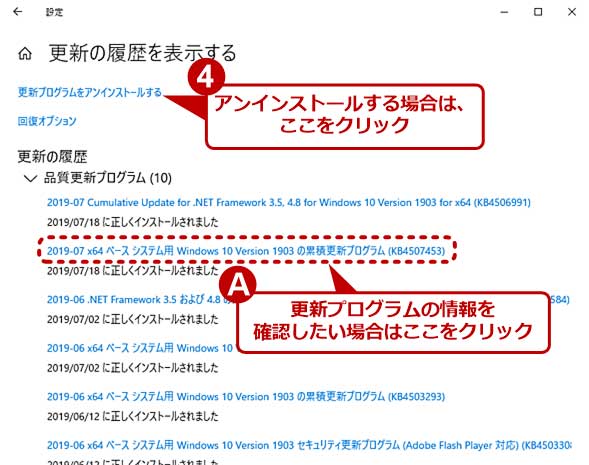
Windows 10 で更新プログラムをアンインストールすると、システムにインストールされていた更新プログラムが削除されます。その結果、システムのセキュリティ パッチやバグ修正が失われる可能性があります。
システムのリスクと影響
アンインストールした更新プログラムによって修正されていたバグや脆弱性が再び露出します。そのため、システムは再び攻撃を受けるリスクがあります。
- セキュリティ リスク: アンインストールした更新プログラムによって修正されていたセキュリティの脆弱性が再び露出します。
- システムの不安定性: アンインストールした更新プログラムによって修正されていたバグが再び発生し、システムの不安定性が増す可能性があります。
- 互換性の問題: アンインストールした更新プログラムによって修正されていた互換性の問題が再び発生し、システムの動作不良やエラーメッセージが表示される可能性があります。
システムの動作に与える影響
更新プログラムをアンインストールすると、システムの動作に影響を与える可能性があります。
- システムの速度: アンインストールした更新プログラムによってシステムの速度が遅くなる可能性があります。
- アプリケーションの互換性: アンインストールした更新プログラムによってアプリケーションの互換性の問題が発生し、正常に動作しない可能性があります。
- 機能の制限: アンインストールした更新プログラムによってシステムの機能が制限される可能性があります。
再インストールの方法
更新プログラムをアンインストールした場合は、再インストールしてシステムのセキュリティと安定性を回復する必要があります。
- Windows Update: Windows Update を使用して更新プログラムを再インストールします。
- Microsoft Update カタログ: Microsoft Update カタログから更新プログラムをダウンロードして再インストールします。
- システムのバックアップ: システムのバックアップを使用して更新プログラムを再インストールします。
Windows 11を再インストールしてアクティベートするにはどうすればいいですか?
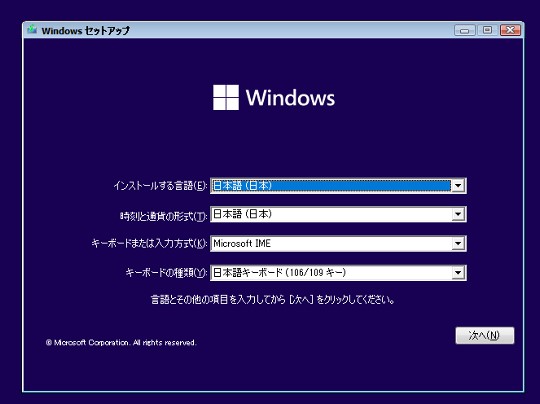
Windows 11を再インストールしてアクティベートするには、次の手順に従ってください。
再インストールの準備
再インストールの前に、重要なデータをバックアップし、Windows 11のライセンスキーを確認してください。再インストール後、すべてのデータが消去されるため、重要なファイルやドキュメントを別の場所に保存しておく必要があります。また、Windows 11のライセンスキーも必要となるため、購入時に確認したライセンスキーを記録しておいてください。
- 重要なデータをバックアップします。
- Windows 11のライセンスキーを確認します。
- 再インストール用のメディア(USBドライブまたはDVD)を作成します。
Windows 11の再インストール
再インストール用のメディアを作成したら、コンピュータを起動し、BIOS設定からブート順序を変更して、再インストール用のメディアから起動します。その後、Windows 11のインストール画面が表示されます。
- コンピュータを起動し、BIOS設定からブート順序を変更します。
- 再インストール用のメディアから起動します。
- Windows 11のインストール画面が表示されたら、言語、時刻、キーボードレイアウトを選択します。
アクティベートの方法
Windows 11の再インストールが完了したら、アクティベートする必要があります。アクティベートするには、Windows 11のライセンスキーを入力します。
- Windows 11のライセンスキーを入力します。
- オンラインでアクティベートするか、オフラインでアクティベートするかを選択します。
- アクティベートが完了したら、Windows 11の機能をすべて使用できます。
ウィンドウズ11の更新プログラムをアンインストールするには?
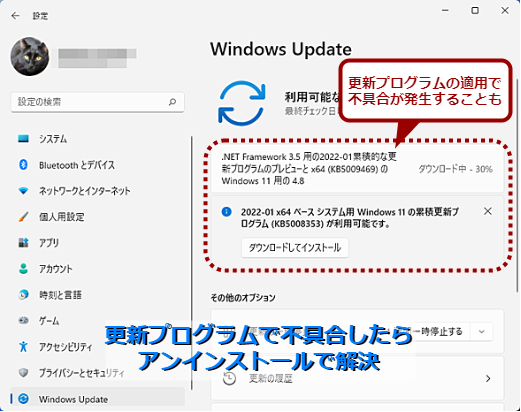
ウィンドウズ11の更新プログラムをアンインストールするには、「設定」アプリを開き、「システム」と「更新とセキュリティ」を選択します。次に、「更新履歴」をクリックし、アップデートを選択して「アンインストール」をクリックします。
ウィンドウズ11の更新プログラムをアンインストールする手順
ウィンドウズ11の更新プログラムをアンインストールするには、次の手順を実行します。
- 設定アプリを開きます。
- 「システム」と「更新とセキュリティ」を選択します。
- 「更新履歴」をクリックします。
- アップデートを選択して「アンインストール」をクリックします。
ウィンドウズ11の更新プログラムをアンインストールする주의点
ウィンドウズ11の更新プログラムをアンインストールする際には、次の点に注意する必要があります。
- 更新プログラムをアンインストールすると、セキュリティの脆弱性が再び発生する可能性があります。
- 更新プログラムをアンインストールすると、システムの安定性が損なわれる可能性があります。
- 更新プログラムをアンインストールした場合、再びアップデートをインストールする必要がある場合があります。
ウィンドウズ11の更新プログラムをアンインストールする代替方法
ウィンドウズ11の更新プログラムをアンインストールする代替方法としては、次の方法があります。
- ディスク クリーンアップ ツールを使用して、不要なファイルを削除します。
- システム ファイル チェッカー ツールを使用して、システム ファイルを修復します。
- システム リストア を使用して、システムを以前の状態に戻します。
詳細情報
アップデートをアンインストールすると、Windows 10/11 PCのセキュリティに影響はありますか?
アップデートをアンインストールすると、セキュリティパッチやバグフィックスが削除される可能性があります。アップデートには、脆弱性を修正するためのセキュリティ修正が含まれていることが多いため、それを削除すると、PCが脆弱性の影響を受ける可能性があります。したがって、アップデートをアンインストールする前に、データのバックアップや代替ソフトウェアの導入などのセキュリティ対策を講じることが重要です。
アップデートをアンインストールした後、Windows 10/11 PCを再起動する必要がありますか?
アップデートをアンインストールした後、PCを再起動するかどうかは、アップデートの種類とPCのコンフィグレーションによって異なります。一般的に、システムファイルやレジストリを変更するアップデートをアンインストールした場合、PCを再起動する必要があります。再起動すると、システムファイルやレジストリが更新され、PCが安定して動作するようになります。
アップデートをアンインストールする際に、Windows 10/11 PCのドライバーも削除されますか?
アップデートをアンインストールする際に、関連するドライバーも削除される場合があります。ただし、すべてのアップデートがドライバーを削除するわけではありません。アップデートの種類とドライバーの種類によって、削除されるかどうかが決まります。アップデートをアンインストールする前に、関連するドライバーをバックアップしておくことが推奨されます。
アップデートを再インストールする際に、Windows 10/11 PCの設定が変更されますか?
アップデートを再インストールする際に、PCの設定が変更される場合があります。アップデートには、設定の変更や新機能が含まれていることが多いため、再インストールする際に、PCの設定が更新される可能性があります。再インストールする前に、現在の設定をバックアップしておくことが推奨されます。また、再インストール後に、設定を確認して、必要に応じて変更することが重要です。