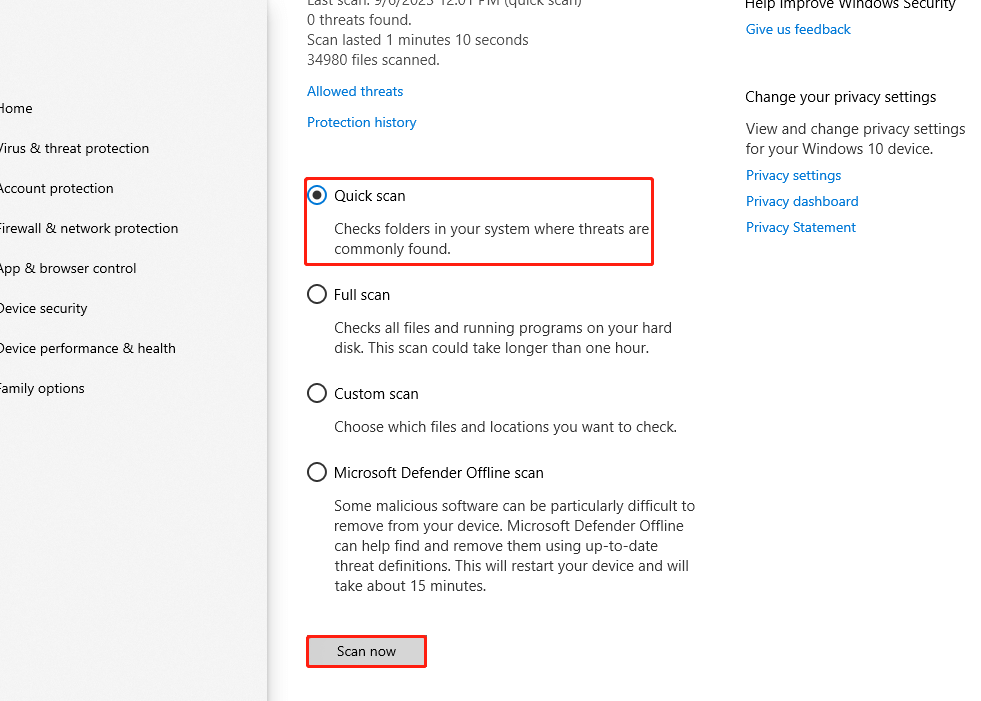
Windows 10/11、Windows 7、Server 2012でTLS 1.2を有効にする方法
について説明します。TLS 1.2は、インターネット上で安全な通信を可能にするプロトコルです。Windowsオペレーティングシステムでは、TLS 1.2はデフォルトで無効になっていますが、有効にすることで安全な通信を実現することができます。この記事では、Windows 10/11、Windows 7、Server 2012でTLS 1.2を有効にするためのステップバイステップの方法を紹介します。また、TLS 1.2の重要性と、有効化による利点についても解説します。Windowsユーザーは、この記事を参考にしてTLS 1.2を有効化し、インターネット上での安全性を向上させることができます。
Windows 10/11、Windows 7、Server 2012でTLS 1.2を有効にする方法
TLS(Transport Layer Security)1.2は、インターネット上のデータ通信を暗号化するために使用されるプロトコルです。Windows 10/11、Windows 7、Server 2012でTLS 1.2を有効にする方法について解説します。
Windows 10/11でTLS 1.2を有効にする方法
Windows 10/11では、デフォルトでTLS 1.2が有効になっていますが、確認する必要があります。以下の手順で確認してください。 1. スタートメニュー を開き、 設定 をクリックします。 2. 設定 ウィンドウで、 更新とセキュリティ をクリックします。 3. 更新とセキュリティ ウィンドウで、 Windows セキュリティ をクリックします。 4. Windows セキュリティ ウィンドウで、 ブラウザーとアプリのセキュリティ をクリックします。 5. ブラウザーとアプリのセキュリティ ウィンドウで、 TLS 1.2 が有効になっていることを確認します。
Windows 7でTLS 1.2を有効にする方法
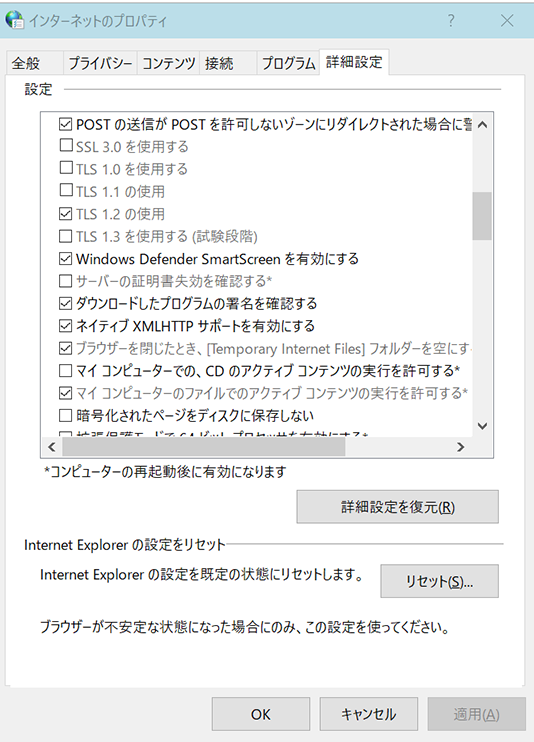
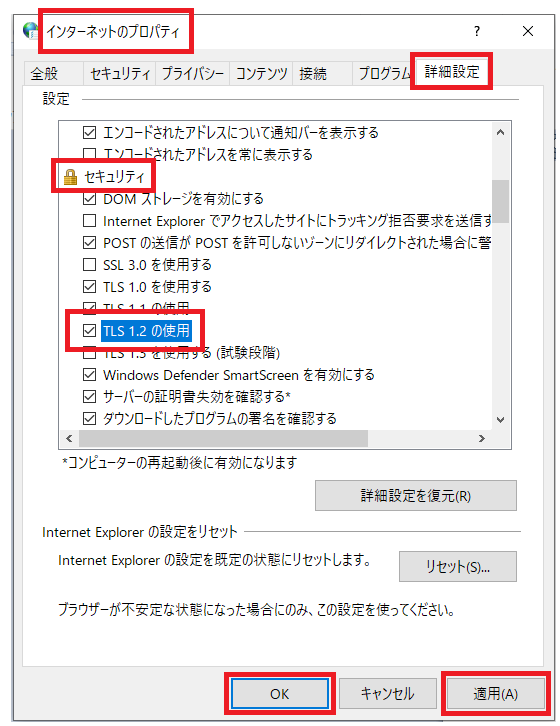
Windows 7では、TLS 1.2がデフォルトで有効になっていません。以下の手順で有効にします。 1. スタートメニュー を開き、 コントロール パネル をクリックします。 2. コントロール パネル ウィンドウで、 システムとセキュリティ をクリックします。 3. システムとセキュリティ ウィンドウで、 Internet オプション をクリックします。 4. Internet オプション ウィンドウで、 詳細設定 タブをクリックします。 5. 詳細設定 タブで、 TLS 1.2 を有効にします。
Server 2012でTLS 1.2を有効にする方法
Server 2012では、TLS 1.2がデフォルトで有効になっていません。以下の手順で有効にします。 1. サーバー マネージャー を開きます。 2. サーバー マネージャー ウィンドウで、 ローカル サーバー をクリックします。 3. ローカル サーバー ウィンドウで、 インターネット インフォメーション サービス (IIS) マネージャー をクリックします。 4. IIS マネージャー ウィンドウで、 サーバー を選択します。 5. サーバー ウィンドウで、 SSL/TLS をクリックします。 6. SSL/TLS ウィンドウで、 TLS 1.2 を有効にします。
TLS 1.2の有効化を確認する方法
TLS 1.2が有効になっていることを確認するには、以下の方法があります。 1. Internet Explorer を開きます。 2. Internet Explorer で、 設定 をクリックします。 3. 設定 ウィンドウで、 Internet オプション をクリックします。 4. Internet オプション ウィンドウで、 詳細設定 タブをクリックします。 5. 詳細設定 タブで、 TLS 1.2 が有効になっていることを確認します。
TLS 1.2の有効化に伴う影響
TLS 1.2を有効にすると、以下の影響があります。 セキュリティの向上 : TLS 1.2は、より強力な暗号化アルゴリズムを使用するため、データ通信のセキュリティが向上します。 互換性の問題 : 一部の古いブラウザーまたはアプリケーションでは、TLS 1.2がサポートされていない可能性があります。
| オペレーティング システム | TLS 1.2の有効化 | 確認方法 |
|---|---|---|
| Windows 10/11 | デフォルトで有効 | 設定 > 更新とセキュリティ > Windows セキュリティ > ブラウザーとアプリのセキュリティ |
| Windows 7 | 手動で有効化 | コントロール パネル > システムとセキュリティ > Internet オプション > 詳細設定 |
| Server 2012 | 手動で有効化 | サーバー マネージャー > ローカル サーバー > インターネット インフォメーション サービス (IIS) マネージャー > SSL/TLS |
TLS 1.2 は、データ通信のセキュリティを向上させるために使用されるプロトコルです。Windows 10/11、Windows 7、Server 2012でTLS 1.2を有効にする方法について解説しました。TLS 1.2の有効化に伴う影響も確認しました。
SSL/TLSを有効にするにはどうすればいいですか?
SSL/TLSの概要
SSL/TLSは、インターネット 上のデータを暗号化することで、セキュリティを確保するプロトコルです。SSL/TLSを使用すると、データの暗号化 が可能になり、通信の安全性 が保証されます。SSL/TLSを有効にするには、次のステップを実行する必要があります。
- 証明書の取得:SSL/TLSを使用するには、認証局からSSL/TLS証明書 を取得する必要があります。
- 証明書のインストール:取得したSSL/TLS証明書 をサーバーにインストールする必要があります。
- SSL/TLSの設定:SSL/TLSを有効にするには、サーバーのSSL/TLS設定 を構成する必要があります。
証明書の取得方法
SSL/TLS証明書を取得するには、認証局からSSL/TLS証明書 を購入する必要があります。購入方法は、認証局によって異なります。一般的には、次のステップを実行する必要があります。
- 認証局の選択:SSL/TLS証明書を発行する認証局を選択する必要があります。
- 証明書の種類:必要なSSL/TLS証明書の種類 を選択する必要があります。
- 購入手続き:SSL/TLS証明書を購入するために、必要な情報を入力し、支払い手続きを実行する必要があります。
証明書のインストール方法
取得したSSL/TLS証明書をサーバーにインストールするには、次のステップを実行する必要があります。
- 証明書のダウンロード:購入したSSL/TLS証明書 をダウンロードする必要があります。
- サーバーの設定:サーバーのSSL/TLS設定 を構成する必要があります。
- 証明書のインストール:ダウンロードしたSSL/TLS証明書 をサーバーにインストールする必要があります。
WindowsのTLS対応バージョンは?
WindowsのTLS対応バージョンは、TLS 1.2とTLS 1.3です。
WindowsのTLS対応バージョンの歴史
WindowsのTLS対応バージョンは、以下のように変遷しています。
- Windows XP: TLS 1.0のみ対応
- Windows Vista、Windows 7: TLS 1.0、TLS 1.1に対応
- Windows 8、Windows 8.1: TLS 1.0、TLS 1.1、TLS 1.2に対応
- Windows 10: TLS 1.0、TLS 1.1、TLS 1.2、TLS 1.3に対応
WindowsのTLS対応バージョンの要件
WindowsのTLS対応バージョンを使用するには、以下の要件があります。
- .NET Framework 4.7以上がインストールされている必要があります。
- Internet Explorer 11以上がインストールされている必要があります。
- Windows Updateが最新の状態である必要があります。
WindowsのTLS対応バージョンの設定方法
WindowsのTLS対応バージョンを設定するには、以下の方法があります。
- レジストリエディターを使用して、TLS対応バージョンを設定します。
- グループポリシーを使用して、TLS対応バージョンを設定します。
- PowerShellを使用して、TLS対応バージョンを設定します。
IEでTLSの設定はどうすればいいですか?
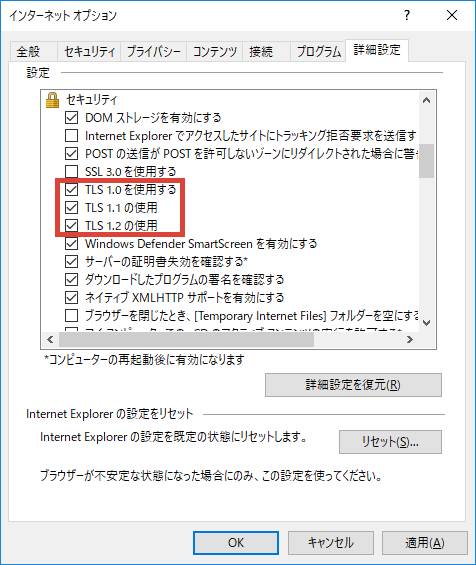
IE(Internet Explorer)では、TLS(Transport Layer Security)の設定を行うことで、Webサイトとの通信を暗号化し、より安全なブラウジングが可能になります。以下の手順に従って、IEでTLSの設定を行ってください。
TLSの有効化
TLSを有効化するには、以下の手順に従ってください。
インターネットオプションを開きます。
「詳細設定」タブを開きます。
「セキュリティ」セクションまでスールダウンし、「TLS」チェックボックスをオンにします。
「OK」をクリックして設定を保存します。
TLSを有効化することは、Webサイトとの通信を暗号化し、より安全なブラウジングが可能になるため非常に重要です。
TLSのバージョンの設定
TLSのバージョンの設定を行うには、以下の手順に従ってください。
インターネットオプションを開きます。
「詳細設定」タブを開きます。
「セキュリティ」セクションまでスールダウンし、「TLS」チェックボックスの下にある「バージョン」のドロップダウンメニューから、使用するTLSのバージョンを選択します。
TLS 1.2が推奨されます。
「OK」をクリックして設定を保存します。
使用できるTLSのバージョンは以下のとおりです。
- TLS 1.0
- TLS 1.1
- TLS 1.2
TLSの有効化の確認
TLSの有効化の確認を行うには、以下の手順に従ってください。
インターネットオプションを開きます。
「詳細設定」タブを開きます。
「セキュリティ」セクションまでスールダウンし、「TLS」チェックボックスがオンになっていることを確認します。
Webサイトにアクセスし、ブラウザのアドレスバーに表示されるhttpsの文字列の始まりに「緑色の鍵」のアイコンが表示されていることを確認します。
これで、TLSの有効化が確認されました。
TLSのバージョンを確認する方法は?
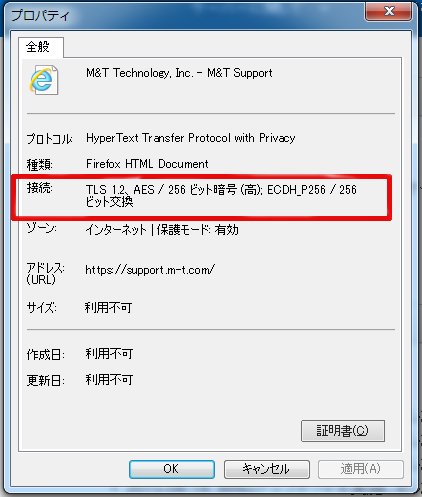
TLSのバージョンを確認する方法は、主に3つの方法があります。
TLSのバージョンを確認するためのツール
TLSのバージョンを確認するためのツールとして、OpenSSL があります。OpenSSL は、オープンソースの暗号化ライブラリであり、 TLS のバージョンを確認するためのコマンドラインツールを提供しています。以下のコマンドを実行すると、TLS のバージョンを確認できます。
- OpenSSL をインストールします。
- コマンドラインで OpenSSL を実行し、以下のコマンドを入力します。
`openssl s_client -connect [サーバーのドメイン名]:443 -tlsextdebug -tls1_2` - 出力結果に、TLS のバージョンが表示されます。
ブラウザの開発者ツールを使用する
ブラウザの開発者ツールを使用して、TLS のバージョンを確認することもできます。Google Chrome では、以下の手順で TLS のバージョンを確認できます。
- Google Chrome を起動します。
- 開発者ツールを開きます(F12 キーを押すか、右上のメニューから「その他のツール」>「開発者ツール」を選択します)
- 「セキュリティ」タブを開きます。
- 「接続」セクションで、TLS のバージョンが表示されます。
サーバー側での確認
サーバー側で TLS のバージョンを確認するには、サーバーの設定ファイル を確認する必要があります。Apacheサーバーの場合は、`httpd.conf` または `apache2.conf` ファイルを確認します。以下のディレクティブを探します。
- `SSLProtocol` ディレクティブを探します。
- 値に TLS のバージョンが指定されていることを確認します(例:`SSLProtocol -ALL +TLSv1.2`)
- 必要に応じて、設定を変更して TLS のバージョンをアップデートします。
詳細情報
Windows 10/11でTLS 1.2を有効にする方法は?
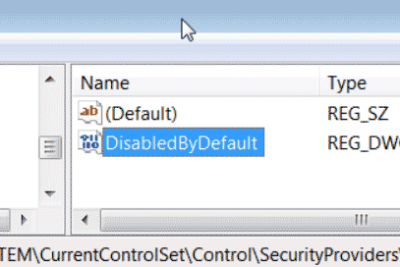
Windows 10/11でTLS 1.2を有効にするには、レジストリエディターを使用する必要があります。まず、Windows キー + Rを押して実行ダイアログボックスを開きます。次に、「regedit」と入力し、Enterを押してレジストリエディターを開きます。レジストリエディターが開いたら、「HKEY LOCAL MACHINESYSTEMCurrentControlSetControlSecurityProvidersSCHANNELProtocolsTLS 1.2」に移動します。TLS 1.2キーが存在しない場合は、新しいキーを作成してください。次に、「Enabled」DWORD 値を1に設定します。これにより、TLS 1.2 が有効になります。
Windows 7でTLS 1.2を有効にする方法は?
Windows 7でTLS 1.2を有効にするには、KB3140245更新プログラムをインストールする必要があります。この更新プログラムは、Windows Updateからダウンロードできます。更新プログラムをインストールしたら、レジストリエディターを使用してTLS 1.2を有効にします。レジストリエディターを開いて、「HKEY LOCAL MACHINESYSTEMCurrentControlSetControlSecurityProvidersSCHANNELProtocolsTLS 1.2」に移動します。TLS 1.2キーが存在しない場合は、新しいキーを作成してください。次に、「Enabled」DWORD 値を1に設定します。これにより、TLS 1.2 が有効になります。
Server 2012でTLS 1.2を有効にする方法は?
Server 2012でTLS 1.2を有効にするには、レジストリエディターを使用する必要があります。レジストリエディターを開いて、「HKEY LOCAL MACHINESYSTEMCurrentControlSetControlSecurityProvidersSCHANNELProtocolsTLS 1.2」に移動します。TLS 1.2キーが存在しない場合は、新しいキーを作成してください。次に、「Enabled」DWORD 値を1に設定します。これにより、TLS 1.2 が有効になります。さらに、「DisabledByDefault」DWORD 値を0に設定して、TLS 1.2 が既定で使用されるようにします。
Windows Server ではTLS 1.2を有効にすることでどのようなメリットがありますか?
Windows Server でTLS 1.2を有効にすることで、セキュリティが向上します。TLS 1.2 は、暗号化プロトコルを使用してデータを保護し、中間者攻撃を防止します。また、TLS 1.2 は、PCI DSSやHIPAAなどの業界標準に準拠する必要がある場合に必要です。さらに、TLS 1.2を有効にすることで、最新のブラウザとアプリケーションとの互換性も向上します。