Windows 10/11でdxdiag.exeを開いて実行する方法

について解説します。dxdiag.exeは、WindowsのDirectX診断ツールであり、コンピューターのDirectXのバージョンやグラフィックカードの詳細情報を確認することができます。このツールは、トラブルシューティングやシステムの設定の確認に役立ちます。dxdiag.exeを開く手順は、少し複雑かもしれませんが、簡単に実行できます。この記事では、をステップバイステップでご案内します。

Windows 10/11でdxdiag.exeを開いて実行する方法
Windows 10/11でdxdiag.exeを開いて実行するには、ダイレクトX の診断ツールである dxdiag.exe を実行する必要があります。このツールは、グラフィックカード や サウンドカード の機能をテストし、問題を診断するのに役立ちます。
方法1:Windows キー + R キーを使用する
1. Windows キー + R キー を押して、「ファイル名を指定して実行」 ダイアログボックスを開きます。 2. 「dxdiag.exe」 と入力し、「OK」 ボタンをクリックします。 3. dxdiag.exe が開き、システム情報 が表示されます。
方法2:ファイルエクスプローラーを使用する
1. ファイルエクスプローラー を開きます。 2. 「C:WindowsSystem32」 に移動します。 3. 「dxdiag.exe」 を見つけてダブルクリックします。 4. dxdiag.exe が開き、システム情報 が表示されます。
方法3:スタートメニューを使用する
1. スタートメニュー を開きます。 2. 「dxdiag.exe」 と入力し、「検索結果」 をクリックします。 3. dxdiag.exe が開き、システム情報 が表示されます。
dxdiag.exe の使用方法
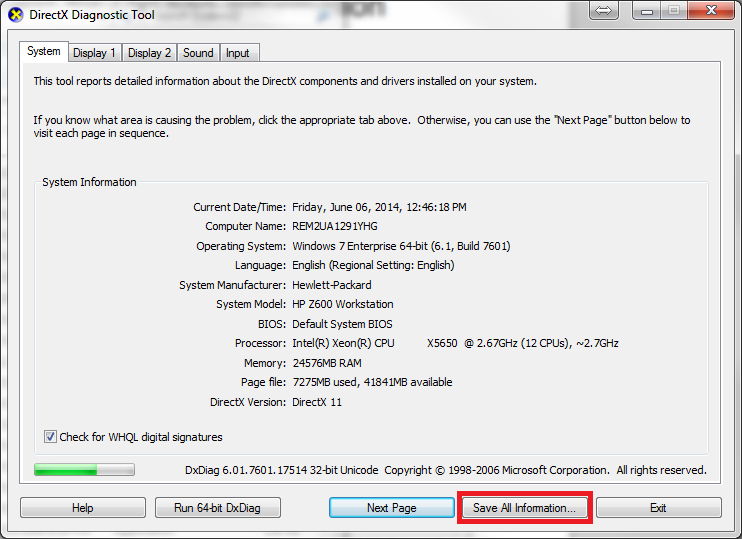
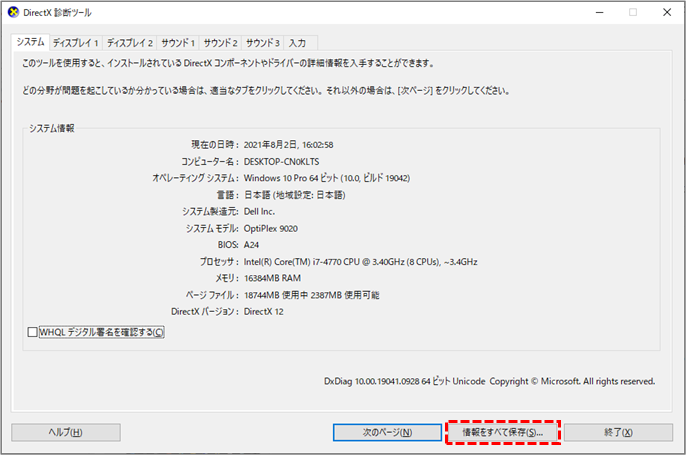
dxdiag.exe を開いたら、システム情報 が表示されます。このウィンドウでは、コンピュータのハードウェア情報 を確認できます。
| タブ | 内容 |
|---|---|
| システム | コンピュータの基本情報、OSバージョン、プロセッサ、メモリなど |
| ディスプレイ | グラフィックカードの情報、ディスプレイの解像度、カラーモードなど |
| サウンド | サウンドカードの情報、オーディオフォーマット、サウンドデバイスなど |
| 入力 | マウス、キーボード、ジョイパッドなどの入力デバイスの情報 |
dxdiag.exe の注意点
dxdiag.exe を使用する際には、注意点 を把握しておく必要があります。 dxdiag.exe は、システム情報 を収集するため、管理者権限 が必要です。 dxdiag.exe は、ハードウェアのテスト を実行するため、システムの正常な動作 に支障をきたす可能性があります。
Dxdiagが出てこないのですが?
Dxdiagが出てこないのですが、そういう場合は、Windows の DirectX 診断ツールが正常に機能していない可能性があります。以下の方法を試してみてください。
Windows のバージョンが古い場合の対処法
Windows のバージョンが古い場合、Dxdiag が正常に動作しない可能性があります。以下の手順で Windows を更新してみてください。
- Windows 更新 を開きます。
- 更新プログラムの確認 をクリックします。
- 利用可能な更新プログラムをインストールします。
DirectX の再インストール
DirectX の再インストールも、Dxdiag の問題を解決するのに役立ちます。以下の手順で DirectX を再インストールしてみてください。
- コントロール パネル を開きます。
- プログラムのアンインストール をクリックします。
- DirectX を選択し、アンインストール をクリックします。
- Microsoft の Web サイトから DirectX を再インストールします。
システム ファイル チェッカーの実行
システム ファイル チェッカー は、Windows のシステム ファイルに問題がある場合に修復するのに役立ちます。以下の手順でシステム ファイル チェッカーを実行してみてください。
- コマンド プロンプト を開きます。
- sfc /scannow を入力し、Enter キーを押します。
- システム ファイル チェッカーが実行され、問題があるファイルを修復します。
DirectX診断ツールを起動するには?

DirectX診断ツールを起動するには、「dxdiag」と入力し、Windows キー + R キーを押して実行すると、DirectX 診断ツールが起動します。
DirectX 診断ツールとは何か?
DirectX 診断ツールとは、DirectX の機能を診断するためのツールです。このツールを使用すると、DirectX のバージョン、グラフィック カード の種類、サウンド カード の種類などを確認することができます。さらに、DirectX の機能をテストし、問題を診断することができます。
- DirectX のバージョンを確認することができます。
- グラフィック カード の種類を確認することができます。
- サウンド カード の種類を確認することができます。
DirectX 診断ツールの使い方
DirectX 診断ツールを起動したら、システム タブをクリックすると、Windows のバージョン、CPU の種類、メモリ の容量などを確認することができます。さらに、ディスプレイ タブをクリックすると、グラフィック カード の種類、ディスプレイ の解像度などを確認することができます。
- システム タブをクリックすると、Windows のバージョンを確認することができます。
- ディスプレイ タブをクリックすると、グラフィック カード の種類を確認することができます。
- サウンド タブをクリックすると、サウンド カード の種類を確認することができます。
DirectX 診断ツールの問題点
DirectX 診断ツールを使用すると、DirectX の機能を診断することができますが、DirectX の問題を解決することができない場合があります。その場合、グラフィック カード のドライバーを更新する必要があります。また、Windows のバージョンを更新する必要があります。
- DirectX の問題を解決することができない場合があります。
- グラフィック カード のドライバーを更新する必要があります。
- Windows のバージョンを更新する必要があります。
Dxdiagのやりかたは?
Dxdiagのやりかたは、WindowsのDirectXの診断ツールを使って、コンピューターのハードウェアとソフトウェアの情報を収集し、トラブルシューティングを行う方法です。
Dxdiagの起動方法
Dxdiagを起動するには、以下の手順を実行します。
- Windowsのスタートメニューを開きます。
- 検索ボックスに「dxdiag」と入力し、Enterキーを押します。
- Dxdiagのアイコンが表示されるので、それをクリックして起動します。
Dxdiagの画面について
Dxdiagの画面では、以下の情報が表示されます。
- システム情報:コンピューターのハードウェアとソフトウェアの情報が表示されます。
- DirectX情報:DirectXのバージョンや、インストールされているコンポーネントの情報が表示されます。
- 診断結果:トラブルシューティングの結果が表示されます。
Dxdiagのトラブルシューティング
Dxdiagでトラブルシューティングを行うには、以下の手順を実行します。
- 診断ボタンをクリックして、トラブルシューティングを開始します。
- 進捗状況が表示されるので、それを待ちます。
- 診断結果が表示されたら、それを参照して問題の解決を行います。
DirectXのファイル名を指定して実行は?

DirectXのファイル名を指定して実行は、dxdiag.exeです。
DirectXのファイル名を指定して実行する方法
Windowsのコマンドプロンプトから、dxdiag.exeファイルを実行することができます。
- Windowsキー+Rキーを押して、コマンドプロンプトを開きます。
- コマンドプロンプトに、dxdiag.exeと入力して実行します。
- ダイアログボックスが表示され、DirectXのバージョン、アダプタの設定、ドライバーの情報などが表示されます。
DirectXの機能と特徴
DirectXは、グラフィックス、サウンド、入力デバイスなどのゲームに関連する機能を提供するAPIです。
- グラフィックスの描画や演算などの機能を提供します。
- サウンドの再生や音声の加工などの機能を提供します。
- 入力デバイスからの入力を受け取る機能を提供します。
DirectXを使用する利点
DirectXを使用することで、パフォーマンスが向上し、ゲームの開発が容易になります。
- ハードウェアの機能を直接利用することができます。
- ゲームの開発が効率化され、生産性が向上します。
- ゲームの互換性が向上し、様々なプラットフォームでプレイすることができます。
詳細情報
Windows 10/11でdxdiag.exeを開いて実行する方法は?
Windows 10/11でdxdiag.exeを開いて実行する方法は、Windows キー + R を押して「ファイル名を指定して実行」ダイアログ ボックスを開き、「dxdiag.exe」と入力して「OK」をクリックするか、Windows キー + S を押して「検索」窓を開き、「dxdiag.exe」と入力して「Enter」を押すと実行できます。
dxdiag.exeを使用する際に管理者権限は必要か?
dxdiag.exeを使用する際に管理者権限は必要です。管理者権限が必要なため、実行する際には管理者として実行する必要があります。右クリックして「管理者として実行」を選択すると、管理者権限で実行できます。
dxdiag.exeのシステム要件は?
dxdiag.exeはWindows 10/11のシステムに付属しているため、システム要件はWindows 10/11のシステム要件と同じです。特定のハードウェア要件はありませんが、DirectXのバージョンが9.0以上である必要があります。
dxdiag.exeでシステム情報を保存する方法は?
dxdiag.exeでシステム情報を保存する方法は、「システム」タブの「システム情報の保存」ボタンをクリックして、テキスト ファイル (.txt)として保存することができます。保存したファイルには、ハードウェアやソフトウェアの情報が含まれます。