
Windows 10/11でOutlook(365)を修復する方法‐8つの解決策

Windows 10/11でOutlook(365)を使用中にエラーが発生したり、正常に動作しない場合は、ユーザーにとって非常にストレスが溜まるものです。このような状況下では、Outlookを修復する必要がありますが、その方法を知らないユーザーも多くいます。この記事では、Outlook(365)の共通の問題に対して、8つの解決策をご紹介します。エラーメッセージの解決から、修復ツールの使用まで、簡単に実践できる手順をステップバイステップで説明します。Outlookの問題に悩んでいるユーザーの参考になれば幸いです。

Windows 10/11でOutlook(365)を修復する方法‐8つの解決策
Windows 10/11でOutlook(365)を使用している場合、エラーが発生することがあります。ここでは、Outlook(365)を修復する方法の8つの解決策を紹介します。
1. Outlookの安全モード で起動する
Outlookの安全モードで起動することで、エラーが発生する原因を特定することができます。Outlookの安全モードで起動するには、以下の手順を行います。 Windowsキー + Rを押して、「実行」 ダイアログボックスを開きます。 「outlook /safe」 と入力して、Enterキーを押します。
| コマンド | 説明 |
|---|---|
| outlook /safe | Outlookの安全モードで起動します。 |
2. Officeの更新プログラム をインストールする
Officeの更新プログラムをインストールすることで、エラーが発生する原因を修復することができます。Officeの更新プログラムをインストールするには、以下の手順を行います。 「ファイル」 メニューを開きます。 「Office アカウント」 を選択します。 「更新プログラムの更新」 をクリックします。
| 更新プログラム | 説明 |
|---|---|
| Officeの更新プログラム | Officeの更新プログラムをインストールします。 |
3. Outlookの設定 をリセットする
Outlookの設定をリセットすることで、エラーが発生する原因を修復することができます。Outlookの設定をリセットするには、以下の手順を行います。 「ファイル」 メニューを開きます。 「オプション」 を選択します。 「詳細設定」 をクリックします。 「初期設定に戻す」 をクリックします。
| 設定 | 説明 |
|---|---|
| Outlookの設定 | Outlookの設定をリセットします。 |
4. Outlookのデータファイル を修復する
Outlookのデータファイルを修復することで、エラーが発生する原因を修復することができます。Outlookのデータファイルを修復するには、以下の手順を行います。 「ファイル」 メニューを開きます。 「データファイルの管理」 を選択します。 「データファイルの修復」 をクリックします。
| データファイル | 説明 |
|---|---|
| Outlookのデータファイル | Outlookのデータファイルを修復します。 |
5. Outlookのプロフィール を修復する
Outlookのプロフィールを修復することで、エラーが発生する原因を修復することができます。Outlookのプロフィールを修復するには、以下の手順を行います。 「ファイル」 メニューを開きます。 「アカウントの設定」 を選択します。 「プロフィールの修復」 をクリックします。
| プロフィール | 説明 |
|---|---|
| Outlookのプロフィール | Outlookのプロフィールを修復します。 |
Office365 Outlookの修復方法は?

Office365 Outlookの修復方法は、以下の通りです。
修復ツールの使用
Office365 Outlookの修復ツールである、Microsoft Office КонфигурацияウィザードやMicrosoft Office 修復ツールを使用して、Outlookの設定やデータファイルを修復することができます。以下の手順で修復ツールを使用してください。
- コンピューターにインストールされているMicrosoft Officeを起動します。
- 「ファイル」メニューから「オプション」を選択します。
- 「修復」タブをクリックします。
- 「オンライン 修復」を選択して、修復ツールをダウンロードして実行します。
データファイルのバックアップと復元
Office365 Outlookのデータファイルである、PSTファイルやOSTファイルをバックアップしておくと、データが失われた場合に復元することができます。以下の手順でデータファイルをバックアップして復元してください。
- コンピューターにインストールされているMicrosoft Officeを起動します。
- 「ファイル」メニューから「オプション」を選択します。
- 「アドバンス」タブをクリックします。
- 「データ ファイル」をクリックして、データファイルの場所を確認します。
- データファイルをバックアップするために、コピーしておきます。
- データが失われた場合には、バックアップしたデータファイルを復元します。
設定の再構成
Office365 Outlookの設定を再構成することで、Outlookの機能を復元することができます。以下の手順で設定を再構成してください。
- コンピューターにインストールされているMicrosoft Officeを起動します。
- 「ファイル」メニューから「オプション」を選択します。
- 「アカウント」タブをクリックします。
- 「アカウントの設定」をクリックして、アカウントの情報を再入力します。
- 「OK」をクリックして、設定を保存します。
Outlookが開かなくなった365はどうしたらいいですか?

Microsoft Office 365 の Outlook が開かなくなった場合、_velocity に対処する方法が幾つかあります。
メソッド 1:Office 365 の再インストール
Office 365 の再インストールは、Outlook が開かなくなった場合の最も簡単な解決方法のひとつです。以下の手順に従ってください:
- コントロール パネルを開きます。
- 「プログラムと機能」を選択します。
- Microsoft Office 365 を選択し、「アンインストール」をクリックします。
- Office 365 のセットアップ ファイルをダウンロードし、再度インストールします。
メソッド 2:Outlook の設定のリセット
Outlook の設定をリセットすることで、Outlook が開かなくなった問題を解決できる場合があります。以下の手順に従ってください:
- Windows キー + R を押して「ファイル名を指定して実行」を開きます。
- 「outlook.exe /reset」 と入力し、Enter キーを押します。
- Outlook の設定がリセットされます。
メソッド 3:プロファイルの作成
新しいプロファイルを作成することで、Outlook が開かなくなった問題を解決できる場合があります。以下の手順に従ってください:
- コントロール パネルを開きます。
- 「メール」を選択します。
- 「プロファイルの表示」を選択します。
- 「新しいプロファイル」の作成を選択し、プロファイルの名前を入力します。
Outlookの修復ボタンはどこにありますか?
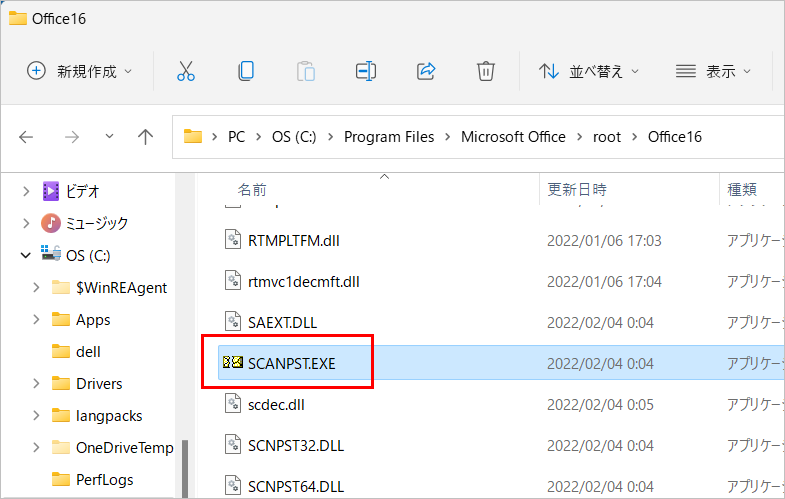
Outlookの修復ボタンは、ファイルメニューの下にあるオプションからアクセスできます。具体的には、オプションダイアログボックスのメンテナンスタブの中にあります。
修復ボタンの機能とは
修復ボタンは、Outlookのデータベースを修復するために使用されます。このボタンをクリックすると、Outlookはデータベースをスキャンし、エラーを検出します。検出されたエラーは、自動的に修復されます。修復ボタンの機能には、以下の点が含まれます。
- データベースのスキャン: Outlookのデータベースをスキャンし、エラーを検出します。
- エラーの修復: 検出されたエラーを自動的に修復します。
- データベースの最適化: データベースを最適化して、パフォーマンスを向上させます。
修復ボタンを使用する必要がある状況
修復ボタンを使用する必要がある状況には、以下の点が含まれます。
- Outlookが起動しない: Outlookが起動しない場合、修復ボタンを使用してデータベースを修復する必要があります。
- データベースが破損している: データベースが破損している場合、修復ボタンを使用して修復する必要があります。
- エラーが発生している: エラーが発生している場合、修復ボタンを使用して修復する必要があります。
修復ボタンを使用する際の注意点
修復ボタンを使用する際の注意点には、以下の点が含まれます。
- バックアップを取る: 修復ボタンを使用する前に、データベースのバックアップを取る必要があります。
- 修復ボタンを使用する際のエラー: 修復ボタンを使用する際にエラーが発生した場合、エラーメッセージを確認して、適切な措置を講じる必要があります。
- 修復ボタンの使用に伴う制限: 修復ボタンを使用する際には、一部の機能が制限される場合があります。
急にOutlookが使えなくなった時の対処法は?

急にOutlookが使えなくなった時の対処法は、次の手順で解決できることが多い。
トラブルシューティングの基本的な手順
Microsoft Outlookが突然使えなくなった場合、まずは基本的なトラブルシューティングを実行する必要がある。具体的には、以下の手順を実行する。
- コンピューターを再起動する。コンピューターの再起動は、単純ではあるが多くの場合に効果的である。
- Outlookの更新を確認し、最新のバージョンに更新する。更新によって、バグが修正され、安定性が向上することがある。
- Outlookのキャッシュと一時ファイルを削除する。キャッシュと一時ファイルが蓄積すると、Outlookの動作に問題が生じることがある。
設定と構成の確認
トラブルシューティングの基本的な手順を実行しても、Outlookが使えなくなる場合は、設定と構成に問題がないか確認する必要がある。
- アカウント設定を確認し、正しい情報が入力されているかどうかを確認する。誤った情報が入力されていると、Outlookが正常に動作しないことがある。
- セキュリティソフトウェアの設定を確認し、Outlookがブロックされていないかどうかを確認する。セキュリティソフトウェアによって、Outlookが誤ってブロックされることがある。
- ネットワーク設定を確認し、Outlookが正しく接続できるかどうかを確認する。ネットワーク設定に問題があると、Outlookが正常に動作しないことがある。
問題解決のためのツールとリソース
Outlookの問題を解決するために、Microsoftはさまざまなツールとリソースを提供している。
- Microsoft サポート ツールを利用して、Outlookの問題を診断して修正する。サポート ツールは、Outlookの問題を自動的に解決できることがある。
- Outlook フォーラムに参加して、他のユーザーとの議論やトラブルシューティングの経験を共有する。フォーラムでは、経験豊富なユーザーが役立つアドバイスを提供することがある。
- Microsoft サポート サイトを訪問して、Outlookに関する知識ベースやトラブルシューティングのガイドを利用する。サポート サイトでは、Outlookに関するさまざまな情報を提供している。
詳細情報
Windows 10/11でOutlook(365)が起動しないのはなぜですか?
Windows 10/11でOutlook(365)が起動しない場合、サードパーティー製アプリの干渉やWindowsのシステムファイルの破損が原因である可能性があります。また、Outlookのアプリケーションファイルが破損していることも考えられます。Outlookを修復するには、まずOutlookのセーフモードで起動してみてください。Outlookのセーフモードは、アプリケーションを最小構成で起動し、問題を診断するのに役立ちます。
Outlook(365)でメールを受信できないのはなぜですか?
Outlook(365)でメールを受信できない場合、インターネット接続の問題やメールサーバーの設定の不正が原因である可能性があります。また、メールアカウントの設定に問題があることも考えられます。Outlookでメールを受信できるようにするには、まずインターネット接続を確認し、次にメールサーバーの設定を確認してください。メールアカウントの設定に問題がある場合は、メールアカウントを再設定する必要があります。
Windows 10/11でOutlook(365)のパフォーマンスを向上させる方法はありますか?
Windows 10/11でOutlook(365)のパフォーマンスを向上させる方法はいくつかあります。まず、Outlookの更新プログラムを適用してください。更新プログラムにはパフォーマンスの向上やバグの修正が含まれています。また、Outlookのデータファイルを最適化することも効果的です。データファイルを最適化すると、Outlookの処理速度が向上します。さらに、不要なアドインを削除することで、Outlookのパフォーマンスを向上させることができます。
Windows 10/11でOutlook(365)の設定をリセットする方法はありますか?
Windows 10/11でOutlook(365)の設定をリセットする方法はいくつかあります。まず、Outlookのセーフモードで起動し、次にOutlookの設定をリセットすることができます。また、Outlookのレジストリをリセットすることもできます。レジストリをリセットすると、Outlookの初期設定に戻ります。さらに、Outlookのアプリケーションファイルを再インストールすることで、Outlookの設定をリセットすることができます。



