
Windows 10/11でPINの設定ができないときの対処方法
Windows 10/11では、PINを設定することでパソコンをより安全に使用することができます。しかし、PINの設定ができない場合があります。PINの設定ができない理由は様々で、設定項目の不具合や PIN の要件を満たしていないことなどが挙げられます。この記事では、Windows 10/11 で PIN の設定ができないときの対処方法についてまとめます。PIN の設定ができない原因を解明し、その解決策について詳しく紹介します。PIN を設定できないというトラブルが発生した場合の参考にしてください。PIN の設定方法やトラブルシューティング方法などを解説いたします。

Windows 10/11でPINの設定ができないときの対処方法
Windows 10/11でPINの設定ができないとき、さまざまな原因が考えられます。この記事では、PINの設定ができないときの対処方法について解説します。
原因1:PINの設定が有効になっていない
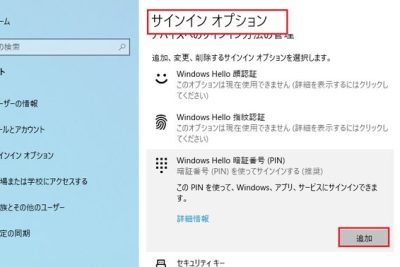
PINの設定が有効になっていないことが原因である可能性があります。PINの設定を有効にするには、次の手順を実行してください。 スタートメニューを開きます。 設定を開きます。 アカウントを開きます。 サインイン オプションを開きます。 PINの設定をクリックします。 PINの設定を有効にするを選択します。
原因2:PINの設定がロックされている
PINの設定がロックされていることが原因である可能性があります。PINの設定をロック解除するには、次の手順を実行してください。
| ロック解除方法 | 説明 |
| PINのリセット | PINのリセットボタンをクリックして、PINをリセットします。 |
| 管理者権限の使用 | 管理者権限を使用して、PINのロックを解除します。 |
原因3:PINの設定におけるテンポラリファイルの問題
PINの設定におけるテンポラリファイルの問題が原因である可能性があります。テンポラリファイルを削除するには、次の手順を実行してください。 ファイルエクスプローラーを開きます。 C:¥Windows¥Tempを開きます。 すべてのファイルとフォルダーを選択し、削除します。
原因4:PINの設定におけるシステムファイルの問題
PINの設定におけるシステムファイルの問題が原因である可能性があります。システムファイルの検査を実行するには、次の手順を実行してください。 コマンドプロンプトを開きます。 sfc /scannowコマンドを実行します。
原因5:PINの設定におけるアカウントの問題
PINの設定におけるアカウントの問題が原因である可能性があります。アカウントを確認するには、次の手順を実行してください。 スタートメニューを開きます。 設定を開きます。 アカウントを開きます。 アカウントの設定を確認します。
PINをセットアップできないのはなぜですか?
PINのセットアップに必要な条件
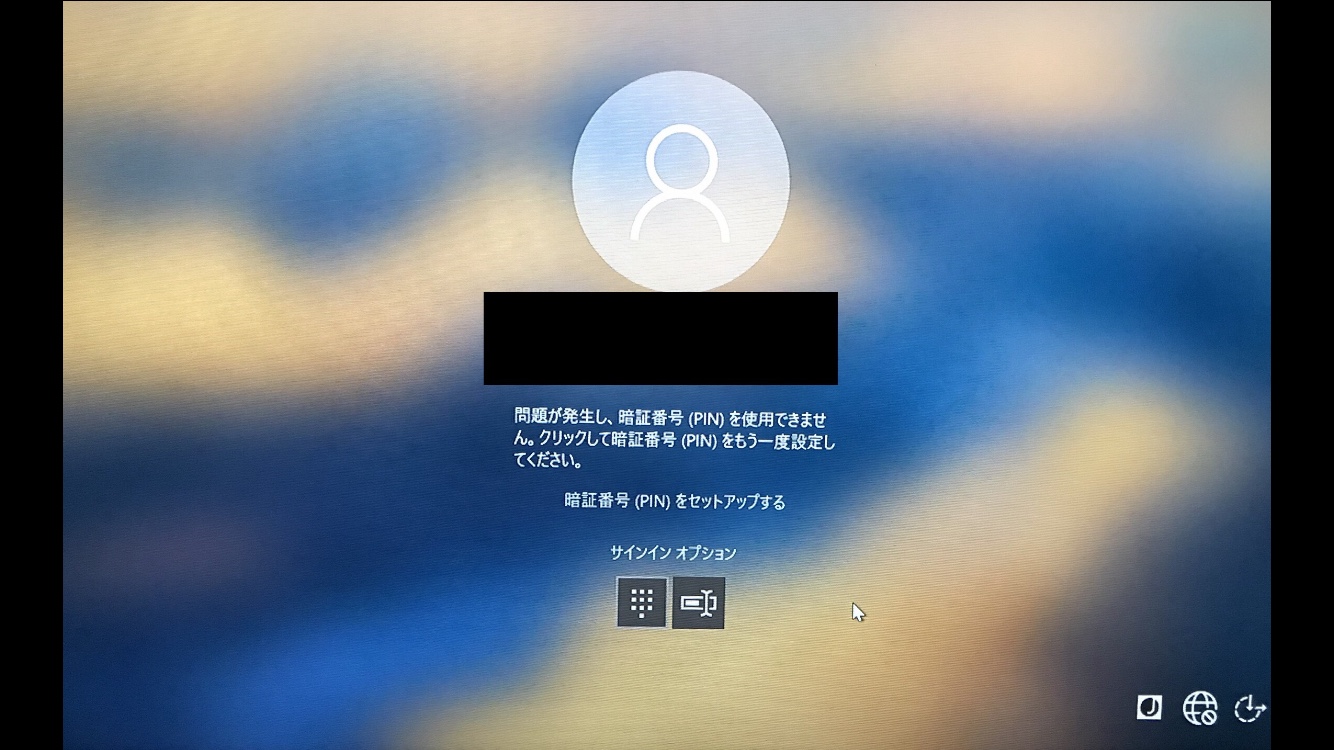
PINをセットアップするには、スマートフォンやタブレットなどのデバイスにPIN 설정機能が搭載されている必要があります。また、端末がロック状態である必要があります。PINをセットアップできない場合は、次の点をチェックしてください。
- デバイスのOSが古い場合は、PIN設定機能が搭載されていない可能性があります。OSを更新してみてください。
- 端末がロック状態ではない場合は、PINをセットアップできません。端末をロック状態にしてからセットアップしてください。
- PIN設定機能がオフになっている場合は、PINをセットアップできません。PIN設定機能をオンにしてからセットアップしてください。
PINのセットアップに必要な手順
PINをセットアップするには、正しい手順に従う必要があります。次の手順を実行してください。
- 設定アプリを開いて、「セキュリティ」または「ロック画面」を選択します。
- PINを選択して、「PINの設定」を選択します。
- PINを入力して、「確認」を選択します。
PINのセットアップに関するトラブルシューティング
PINをセットアップできない場合は、次の点をチェックしてください。
- PINが短すぎる場合は、PINをセットアップできない可能性があります。PINを長くして、もう一度セットアップしてください。
- PINが数字のみの場合は、PINをセットアップできない可能性があります。PINに文字や記号を含めて、もう一度セットアップしてください。
- PINをすでに設定している場合は、新しいPINをセットアップできない可能性があります。現在のPINを解除して、新しいPINをセットアップしてください。
ウィンドウズ11でPINコードを設定するには?
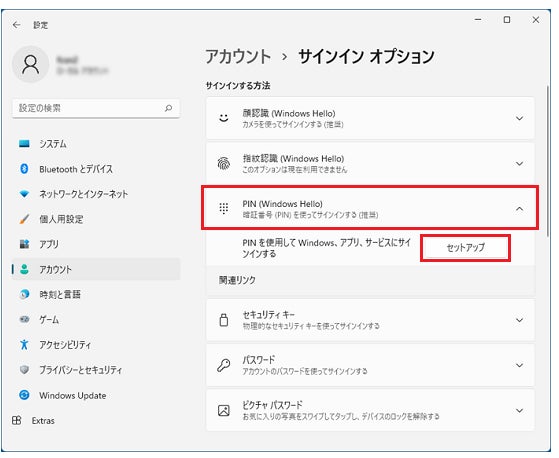
ウィンドウズ11でPINコードを設定するには、以下の手順に従う必要があります。
PINコードの設定方法
PINコードを設定するには、設定アプリを開き、アカウントセクションに移動します。次に、サインインのオプションをクリックし、PINを選択します。次に、PINの追加をクリックし、新しいPINコードを入力します。確認のためにもう一度PINコードを入力すると、PINコードが設定されます。
- 設定アプリを開きます。
- アカウントセクションに移動します。
- サインインのオプションをクリックし、PINを選択します。
PINコードの要件
PINコードを設定するには、最小4桁の数字を入力する必要があります。また、数字と文字の組み合わせも使用できます。ただし、PINコードは容易に推測されないようにする必要があります。
- PINコードは最小4桁の数字でなければなりません。
- 数字と文字の組み合わせを使用できます。
- PINコードは容易に推測されないようにする必要があります。
PINコードのセキュリティ
PINコードは、機密情報を保護するために使用されます。したがって、PINコードを他人に共有しないようにする必要があります。また、PINコードを簡単に推測されないようにする必要があります。
- PINコードは機密情報を保護するために使用されます。
- PINコードを他人に共有しないようにする必要があります。
- PINコードを簡単に推測されないようにする必要があります。
WindowsのPINが無効になるのはなぜですか?
WindowsのPINが無効になるのは、主にセキュリティ上の理由からです。PINが漏洩した場合、第三者が機器にアクセスできてしまうため、PINを保護する必要があります。
セキュリティポリシーによるPINの無効化
企業や組織では、セキュリティポリシーによってPINの使用を制限していることがあります。たとえば、一定期間が経過してからPINを変更する必要がある場合、古いPINが自動的に無効になります。このようなポリシーは、機器やデータのセキュリティを確保するために実装されています。
- PINの有効期間: 企業や組織では、PINの有効期間を設定しています。この期間が経過すると、PINが自動的に無効になります。
- ログイン試行回数: ログイン試行回数が一定回数を超えると、PINが無効になる場合があります。
- ibling设备からのアクセス制限: 企業や組織では、特定のデバイスからのアクセスを制限しています。
ユーザーによるPINの無効化
ユーザーがPINを忘れてしまった場合や、PINが漏洩した場合には、PINを手動で無効にする必要があります。Windowsでは、PINをリセットしたり、PINを無効にしたりする機能が用意されています。
- PINのリセット: ユーザーは、PINを忘れてしまった場合にPINをリセットできます。
- PINの無効化: ユーザーは、PINが漏洩した場合にPINを無効にする必要があります。
- 代替のログイン方法: ユーザーは、PINを使用せずにログインする方法を設定できます。
システムの不具合によるPINの無効化
システムの不具合やバグによって、PINが無効になる場合があります。たとえば、システムのアップデート後にPINが無効になる場合があります。このような場合には、ユーザーはPINを再設定する必要があります。
- システムのアップデート: システムのアップデートによって、PINが無効になる場合があります。
- システムの不具合: システムの不具合によって、PINが無効になる場合があります。
- ハードウェアの問題: ハードウェアの問題によって、PINが無効になる場合があります。
Windows 11でPINを使わない方法はありますか?
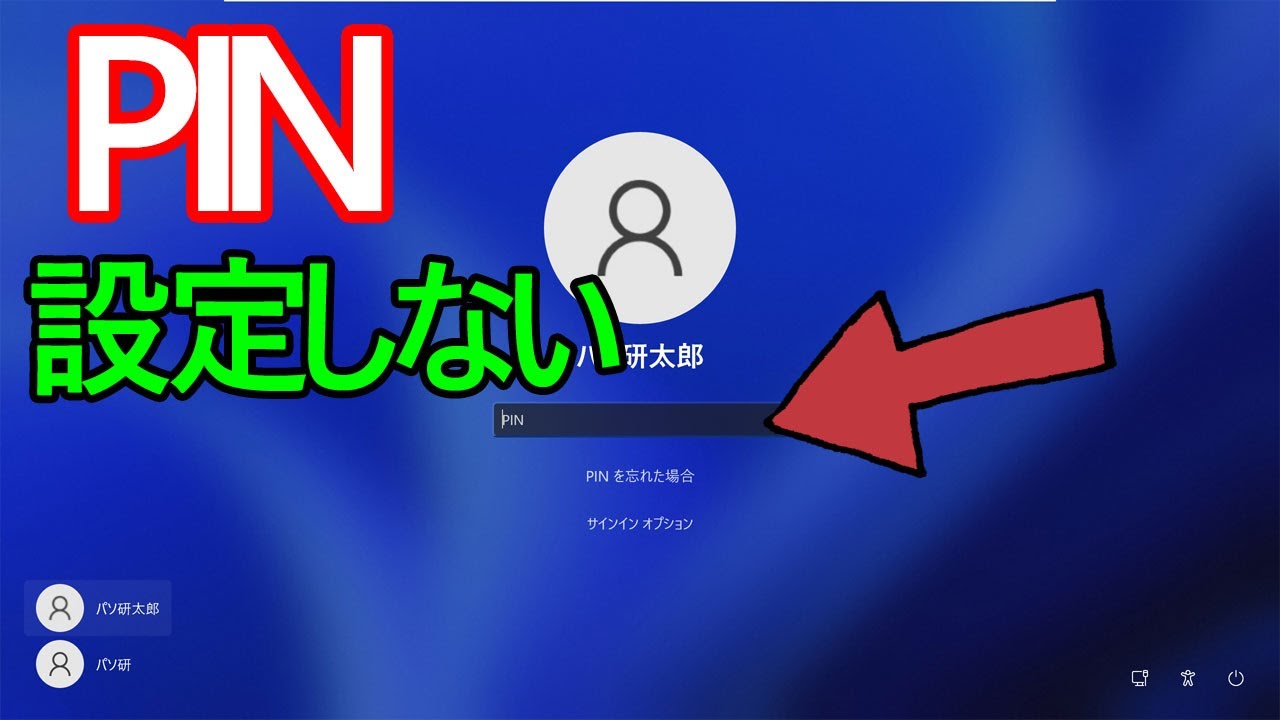
Windows 11のセキュリティ機能には、PINコードを使用してコンピュータにログインする機能があります。ただし、PINコードを使用したくない場合は、代わりにパスワードや生体認証など、他の認証方法を使用することができます。
パスワード認証方法
Windows 11では、PINコードではなくパスワードを使用してコンピュータにログインすることができます。パスワードは、コンピュータにアクセスするための最も基本的な認証方法です。パスワードを使用するには、以下の手順を実行します。
- スタートメニューを開き、設定をクリックします。
- アカウントをクリックし、サインインオプションを選択します。
- パスワードを選択し、パスワードを入力してコンピュータにログインします。
生体認証方法
Windows 11では、PINコードやパスワードではなく生体認証を使用してコンピュータにログインすることができます。生体認証には、例えば顔認識や指紋認識などがあります。生体認証を使用するには、以下の手順を実行します。
- スタートメニューを開き、設定をクリックします。
- アカウントをクリックし、サインインオプションを選択します。
- 生体認証を選択し、顔認識や指紋認識などの生体認証方法を設定します。
PINコードを無効にする方法
PINコードを完全に無効にする場合は、以下の手順を実行します。
- スタートメニューを開き、設定をクリックします。
- アカウントをクリックし、サインインオプションを選択します。
- PINを選択し、PINコードを無効にするを選択します。
詳細情報
Windows 10/11でPINの設定ができない原因は何ですか?
Windows 10/11でPINの設定ができない場合、理由は複数あります。PINの設定が有効になっていないことが理由として考えられます。PINの設定は、Windowsのセキュリティ設定の中で行います。PINの設定が有効になっているかどうかを確認する必要があります。また、PINの長さやPINの形式も確認する必要があります。
Windows 10/11でPINの設定ができない場合、どうやって対処すればいいですか?
Windows 10/11でPINの設定ができない場合、PINの設定をリセットする必要があります。PINの設定をリセットするには、Windowsのセキュリティ設定に入り、PINの設定を選択します。その後、PINのリセットを選択し、新しいPINを入力してください。また、PINの設定が有効になっていない場合は、PINの設定を有効にする必要があります。
Windows 10/11でPINの設定ができない場合、PINの設定を有効にする方法はありますか?
Windows 10/11でPINの設定ができない場合、PINの設定を有効にする方法があります。PINの設定を有効にするには、Windowsのセキュリティ設定に入り、PINの設定を選択します。その後、PINの設定を有効に切り替え、PINの長さやPINの形式を設定してください。また、PINの設定を有効にする際には、管理者権限が必要です。
Windows 10/11でPINの設定ができない場合、PINの設定をリセットする方法はありますか?
Windows 10/11でPINの設定ができない場合、PINの設定をリセットする方法があります。PINの設定をリセットするには、Windowsのセキュリティ設定に入り、PINの設定を選択します。その後、PINのリセットを選択し、新しいPINを入力してください。また、PINの設定をリセットする際には、現在のPINを入力する必要があります。現在のPINを忘れた場合は、PINのリセットができません。



