
Windows 10/11でカメラアプリをリセット・再インストールする方法
Windows 10/11でカメラアプリを使用しているときに問題が発生した場合、リセットや再インストールが必要になることがあります。カメラアプリは写真やビデオを撮影するための基本的な機能ですが、時々アプリ内のエラーのため、正常に機能しないことがあります。この記事では、Windows 10/11でカメラアプリをリセットおよび再インストールする方法について説明します。具体的な手順と注意点について詳しく解説しますので、カメラアプリの問題を解決するための参考としてください。
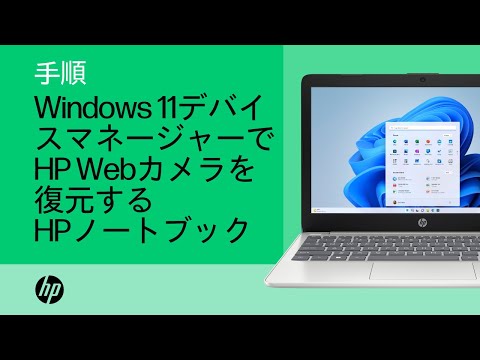
Windows 10/11でカメラアプリをリセット・再インストールする方法
Windows 10/11でカメラアプリを使用する際、エラーが発生したり、動作が不安定になったりする場合があります。そのような場合、カメラアプリをリセットまたは再インストールする必要があります。ここでは、Windows 10/11でカメラアプリをリセット・再インストールする方法について説明します。
方法1:設定アプリからカメラアプリをリセットする
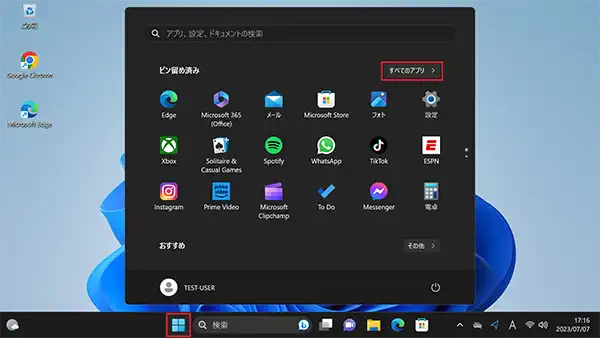
設定アプリからカメラアプリをリセットする方法は、以下の手順に従います。 1. スタートメニュー を開きます。 2. 設定 をクリックします。 3. アプリと機能 をクリックします。 4. カメラ アプリを探し、クリックします。 5. 詳細情報 をクリックします。 6. リセット をクリックします。
| 操作 | 説明 |
|---|---|
| スタートメニューを開く | Windowsキーを押すか、スタートボタンをクリックします。 |
| 設定をクリックする | 設定アイコンをクリックします。 |
| アプリと機能をクリックする | アプリと機能アイコンをクリックします。 |
方法2:Windowsストアからカメラアプリを再インストールする
Windowsストアからカメラアプリを再インストールする方法は、以下の手順に従います。 1. Windowsストア を開きます。 2. 検索 ボックスに カメラ と入力します。 3. カメラ アプリを探し、クリックします。 4. インストール をクリックします。 5. 起動 をクリックします。
| 操作 | 説明 |
|---|---|
| Windowsストアを開く | Windowsストアアイコンをクリックします。 |
| 検索ボックスにカメラと入力する | 検索ボックスにカメラと入力し、Enterキーを押します。 |
| カメラアプリを探し、クリックする | 検索結果からカメラアプリを探し、クリックします。 |
方法3:PowerShellからカメラアプリをリセットする
PowerShellからカメラアプリをリセットする方法は、以下の手順に従います。 1. PowerShell を開きます。 2. Get-AppxPackage -AllUsers -Name Microsoft.WindowsCamera と入力します。 3. Remove-AppxPackage と入力します。 4. Y を入力して確認します。
| 操作 | 説明 |
|---|---|
| PowerShellを開く | PowerShellアイコンをクリックします。 |
| Get-AppxPackageコマンドを入力する | Get-AppxPackage -AllUsers -Name Microsoft.WindowsCameraと入力し、Enterキーを押します。 |
| Remove-AppxPackageコマンドを入力する | Remove-AppxPackageと入力し、Enterキーを押します。 |
方法4:レジストリからカメラアプリをリセットする
レジストリからカメラアプリをリセットする方法は、以下の手順に従います。 1. レジストリエディター を開きます。 2. HKEY CURRENT USERSoftwareMicrosoftWindowsCurrentVersionAppletsCamera に移動します。 3. Camera キーを削除します。 4. OK をクリックして確認します。
| 操作 | 説明 |
|---|---|
| レジストリエディターを開く | レジストリエディターアイコンをクリックします。 |
| HKEY CURRENT USERに移動する | HKEY CURRENT USERSoftwareMicrosoftWindowsCurrentVersionAppletsCameraに移動します。 |
| Cameraキーを削除する | Cameraキーを右クリックし、削除を選択します。 |
方法5:システムの復元ポイントから復元する
システムの復元ポイントから復元する方法は、以下の手順に従います。 1. コントロールパネル を開きます。 2. システムとセキュリティ をクリックします。 3. システムの復元 をクリックします。 4. 復元ポイントを選択する をクリックします。 5. 復元 をクリックします。
| 操作 | 説明 |
|---|---|
| コントロールパネルを開く | コントロールパネルアイコンをクリックします。 |
| システムとセキュリティをクリックする | システムとセキュリティアイコンをクリックします。 |
| システムの復元をクリックする | システムの復元アイコンをクリックします。 |
カメラアプリをリセットするには?
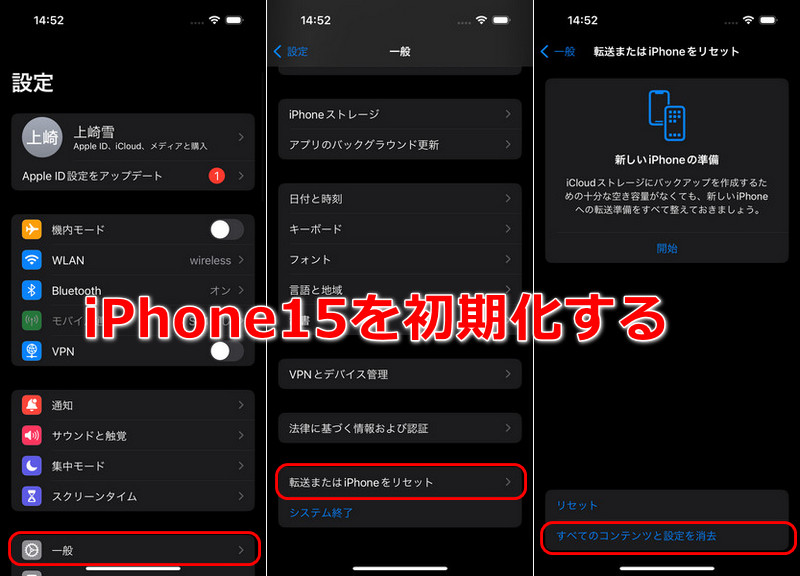
カメラアプリをリセットするには、以下の手順を実行する必要があります。
カメラアプリを閉じてから、再度開きます。
カメラアプリの設定を初期化します。
カメラアプリのデータを削除します。
カメラアプリの設定を初期化する方法
カメラアプリの設定を初期化するには、以下の手順を実行する必要があります。カメラアプリの設定を初期化すると、カメラアプリの設定が初期状態に戻ります。
- カメラアプリを開きます。
- 設定ボタンをタップします。
- 初期化ボタンをタップします。
カメラアプリのデータを削除する方法
カメラアプリのデータを削除するには、以下の手順を実行する必要があります。カメラアプリのデータを削除すると、カメラアプリに保存されているすべてのデータが削除されます。
- カメラアプリを開きます。
- 設定ボタンをタップします。
- データ削除ボタンをタップします。
カメラアプリをアンインストールして再インストールする方法
カメラアプリをアンインストールして再インストールするには、以下の手順を実行する必要があります。カメラアプリをアンインストールして再インストールすると、カメラアプリが初期状態に戻ります。
- カメラアプリを開きます。
- 設定ボタンをタップします。
- アンインストールボタンをタップします。
- Google Play ストアでカメラアプリを再度ダウンロードします。
- カメラアプリを再度インストールします。
PCのカメラアプリが消えた。どうすればいいですか?
PCのカメラアプリが消えた場合、以下の方法で復元できる場合があります。
方法1: アプリの再インストール
PCのカメラアプリが消えた場合、まずはアプリの再インストールを試してみましょう。以下の手順で再インストールできます。
- Microsoft Storeを起動します。
- アプリの検索で「カメラ」を検索します。
- カメラアプリのページに移動し、インストールボタンをクリックします。
- インストールが完了したら、起動ボタンをクリックしてアプリを起動します。
方法2: システムの復元
システムの復元機能を使用して、PCのカメラアプリを復元することができます。以下の手順でシステムの復元を実行できます。
- コントロールパネルを起動します。
- システムとセキュリティのセクションで、システムの復元をクリックします。
- システムの復元の画面で、復元ポイントを選択します。
- 復元ボタンをクリックして、システムの復元を実行します。
方法3: レジストリの編集
レジストリを編集して、PCのカメラアプリを復元することができます。以下の手順でレジストリを編集できます。
- レジストリエディターを起動します。
- HKEY_LOCAL_MACHINESOFTWAREMicrosoftWindowsCurrentVersionAppletsCameraのキーに移動します。
- Cameraのキーに値が存在しない場合は、新しいDWORD値を作成します。
- 値の名前をDisabledとし、値のデータを0に設定します。
Windows 11でカメラアプリがないのですが?
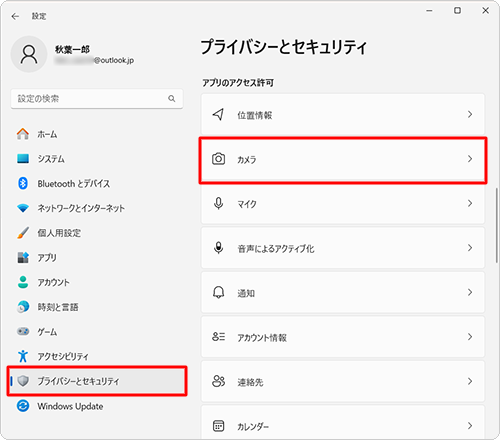
Windows 11でカメラアプリがない場合、以下の方法で対処できます。
カメラアプリのインストール方法
Windows 11でカメラアプリがない場合、Microsoft Storeからカメラアプリをインストールすることができます。以下の手順に従ってください。
- Microsoft Storeを開きます。
- 「カメラ」というキーワードで検索します。
- 「Windows カメラ」のアプリを見つけて、インストールをクリックします。
カメラアプリの起動方法
カメラアプリをインストールした後、以下の方法で起動できます。
- スタート メニューを開きます。
- 「カメラ」というキーワードで検索します。
- 「Windows カメラ」のアプリを見つけて、起動をクリックします。
カメラアプリのトラブルシューティング
カメラアプリをインストールして起動しても、 カメラが正常に動作しない場合、以下の方法でトラブルシューティングを実行できます。
- デバイス マネージャーを開きます。
- 「カメラ」というキーワードで検索します。
- カメラ デバイスに問題がある場合、デバイスを更新またはデバイスをアンインストールしてください。
Windows 10でアプリをリセットするとどうなる?
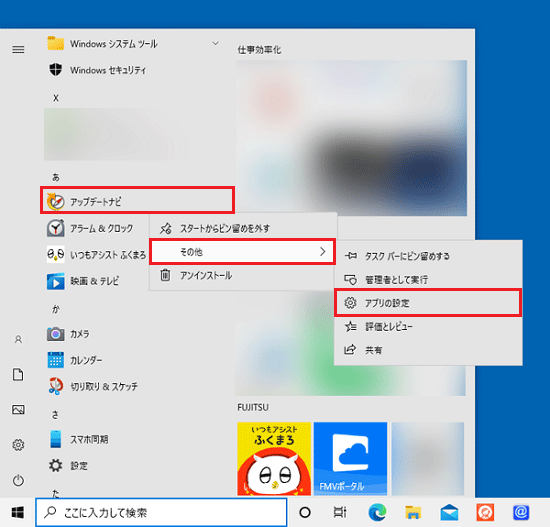
Windows 10でアプリをリセットすると、アプリのデータと設定が削除され、初期状態に戻ります。これは、アプリをアンインストールしてから再びインストールするのと同じです。ただし、アプリのアップデート履歴は保持されます。
アプリのリセット方法
アプリをリセットするには、以下の手順を実行します。
- スタートメニューを開きます。
- アプリのアイコンを右クリックして、「モア」を選択します。
- 「設定」を選択し、「リセット」をクリックします。
リセットするべき場合
アプリをリセットするのは、以下のような場合です。
- アプリが不安定に動作している場合
- アプリのデータが破損している場合
- アプリの設定を初期状態に戻したい場合
リセットの注意点
アプリをリセットする前に、以下の点に注意する必要があります。
- アプリのデータはすべて削除されるため、バックアップを取る必要があります。
- アプリの設定もすべて削除されるため、再設定が必要になります。
- アプリのアップデート履歴は保持されるため、再アップデートする必要がありません。
詳細情報
Windows 10/11でカメラアプリをリセットする方法は?
Windows 10/11でカメラアプリをリセットするには、設定アプリを起動し、「アプリ」セクションに移動します。次に、「アプリと機能」をクリックし、「カメラ」アプリを検索します。アプリの詳細ページに移動し、「詳細オプション」をクリックします。「リセット」ボタンをクリックし、「リセット」を確認します。これで、カメラアプリがリセットされ、初期設定に戻ります。
Windows 10/11でカメラアプリを再インストールする方法は?
Windows 10/11でカメラアプリを再インストールするには、Microsoft Storeアプリを起動し、「カメラ」アプリを検索します。アプリの詳細ページに移動し、「インストール」ボタンをクリックします。インストールが完了したら、「起動」ボタンをクリックしてアプリを起動します。もし、Microsoft Storeでカメラアプリが見つからない場合は、「Windows PowerShell」を起動し、「Get-AppxPackage」コマンドを実行して、カメラアプリのパッケージ名を確認し、「Add-AppxPackage」コマンドを実行して、アプリを再インストールします。
Windows 10/11でカメラアプリが正常に動作しない場合の原因は?
Windows 10/11でカメラアプリが正常に動作しない場合、ドライバーの問題や設定の不正などが原因である可能性があります。まず、デバイスマネージャーを起動し、カメラデバイスのドライバーを更新してください。また、設定アプリでカメラの設定を確認し、「プライバシー」セクションでカメラの使用権限を確認してください。もし、問題が解決しない場合は、「イベントビューアー」を起動し、「システムログ」を確認して、エラーの詳細情報を取得してください。
Windows 10/11でカメラアプリを初期設定に戻す方法は?
Windows 10/11でカメラアプリを初期設定に戻すには、「設定」アプリを起動し、「アプリ」セクションに移動します。次に、「アプリと機能」をクリックし、「カメラ」アプリを検索します。アプリの詳細ページに移動し、「詳細オプション」をクリックします。「リセット」ボタンをクリックし、「リセット」を確認します。または、「レジストリエディター」を起動し、「HKEY CURRENT USERSoftwareMicrosoftWindowsCurrentVersionApplicationFrameAcamera」キーを削除して、カメラアプリの設定を初期設定に戻すこともできます。



