
Windows 10/11で保護の履歴を消去する方法

Windows 10/11を使用している方は、保護の履歴を消去したいと考えている方も多いでしょう。保護の履歴とは、ウイルス対策ソフトウェアなどが検出した脅威の履歴や、ファイアウォールの設定変更履歴などが記録される機能です。しかし、この履歴が不要になったり、初期化したいと考えている方もいるかもしれません。この記事では、について詳しく解説します。基本的な方法から、 cmdを使用した方法まで、初心者でも簡単に理解できるように説明します。 を知りたい方は、この記事を参考にしてください。

Windows 10/11で保護の履歴を消去する方法について
Windows 10/11では、保護の履歴を消去することができます。これにより、パソコンの利用履歴やアクティビティを完全に削除することができます。ただし、この方法は、パソコンの履歴を完全に消去するため、重要なデータも消去される可能性があります。
保護の履歴を消去する方法の種類
Windows 10/11では、保護の履歴を消去する方法は次のとおりです。 設定を使用した消去方法:Windowsの設定から、保護の履歴を消去することができます。 コマンドプロンプトを使用した消去方法:コマンドプロンプトから、保護の履歴を消去することができます。 サードパーティー製のツールを使用した消去方法:サードパーティー製のツールを使用して、保護の履歴を消去することができます。
設定を使用した消去方法
設定を使用した消去方法は、次の手順で行います。 1. スタートメニューを開きます。 2. 設定を選択します。 3. プライバシーとセキュリティを選択します。 4. Windowsセキュリティを選択します。 5. 保護の履歴を選択します。 6. 保護の履歴を消去するを選択します。
| 設定 | 操作 |
| スタートメニューを開く | スタートボタンをクリックする |
| 設定を開く | 設定アイコンをクリックする |
| プライバシーとセキュリティを開く | プライバシーとセキュリティをクリックする |
| Windowsセキュリティを開く | Windowsセキュリティをクリックする |
| 保護の履歴を開く | 保護の履歴をクリックする |
| 保護の履歴を消去する | 保護の履歴を消去するをクリックする |
コマンドプロンプトを使用した消去方法
コマンドプロンプトを使用した消去方法は、次の手順で行います。 1. サーチバーでcmdと入力します。 2. コマンドプロンプトを開きます。 3. wevtutil slと入力します。 4. Event Viewerが開きます。 5. Windows セキュリティを選択します。 6. 保護の履歴を消去するを選択します。
| コマンド | 説明 |
| wevtutil sl | Event Viewerを開く |
| Event Viewer | イベント ビューアーを開く |
| Windows セキュリティ | Windows セキュリティを開く |
| 保護の履歴を消去する | 保護の履歴を消去する |
サードパーティー製のツールを使用した消去方法
サードパーティー製のツールを使用した消去方法は、次の手順で行います。 1. サードパーティー製のツールをダウンロードします。 2. ツールをインストールします。 3. ツールを開きます。 4. 保護の履歴を消去するを選択します。
保護の履歴を消去する利点
保護の履歴を消去する利点は次のとおりです。 パソコンの履歴を完全に消去できる:保護の履歴を消去することで、パソコンの利用履歴やアクティビティを完全に削除することができます。 パソコンのパフォーマンスを向上させる:保護の履歴を消去することで、パソコンのパフォーマンスを向上させることができます。 データを保護する:保護の履歴を消去することで、重要なデータを保護することができます。
| 利点 | 説明 |
| パソコンの履歴を完全に消去できる | パソコンの利用履歴やアクティビティを完全に削除することができます |
| パソコンのパフォーマンスを向上させる | パソコンのパフォーマンスを向上させることができます |
| データを保護する | 重要なデータを保護することができます |
保護履歴はいつ消えますか?

保護履歴は、通常、特定の期間後に削除されます。ただし、この期間は、個人情報保護法やデータ保護ポリシーなどの要因によって異なります。
保護履歴の削除要因
保護履歴の削除には、さまざまな要因が関係しています。以下は、保護履歴の削除要因の例です。
- 保存期間: 保護履歴は、保存期間が経過すると削除されます。この期間は、組織のデータ保護ポリシーによって決められます。
- 個人情報保護法: 個人情報保護法には、個人情報の保存期間や削除方法についての規定があります。
- システムの制限: システムの容量や性能の制限によって、保護履歴が削除される場合があります。
保護履歴の削除方法
保護履歴は、安全かつ確実に削除する必要があります。以下は、保護履歴の削除方法の例です。
- 完全削除: 保護履歴を完全に削除し、復元できないようにします。
- データの匿名化: 保護履歴の個人情報を匿名化し、特定の個人を識別できないようにします。
- データの暗号化: 保護履歴を暗号化し、許可された者しかアクセスできないようにします。
保護履歴の削除スケジュール
保護履歴の削除は、定期的に行う必要があります。以下は、保護履歴の削除スケジュールの例です。
- 自動削除: システムが自動的に保護履歴を削除します。
- 定期的な確認: 保護履歴を定期的に確認し、不要なデータを削除します。
- イベントトリガー: 特定のイベントが発生したときに保護履歴を削除します。
Windows10で履歴を残さない方法はありますか?

インターネットの閲覧履歴や開いたファイルの履歴など、Windows10には様々な履歴が残っています。しかし、履歴を残さない方法はいくつかあります。
方法1:プライベートブラウジングを利用する
プライベートブラウジングを利用することで、インターネットの閲覧履歴を残さないことができます。プライベートブラウジングモードでは、ブラウザが閲覧履歴や検索履歴、クッキーなどを保存しません。ただし、ダウンロード履歴やファイル履歴は残ります。
- Microsoft Edge:右上のメニューボタンをクリックし、「新しいInPrivateウィンドウ」を選択します。
- Google Chrome:右上のメニューボタンをクリックし、「新しいシークレットウィンドウ」を選択します。
- Mozilla Firefox:右上のメニューボタンをクリックし、「新しいプライベートウィンドウ」を選択します。
方法2:履歴を自動的に削除する
Windows10に標準搭載されている「設定」アプリから、履歴を自動的に削除することができます。「設定」アプリを開き、「システム」>「ストレージ」>「ストレージの感覚」に移動します。「ストレージの感覚」では、「1か月以上前にアクセスしていないファイルを削除する」というオプションがあります。このオプションを有効にすることで、指定した期間で履歴が自動的に削除されます。
- 履歴の自動削除を有効にするには、「ストレージの感覚」>「設定の変更」をクリックします。
- 「1か月以上前にアクセスしていないファイルを削除する」というオプションにチェックを入れると、「保存期間」を選択できます。
- 「保存期間」を選択して、「OK」をクリックします。
方法3:履歴を手動で削除する
履歴を手動で削除することもできます。「設定」アプリを開き、「システム」>「ストレージ」>「ストレージの感覚」に移動します。「ストレージの感覚」では、「ここで削除する」というボタンがあります。このボタンをクリックすると、履歴が削除されます。
- 履歴を手動で削除するには、「ストレージの感覚」>「ここで削除する」をクリックします。
- 「削除する内容を選択する」というウィンドウが表示されます。削除する履歴を選択します。
- 「削除」をクリックします。
Windowsセキュリティの保護の履歴をフィルターするには?
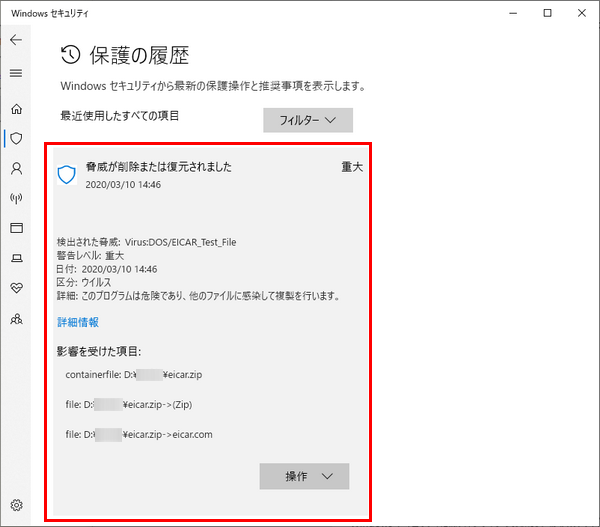
Windowsセキュリティの保護の履歴をフィルターするには、次の方法があります。
イベント ビューアーを使用して、特定のイベント ID、イベント ソース、イベント カテゴリ、イベント レベルなどでフィルターすることができます。
イベント ビューアーを開く方法
イベント ビューアーを開くには、以下の方法があります。
- Windows キー + R を押して、「eventvwr.msc」 と入力し、Enter を押します。
- スタート メニューの検索ボックスに 「イベント ビューアー」 と入力し、検索結果からイベント ビューアーを開きます。
- コントロール パネルの 「システムとセキュリティ」 セクションを開き、「イベント ビューアー」 をクリックします。
イベント ビューアーでフィルターを適用する方法
イベント ビューアーでフィルターを適用するには、以下の方法があります。
- イベント ビューアーを開き、「Windows セキュリティ」 をクリックします。
- 右側のペインで、「フィルター」 をクリックします。
- フィルター ウィンドウで、「イベント ID」、「イベント ソース」、「イベント カテゴリ」、「イベント レベル」 などを指定します。
フィルター結果を保存する方法
フィルター結果を保存するには、以下の方法があります。
- イベント ビューアーを開き、フィルターを適用します。
- 右側のペインで、「保存」 をクリックします。
- 保存する場所とファイル名を指定し、「保存」 をクリックします。
Windows11でWindowsセキュリティを削除するには?
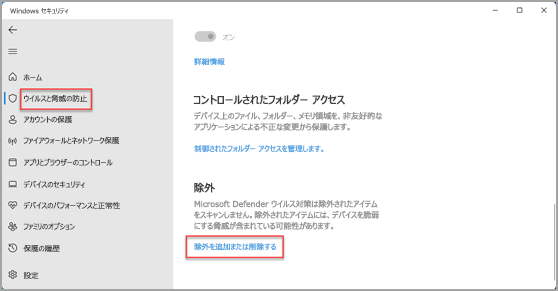
Windows11でWindowsセキュリティを削除するには、次の手順を実行します。
方法1: Windowsセキュリティアプリをアンインストールする
Windowsセキュリティアプリをアンインストールするには、「設定」を開き、「アプリ」を選択します。次に、「アプリと機能」を選択し、「Windowsセキュリティ」を探します。「アンインストール」ボタンをクリックし、プロセスを完了します。
- 「設定」を開きます。
- 「アプリ」を選択します。
- 「アプリと機能」を選択し、「Windowsセキュリティ」を探します。
方法2: Windowsセキュリティサービスを停止する
Windowsセキュリティサービスを停止するには、「サービス」を開きます。「Windowsセキュリティサービス」を探し、右クリックして「停止」を選択します。サービスが停止したら、「スタートアップの種類」を「手動」に変更して、サービスが再起動しないようにします。
- 「サービス」を開きます。
- 「Windowsセキュリティサービス」を探します。
- 右クリックして「停止」を選択します。
方法3: レジストリを編集してWindowsセキュリティを削除する
レジストリを編集してWindowsセキュリティを削除するには、「レジストリエディター」を開きます。次に、「HKEY_LOCAL_MACHINESOFTWAREMicrosoftWindows Defender」に移動し、「DisabledByGroupPolicy」キーを探します。キーが存在しない場合は、作成し、値を「1」に設定します。
- 「レジストリエディター」を開きます。
- 「HKEY_LOCAL_MACHINESOFTWAREMicrosoftWindows Defender」に移動します。
- 「DisabledByGroupPolicy」(exports absence の場合、キーを作成し、値を「1」に設定します。
詳細情報
Windows 10/11で保護の履歴を消去する方法は?
Windows 10/11で保護の履歴を消去するには、設定アプリを開き、更新とセキュリティを選択します。次に、Windowsセキュリティを選択し、保護履歴をクリックします。ここで、消去ボタンをクリックすると、保護の履歴が消去されます。なお、保護の履歴を消去しても、ウィルス対策などの機能に影響はありません。
保護の履歴を消去すると何が起こりますか?
保護の履歴を消去すると、マルウェア対策やウィルス対策などの機能が実行された履歴が消去されます。また、ファイアウォールなどの機能がブロックしたプログラムの履歴も消去されます。ただし、セキュリティソフトウェアなどの機能に影響はありません。
保護の履歴を消去する必要があるのはなぜですか?
保護の履歴を消去する必要があるのは、個人情報保護のためです。保護の履歴には、閲覧履歴やダウンロード履歴などの個人情報が含まれています。したがって、この履歴を消去することで、個人情報漏洩を防ぐことができます。
保護の履歴を消去するには管理者権限が必要ですか?
保護の履歴を消去するには、管理者権限が必要です。管理者権限がないユーザーは、保護の履歴を消去することができません。したがって、保護の履歴を消去するには、管理者権限を持つユーザーが行う必要があります。



