Windows 10/11でMicrosoft Visual C++ランタイムライブラリエラーを解決する7つの方法

Windows 10/11を使用中に、Microsoft Visual C++ランタイムライブラリエラーが発生することはありませんか。このエラーは、Windowsを使用しているユーザーにとって、非常に困るものです。しかし、エラーの解決方法はいくつかあります。この記事では、Windows 10/11でMicrosoft Visual C++ランタイムライブラリエラーを解決するために効果的な7つの方法を紹介します。これらの方法は、エラーの原因を突き止め、解決するのに役立ちますので、ご覧ください。

Windows 10/11でMicrosoft Visual C++ランタイムライブラリエラーを解決する7つの方法
Windows 10/11でMicrosoft Visual C++ランタイムライブラリエラーが発生した場合、以下の7つの方法で解決することができます。
1. Microsoft Visual C++ランタイムライブラリを再インストールする
Microsoft Visual C++ランタイムライブラリエラーが発生した場合、ランタイムライブラリを再インストールすることで解決できる場合があります。以下の手順で再インストールしてください。 Microsoft Visual C++ランタイムライブラリをダウンロードする ダウンロードしたファイルを実行してインストールを開始する インストールが完了したら、再起動する
2. Windows Updateを実行する
Windows Updateを実行することで、Microsoft Visual C++ランタイムライブラリエラーが解決される場合があります。以下の手順でWindows Updateを実行してください。 スタートメニューを開く 設定を開く 更新とセキュリティを開く Windows Updateを実行する
3. ランタイムライブラリファイルを修復する
ランタイムライブラリファイルが破損している場合、Microsoft Visual C++ランタイムライブラリエラーが発生する可能性があります。以下の手順でランタイムライブラリファイルを修復してください。 コマンドプロンプトを開く 以下のコマンドを実行する sfc /scannow
4. Microsoft Visual C++ランタイムライブラリのバージョンを確認する
Microsoft Visual C++ランタイムライブラリのバージョンが古い場合、エラーが発生する可能性があります。以下の手順でバージョンを確認してください。 | バージョン | サポートされる Windows のバージョン | | — | — | | Microsoft Visual C++ 2015 ランタイムライブラリ | Windows 10/11 | | Microsoft Visual C++ 2017 ランタイムライブラリ | Windows 10/11 | | Microsoft Visual C++ 2019 ランタイムライブラリ | Windows 10/11 |
5. システムファイル チェッカーを実行する
システムファイル チェッカーを実行することで、Microsoft Visual C++ランタイムライブラリエラーが解決される場合があります。以下の手順でシステムファイル チェッカーを実行してください。 コマンドプロンプトを開く 以下のコマンドを実行する sfc /scannow
| メソッド | 説明 |
|---|---|
| ランタイムライブラリの再インストール | Microsoft Visual C++ランタイムライブラリを再インストールする |
| Windows Updateの実行 | Windows Updateを実行して、Microsoft Visual C++ランタイムライブラリエラーを解決する |
| ランタイムライブラリファイルの修復 | ランタイムライブラリファイルを修復する |
| バージョンの確認 | Microsoft Visual C++ランタイムライブラリのバージョンを確認する |
| システムファイル チェッカーの実行 | システムファイル チェッカーを実行して、Microsoft Visual C++ランタイムライブラリエラーを解決する |
ランタイムエラーを解消するにはどうすればいいですか?
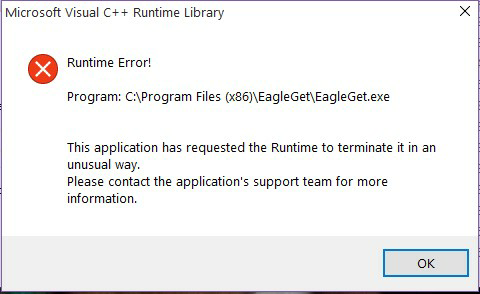
ランタイムエラーを解消するには、次のステップを実行してください。
エラーメッセージの分析
ランタイムエラーが発生すると、エラーメッセージが表示されます。このメッセージには、エラーの原因となったコードの行番号やエラーの種類などの情報が含まれています。この情報を分析することで、エラーの原因を特定し、解消策を立てることができます。
- エラーメッセージを注意深く読みます。
- エラーの原因となったコードの行番号を特定します。
- 該当するコードを確認し、エラーの原因を特定します。
デバッグツールの使用
デバッグツールを使用すると、コードの実行を追跡し、エラーの原因を特定することができます。デバッグツールには、ブレークポイントを設定する機能や、変数の値を表示する機能などがあります。
- デバッグツールをインストールし、設定します。
- ブレークポイントを設定し、コードの実行を追跡します。
- 変数の値を表示し、エラーの原因を特定します。
コードの修正
エラーの原因を特定したら、コードを修正する必要があります。修正する際には、コードの可読性やコードの保守性にも注意する必要があります。
- エラーの原因となったコードを修正します。
- コードの可読性や保守性を確認します。
- 修正したコードを再度実行し、エラーが解消されたことを確認します。
C++ランタイムエラーの原因は?

C++ランタイムエラーの原因は、プログラムの実行中に発生するエラーで、一般的には、メモリエラー、ポインターエラー、計算エラーなどの原因によって発生します。
C++ランタイムエラーの原因 – メモリエラー
メモリエラーは、プログラムが必要なメモリを確保できなかった場合、または確保したメモリを正しく解放しなかった場合に発生します。メモリエラーの原因は、次のとおりです。
- メモリ不足:プログラムが必要なメモリを確保するのに十分なメモリが存在しない場合です。
- メモリリーク:プログラムが確保したメモリを解放しなかった場合です。
- 二重解放:プログラムがすでに解放したメモリを再び解放しようとした場合です。
C++ランタイムエラーの原因 – ポインターエラー
ポインターエラーは、プログラムがポインタを正しく使用しなかった場合に発生します。ポインターエラーの原因は、次のとおりです。
- null ポインタ:プログラムが null ポインタを使用しようとした場合です。
- 無効なポインタ:プログラムが無効なポインタを使用しようとした場合です。
- ポインタの範囲外のアクセス:プログラムがポンタの範囲外の領域にアクセスしようとした場合です。
C++ランタイムエラーの原因 – 計算エラー
計算エラーは、プログラムが計算を正しく実行しなかった場合に発生します。計算エラーの原因は、次のとおりです。
- ゼロ除算:プログラムがゼロで除算しようとした場合です。
- オーバーフロー:プログラムがオーバーフローを起こした場合です。
- アンダーフロー:プログラムがアンダーフローを起こした場合です。
Visual C++ DLLを修復するにはどうすればいいですか?
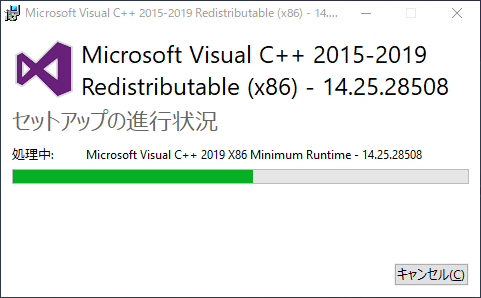
Visual C++ DLLを修復するには、次の手順を実行してください。
原因の特定
Visual C++ DLLを修復するには、まず原因を特定する必要があります。DLL(ダイナミック リンク ライブラリ)ファイルは、Windows オペレーティング システムとアプリケーション ソフトウェアの両方で使用されるため、問題が発生する可能性があります。DLL のエラー が発生する原因としては、次のようなものがあります。
- ファイルの破損: DLL ファイルが破損している場合、エラーが発生します。
- バージョンの不一致: アプリケーション ソフトウェアと DLL のバージョンが不一致している場合、エラーが発生します。
- 登録の不正: DLL が正しく登録されていない場合、エラーが発生します。
DLL の再インストール
DLL の再インストールは、Visual C++ DLLを修復するための基本的な手順です。次の方法で DLL を再インストールできます:
- コントロール パネルを開く: Windows のコントロール パネルを開きます。
- プログラムの追加と削除を開く: コントロール パネルの「プログラムの追加と削除」を開きます。
- Visual C++ を選択する: インストールされている Visual C++ を選択し、「変更」または「修復」をクリックします。
DLL の手動登録
DLL の手動登録は、Visual C++ DLLを修復するためのもう一つの方法です。次の方法で DLL を手動登録できます:
- コマンド プロンプトを開く: Windows のコマンド プロンプトを開きます。
- DLL のパスを指定する: DLL のパスを指定し、「regsvr32」コマンドを実行します。
- 登録の確認: 登録が完了したことを確認します。
ランタイム修復の方法は?
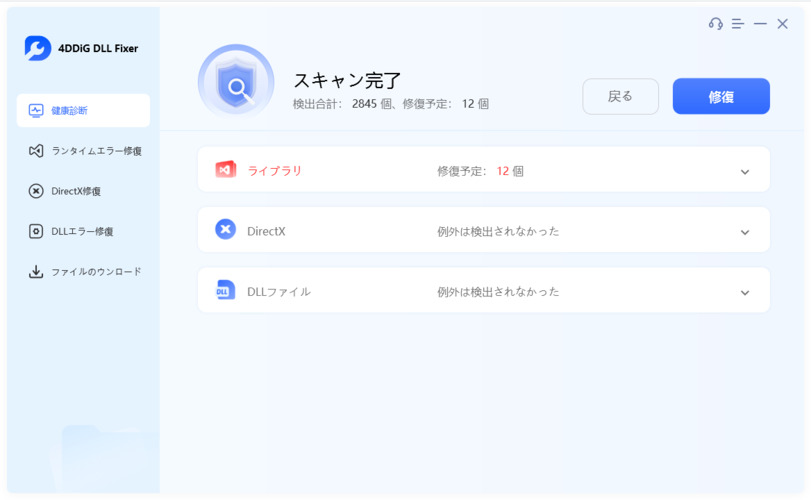
ランタイム修復の方法は、エラーの原因を特定し、修復手順に従うことで実行できます。以下に、ランタイム修復の方法について詳しく説明します。
ランタイム修復のための準備
ランタイム修復を実行する前に、システムのバックアップを取ることが重要です。これは、修復過程で発生する可能性のあるデータ損失を防ぐために必要です。以下の手順に従ってシステムのバックアップを取ります。
- システムのバックアップを取るために、バックアップソフトウェアを使用します。
- バックアップソフトウェアをインストールし、バックアップ設定を構成します。
- バックアップを実行し、バックアップデータを安全な場所に保存します。
ランタイム修復の実行
ランタイム修復を実行するには、修復ツールを使用します。以下の手順に従って修復ツールを実行します。
- 修復ツールをダウンロードし、インストールします。
- 修復ツールを実行し、修復オプションを選択します。
- 修復ツールがエラーの原因を特定し、修復処理を実行します。
ランタイム修復の確認
ランタイム修復が完了したら、システムのステータスを確認します。以下の手順に従ってシステムのステータスを確認します。
- システムを再起動します。
- システムのログファイルを確認し、エラーが発生していないかを確認します。
- システムが正常に動作しているかを確認します。
詳細情報
Windows 10/11でMicrosoft Visual C++ランタイムライブラリエラーが出る原因は何ですか?
Microsoft Visual C++ランタイムライブラリエラーは、Microsoft Visual C++ランタイムライブラリのインストールが不足しているか、バージョンが古いため発生します。これは、Windows 10/11のアップデートや、ソフトウェアのインストール/アンインストールによって、システムファイルが損傷する場合もあります。さらに、ウイルス対策ソフトウェアやファイアウォールも、このエラーの原因となることがあります。したがって、原因を特定するためには、エラーメッセージや、システムの設定を確認する必要があります。
Windows 10/11でMicrosoft Visual C++ランタイムライブラリをインストールする方法は?
Windows 10/11でMicrosoft Visual C++ランタイムライブラリをインストールするには、Microsoftの公式サイトからダウンロードします。x86やx64のバージョンを選択し、インストーラーを実行します。その後、管理者権限で実行し、指示に従ってインストールします。インストールが完了したら、システムを再起動して、ライブラリを確実に適用します。
Microsoft Visual C++ランタイムライブラリエラーを修復するために、システムファイルを修復する方法は?
Microsoft Visual C++ランタイムライブラリエラーを修復するために、システムファイルを修復するには、コマンドプロンプトを管理者権限で実行し、sfc /scannowコマンドを入力します。このコマンドを実行すると、Windows Resource Protectionがシステムファイルをスキャンし、問題を検出すると、自動的に修復します。その後、システムを再起動して、修復を完了します。
Windows 10/11でMicrosoft Visual C++ランタイムライブラリエラーを解決できない場合は、どうしますか?
Windows 10/11でMicrosoft Visual C++ランタイムライブラリエラーを解決できない場合は、Windowsをクリーンインストールすることを検討します。クリーンインストールすると、システムが初期化され、エラーを修復することができます。ただし、クリーンインストールする前に、重要なファイルをバックアップし、必要なソフトウェアを再インストールする必要があります。また、Microsoftのサポートサイトを訪問し、エラーの解決方法を探すこともできます。