
Windows.oldとは?windows.oldを削除してもいいか?【Windows11】

Windows.oldとは、Windowsをアップグレードした際に、以前のWindowsのファイルやデータが保存されているフォルダです。アップグレード後、ユーザーは新しいWindowsを使用するようになると、Windows.oldは不要になることが多いです。しかし、Windows.oldを削除していいのか、また削除しても、何の問題もないのかと疑問に思う方も多いでしょう。この記事では、Windows.oldについて詳しく解説し、Windows11の場合にWindows.oldを削除してもいいかどうかを調べてみます。アップグレードした後も、以前のWindowsのファイルを保持している必要があるのか、また削除することでどのような影響があるのかを、一緒に検討していきます。

Windows.oldとは?windows.oldを削除してもいいか?【Windows11】
Windows.oldとは、Windowsのアップグレードや更新を行った後に、元のWindowsのシステムファイルやデータが保存されるフォルダです。このフォルダには、元のWindowsの設定やアプリケーション、ドキュメントなどのデータが含まれています。Windows11では、Windows.oldフォルダは、Cドライブ直下に作成されます。
Windows.oldフォルダの役割
Windows.oldフォルダは、Windowsのアップグレードや更新に失敗した場合に、元のWindowsに戻すことができるように保存されます。このフォルダには、元のWindowsのシステムファイルやデータが含まれており、必要に応じて利用することができます。
Windows.oldフォルダを削除してもいいか?
Windows.oldフォルダを削除しても、Windowsの機能に影響はありません。しかし、フォルダ内に保存されているデータは、削除されます。したがって、フォルダ内のデータを必要としている場合は、削除しないようにする必要があります。
Windows.oldフォルダの削除方法
Windows.oldフォルダを削除するには、以下の方法があります。 ファイルエクスプローラーからフォルダを削除する ディスククリーンアップツールを使用してフォルダを削除する PowerShellコマンドを使用してフォルダを削除する
Windows.oldフォルダのサイズ
Windows.oldフォルダのサイズは、元のWindowsのシステムファイルやデータの量によって異なります。しかし、一般的には、数ギガバイトから数十ギガバイトのサイズになります。
Windows.oldフォルダの削除に注意すべき点
Windows.oldフォルダを削除する前に、以下の点に注意する必要があります。 フォルダ内のデータを必要としている場合は、削除しないようにする フォルダを削除した後は、元に戻すことができない
| Windows.oldフォルダの特徴 | 詳細 |
| フォルダの役割 | Windowsのアップグレードや更新に失敗した場合に、元のWindowsに戻すことができるように保存されるフォルダ |
| フォルダの場所 | Cドライブ直下 |
| フォルダのサイズ | 数ギガバイトから数十ギガバイト |
| フォルダの削除方法 | ファイルエクスプローラーからフォルダを削除する、ディスククリーンアップツールを使用してフォルダを削除する、PowerShellコマンドを使用してフォルダを削除する |
Windows oldフォルダーを削除しても大丈夫?
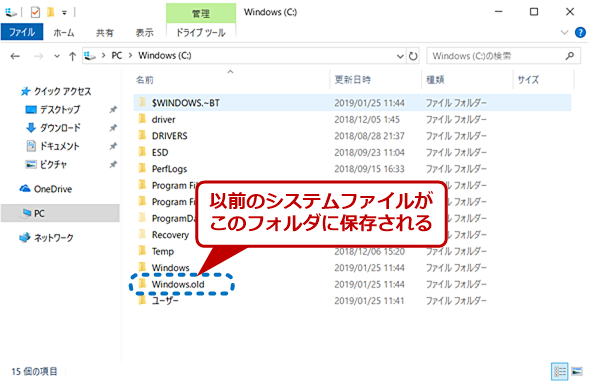
Windows oldフォルダーは、Windowsのアップグレードやアップデート時に古いファイルが格納されるフォルダーです。基本的には、Windowsの更新後に不要なファイルが格納されるため、削除しても大丈夫です。しかし、システムの復元やトラブルシューティングに必要なファイルも含まれている場合があるため、注意が必要です。
Windows oldフォルダーを削除するメリット
Windows oldフォルダーを削除すると、以下のようなメリットがあります。
- ディスクの空間を解放することができます。Windows oldフォルダーには、不要なファイルが多く格納されているため、削除することでディスクの空間を解放することができます。
- システムのパフォーマンスを向上させることができます。不要なファイルを削除することで、システムのパフォーマンスを向上させることができます。
- システムのセキュリティを強化することができます。不要なファイルには、セキュリティの脆弱性がある場合があるため、削除することでシステムのセキュリティを強化することができます。
Windows oldフォルダーを削除するリスク
Windows oldフォルダーを削除する際には、以下のようなリスクがあります。
- システムの復元に必要なファイルを失う可能性があります。Windows oldフォルダーには、システムの復元に必要なファイルが格納されている場合があります。削除すると、システムの復元が困難になる場合があります。
- トラブルシューティングに必要なファイルを失う可能性があります。Windows oldフォルダーには、トラブルシューティングに必要なファイルが格納されている場合があります。削除すると、トラブルシューティングが困難になる場合があります。
- システムの安定性に影響を与える可能性があります。Windows oldフォルダーには、システムの安定性に影響を与えるファイルが格納されている場合があります。削除すると、システムの安定性に影響を与える場合があります。
Windows oldフォルダーを削除する方法
Windows oldフォルダーを削除するためには、以下の方法があります。
- Windowsの設定から削除することができます。Windowsの設定から、ストレージの管理を行い、Windows oldフォルダーを削除することができます。
- Windowsのコマンドプロンプトから削除することができます。Windowsのコマンドプロンプトから、Windows oldフォルダーを削除するコマンドを実行することができます。
- サードパーティのツールを使用して削除することができます。サードパーティのツールを使用して、Windows oldフォルダーを削除することができます。
Oldフォルダとは何ですか?
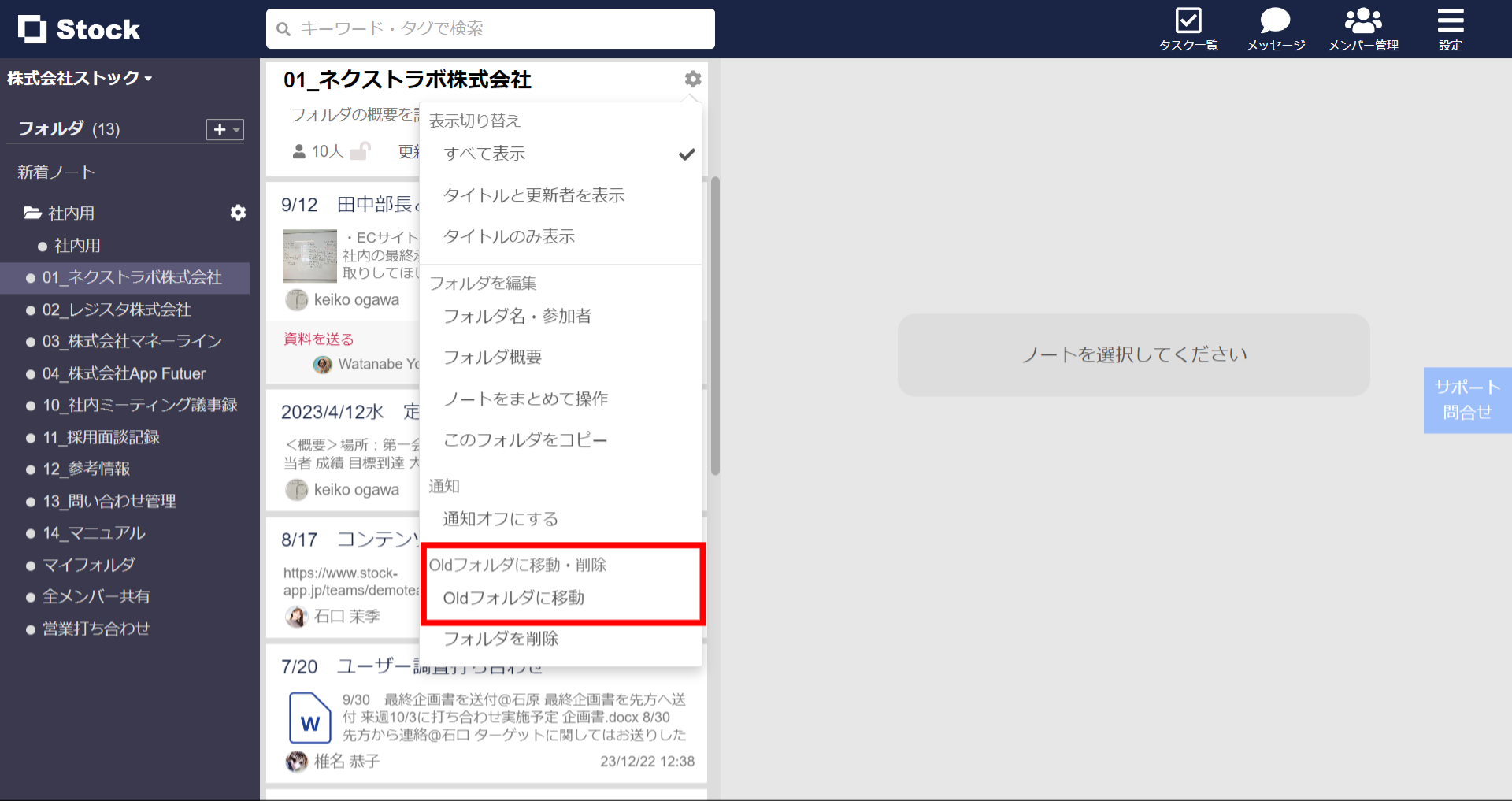
Oldフォルダとは、Microsoft Windowsで使用されているシステムフォルダの一つで、主にシステムの更新や修復のために使用されます。这个フォルダには、システムのバックアップや復元に必要なファイルが格納されています。
Oldフォルダの目的
Oldフォルダの主な目的は、システムの更新や修復のために必要なファイルを格納することです。これには、以下のようなファイルが含まれます。
- システムのバックアップファイル:システムの現在の状態をバックアップするためのファイルです。
- 復元ポイント:システムを復元するためのファイルです。
- 更新プログラム:システムの更新プログラムが格納されています。
Oldフォルダの特徴
Oldフォルダには、以下のような特徴があります。
- システムフォルダ:Oldフォルダはシステムフォルダの一つです。
- 自動生成:Oldフォルダはシステムによって自動生成されます。
- 読み取り専用:Oldフォルダは読み取り専用のフォルダです。
Oldフォルダの管理
Oldフォルダの管理は、以下のように行うことができます。
- フォルダのサイズを確認する:Oldフォルダのサイズを確認することで、格納されているファイルの量を把握できます。
- フォルダを削除する:Oldフォルダを削除することで、格納されているファイルを削除できます。
- フォルダを移動する:Oldフォルダを移動することで、格納されているファイルを移動できます。
Windows 11のアップデートで不要なファイルを削除するには?
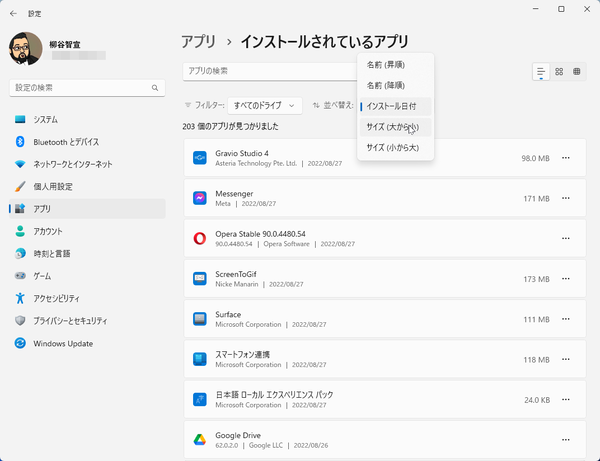
Windows 11のアップデートで不要なファイルを削除するには、以下の手順を実行します。
不要なファイルを削除する手順
アップデート後、不要なファイルを削除するには、ディスクのクリーンアップツールを使用します。以下の手順を実行します。
- スタートメニューを開き、ファイルエクスプローラーを選択します。
- コンピューターを選択し、ローカルディスク (C:) を右クリックして、プロパティを選択します。
- ディスクのクリーンアップをクリックし、ファイルの削除を選択します。
不要なファイルの種類
アップデート後、以下のファイルが不要になる場合があります。
- 一時ファイル:アップデート時に作成された一時ファイル。
- システムログファイル:アップデート時に作成されたシステムログファイル。
- アップデートファイル:アップデート時にダウンロードされたファイル。
不要なファイルを自動的に削除する方法
アップデート後、不要なファイルを自動的に削除するには、Windowsの設定を使用します。以下の手順を実行します。
- スタートメニューを開き、Windowsの設定を選択します。
- システムを選択し、ストレージをクリックします。
- ストレージのオプションをクリックし、不要なファイルの削除を有効にします。
詳細情報
Windows.oldとは何か?
Windows.oldとは、Windowsのアップグレードや再インストールの際に、以前のWindowsのインストールファイルやデータが保存されるフォルダのことです。このフォルダには、以前のWindowsのレジストリ、ドライバー、システムファイルなどが保存されています。Windows.oldフォルダは、Windowsがアップグレードや再インストールされた際に自動的に作成されます。
Windows.oldを削除してもいいか?
Windows.oldフォルダを削除しても、Windowsの機能やアプリケーションの動作に影響はありません。しかし、Windows.oldフォルダには、以前のWindowsの設定やデータが保存されているため、削除する前に、必要なデータをバックアップすることをお勧めします。さらに、Windows.oldフォルダを削除すると、アップグレードのロールバックができなくなります。したがって、Windows.oldフォルダを削除する前に、十分に考慮する必要があります。
Windows.oldを削除する方法は?
Windows.oldフォルダを削除するには、ディスク クリーンアップツールを使用します。ディスク クリーンアップツールは、Windowsに付属するツールで、ハードディスク上の不要なファイルを削除することができます。ディスク クリーンアップツールを起動し、Windows.oldを選択して削除することができます。さらに、コマンドプロンプトを使用して、Windows.oldフォルダを削除することもできます。
Windows.oldの削除に注意すべき点は?
Windows.oldフォルダを削除する前に、必要なデータをバックアップすることをお勧めします。さらに、Windows.oldフォルダを削除すると、アップグレードのロールバックができなくなります。したがって、Windows.oldフォルダを削除する前に、十分に考慮する必要があります。また、Windows.oldフォルダを削除した後に、システムの不安定化が発生する可能性があります。したがって、Windows.oldフォルダを削除する前に、システムのバックアップを取ることをお勧めします。



