
Win10で消えたメモ帳ファイルを復元する方法
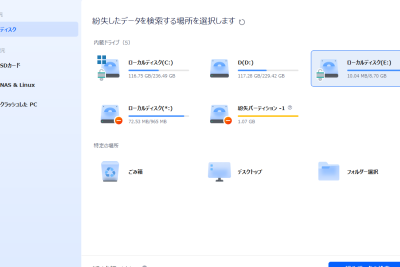
Windows10で予期せずメモ帳ファイルが消えてしまった経験は誰にもあることです。そんな時、重要なデータを失ってしまったと))^あげてしまうことは誰にもあります。しかし、そんな状況でも諦める必要はありません。この記事では、を紹介します。消えてしまったファイルを復元するために必要な手順や注意点をわかりやすく解説しますので、安心してお読みください。
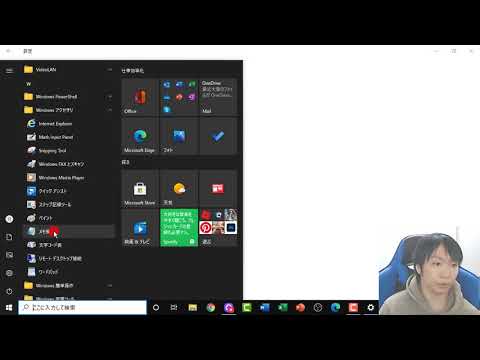
Win10で消えたメモ帳ファイルを復元する方法
Windows 10でメモ帳ファイルが消えてしまった場合、復元するのは容易ではありません。ただし、適切な方法で復元することができます。この記事では、Win10で消えたメモ帳ファイルを復元する方法を紹介します。
ファイルの復元の原則
ファイルの復元の原則として、早期に復元することが大切です。消えてしまったファイルが上書きされることを防ぐため、可能な限り早く復元する必要があります。さらに、システムのバックアップを取っていれば、ファイルの復元はより容易になります。
メモ帳ファイルの自動保存機能
メモ帳には自動保存機能があります。この機能では、一定時間ごとにファイルが自動的に保存されます。このため、消えてしまったファイルを復元するチャンスがあります。自動保存されたファイルを探し、必要なファイルを復元することができます。
ファイル復元ソフトウェアの使用
ファイル復元ソフトウェアを使用することで、消えてしまったファイルを復元することができます。 EaseUS Data Recovery WizardやRecuvaなどのソフトウェアがあります。これらのソフトウェアでは、消えてしまったファイルをスキャンし、復元することができます。
| ソフトウェア名 | 機能 | 評価 |
|---|---|---|
| EaseUS Data Recovery Wizard | 消えたファイルの復元、フォルダー整理 | 4.5/5 |
| Recuva | 消えたファイルの復元、メディアからのファイル復元 | 4.8/5 |
システムのバックアップの確認
システムのバックアップを取っていれば、ファイルの復元はより容易になります。システムのバックアップを確認し、必要なファイルを復元することができます。バックアップされたファイルを探し、必要なファイルを復元することができます。
ファイルの復元の注意点
ファイルの復元には注意点があります。上書きを防ぐため、可能な限り早く復元する必要があります。さらに、不明なソフトウェアの使用を避ける必要があります。不明なソフトウェアを使用すると、ファイルが 更に損傷するおそれがあります。
Windows10でメモ帳が消えた。どうすればいいですか?
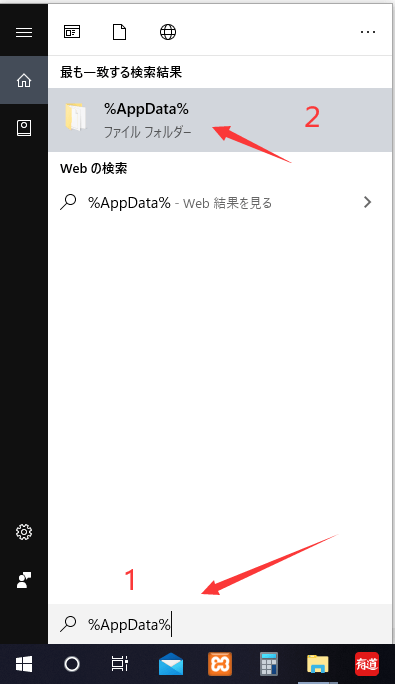
メモ帳が消えた場合、以下の手順で復元することができます。
メモ帳の復元
メモ帳が消えた場合、まずはメモ帳の履歴を確認してみましょう。Windowsキー + Rを押し、「%AppData%MicrosoftWindowsNotepad」を入力して、Enterキーを押します。これで、メモ帳の履歴が保存されているフォルダーにアクセスできます。ここで、消えたメモ帳のファイルを探し、復元することができます。
システムファイルのチェック
システムファイルが破損している場合、メモ帳が消える原因になっている可能性があります。システムファイルのチェックを行うために、コマンドプロンプトを起動し、「sfc /scannow」を入力して、Enterキーを押します。これで、システムファイルのチェックが行われ、破損しているファイルがあれば修復されます。
Windowsの再インストール
メモ帳が消えた場合、最後の手段としてWindowsの再インストールを考えることができます。ただし、この方法では、パソコンの設定やデータがすべて削除されますので、注意しておく必要があります。再インストールする前に、重要なデータをバックアップすることを忘れないでください。
- Windowsのインストール媒体を作成する
- パソコンを再起動し、BIOS設定でブート優先順位を変更する
- Windowsのインストールを開始し、設定を初期化する
Windowsのメモ帳のデータ復元方法は?
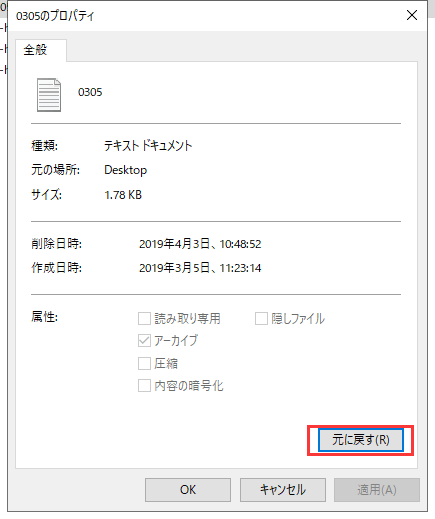
Windowsのメモ帳のデータ復元方法は、以下の通りです。
メモ帳の自動保存機能を使用する
メモ帳には、自動保存機能があります。この機能を使用することで、メモ帳のデータを一定の時間間隔で保存することができます。自動保存されたデータは、メモ帳の設定フォルダーにある「AutoSave」フォルダーに保存されます。データの復元を行う際には、このフォルダー内を探して、最新のデータを探し出します。
- メモ帳の設定フォルダーを開き、「AutoSave」フォルダーを探します。
- 最新のデータを探し出し、開きます。
- データを復元するために、必要な操作を行います。
システムのバックアップ機能を使用する
Windowsには、システムのバックアップ機能があります。この機能を使用することで、システムの設定やファイルを含むデータをバックアップすることができます。システムのバックアップされたデータには、メモ帳のデータも含まれています。データの復元を行う際には、このバックアップデータを使用します。
- Windowsの設定から、システムのバックアップ機能を探します。
- バックアップされたデータを選択し、復元します。
- 復元されたデータから、メモ帳のデータを探し出します。
第三者提供のソフトウェアを使用する
第三者提供のソフトウェアを使用することで、メモ帳のデータを復元することができます。データ復元ソフトウェアを使用することで、メモ帳のデータを探し出し、復元することができます。データの復元を行う際には、このソフトウェアを使用します。
- データ復元ソフトウェアをダウンロードし、インストールします。
- ソフトウェアを起動し、メモ帳のデータを探し出します。
- 復元されたデータを保存します。
Windows10のメモ帳の保存場所は?

Windows10のメモ帳の保存場所は、`C:Users\AppDataRoamingMicrosoftWindowsNotepad`です。AppDataフォルダーは、ユーザーの設定やデータを保存するための 隠しフォルダーです。
メモ帳の保存場所を変更する方法
メモ帳の保存場所を変更するには、以下の手順を踏みます。
- メモ帳を開きます。
- 「ファイル」メニューの「オプション」を選択します。
- 「保存」タブで、「既定の保存場所」を変更するフォルダーを指定します。
メモ帳の保存形式
Windows10のメモ帳では、UTF-8やUTF-16などの文字コードに対応しています。また、TXT形式やRTF形式での保存も可能です。
- メモ帳を開きます。
- 「ファイル」メニューの「名前を付けて保存」を選択します。
- 「保存形式」を選択して、希望の形式に変更します。
メモ帳の自動保存機能
Windows10のメモ帳には、自動保存機能があります。この機能により、定期的にメモ帳の内容を保存することができます。
- メモ帳を開きます。
- 「ファイル」メニューの「オプション」を選択します。
- 「保存」タブで、「自動保存」を有効にする_interval_を指定します。
消えたメモを戻す方法はありますか?
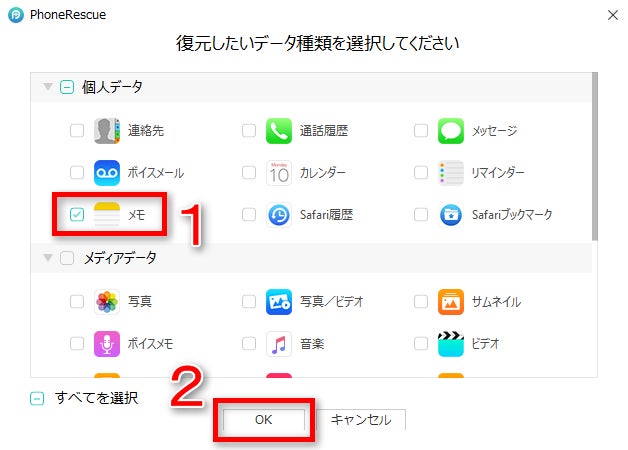
メモを消してしまった場合、戻す方法はないということはありません。以下は、消えたメモを戻すための方法です。
PCでの復元方法
パソコンでのメモ復元について説明します。Recycle Binをチェックしてみてください。メモが消えてしまった場合、 Recycle Bin に移動している可能性があります。 Recycle Bin にある場合は、右クリックして「restore」を選択すると、元の場所に戻すことができます。
- Recycle Binを開きます
- 消えたメモを探します
- 右クリックして「restore」を選択します
スマートフォンでの復元方法
スマートフォンでメモを消してしまった場合、戻す方法は tồn在します。백업機能を使用してメモを戻すことができます。スマートフォンの設定画面から、バックアップされたデータを復元することができます。
- 設定画面を開きます
- バックアップ機能を選択します
- 消えたメモを選択して復元します
雲での復元方法
クラウドサービスでメモを保存していた場合、消えたメモを戻す方法があります。クラウドバックアップを使用してメモを戻すことができます。クラウドサービスのアカウントにログインし、バックアップされたデータを復元することができます。
- クラウドサービスのアカウントにログインします
- バックアップ機能を選択します
- 消えたメモを選択して復元します
詳細情報
Win10でメモ帳ファイルが消えた原因は何ですか?
メモ帳ファイルが消える原因は、多岐にわたります。システムのエラーやウイルス感染、不lášnementの削除、ハードウェアの故障などが挙げられます。また、メモ帳ファイルが保存されているドキュメントフォルダーやデスクトップの設定変更や-system update-の実行なども原因として考えられます。ただし、幸いなことに、メモ帳ファイルが消えた場合でも、复元することが可能です。
Win10で消えたメモ帳ファイルを復元するための準備は何ですか?
Win10で消えたメモ帳ファイルを復元するためには、まずシステムのバックアップを確認する必要があります。システムのバックアップが有効になっている場合、消えたメモ帳ファイルを元に戻すことができます。また、ファイル復元ソフトウェアを使用することもできます。ファイル復元ソフトウェアは、消えたメモ帳ファイルを検索し、復元することができます。ハードウェアの状態も確認する必要があります。ハードウェアの故障などが原因でメモ帳ファイルが消えた場合、ハードウェアの修理や交換が必要です。
Win10で消えたメモ帳ファイルを復元する方法はいくつありますか?
Win10で消えたメモ帳ファイルを復元する方法はいくつかあります。システムのバックアップから復元する方法や、ファイル復元ソフトウェアを使用する方法などが挙げられます。また、Command Promptを使用して、消えたメモ帳ファイルを検索し、復元することもできます。chkdskコマンドやattribコマンドを使用することもできます。
Win10で消えたメモ帳ファイルを復元した後、何をすればいいのですか?
Win10で消えたメモ帳ファイルを復元した後は、ファイルのバックアップを取り、将来のファイル消失を防ぐことが大切です。システムのバックアップも忘れずに、設定しましょう。また、メモ帳ファイルをクラウドストレージに保存することで、安全性を高めることができます。将来のファイル消失を防ぐためには、ファイル管理も大切です。定期的にファイルを整理し、不要なファイルを削除することで、システムのパフォーマンスを向上させることができます。



