
Win 10で「このアプリはお使いのPCでは実行できません」の対処法10選
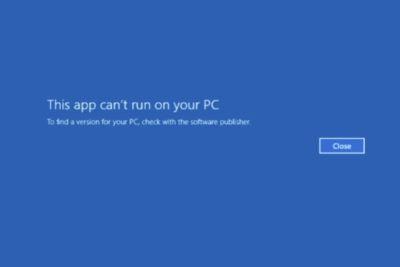
Windows 10で頻繁に見かけるエラーメッセージ「このアプリはお使いのPCでは実行できません」。このエラーに遭遇したら、ただ悲しく落ち込むのではなく、少しの対処でまた使えるようになります。このエラーメッセージが表示される原因はいろいろあり、複雑に絡み合っています。そこで今回は、このエラーメッセージに遭遇したときの対処法10選を紹介します。 Fromantzacompatibilitiesの問題から、PCのスペック的問題まで、多岐にわたる対処法を網羅します。

Win 10で「このアプリはお使いのPCでは実行できません」の対処法10選
Windows 10において、「このアプリはお使いのPCでは実行できません」というエラーメッセージが表示される場合、以下のような対処法があります。
1. アプリケーションの互換モードを有効にする
互換モードを有効にすることで、アプリケーションが正常に動作する場合があります。設定アプリにアクセスし、「システム」カテゴリの「詳細設定」に移動して、「互換モード」を有効にします。
2. アプリケーションのインストールを再実行する
アプリケーションのインストールを再実行することで、エラーが解消される場合があります。コントロールパネルにアクセスし、「プログラムと 機能」カテゴリでアプリケーションを選択し、「変更」ボタンをクリックしてインストールを再実行します。
3. ストレージの空き容量を確認する
ストレージの空き容量が不足している場合、アプリケーションのインストールや実行ができません。ファイルエクスプローラーにアクセスし、ストレージの空き容量を確認します。
| ストレージ | 空き容量 |
|---|---|
| Cドライブ | 10GB |
| Dドライブ | 50GB |
4. アプリケーションの依存関係を確認する
アプリケーションの依存関係が満たされていない場合、アプリケーションの実行ができません。タスクマネージャーにアクセスし、アプリケーションのプロセスを確認します。
5. Windows 10の更新を確認する
Windows 10の更新が不足している場合、アプリケーションの実行ができません。設定アプリにアクセスし、「更新とセキュリティ」カテゴリで更新を確認します。
| 更新名 | 状態 |
|---|---|
| KB456789 | インストール済み |
| KB123456 | 未インストール |
このアプリはお使いのPCでは実行できませんのエラーを解除するには?
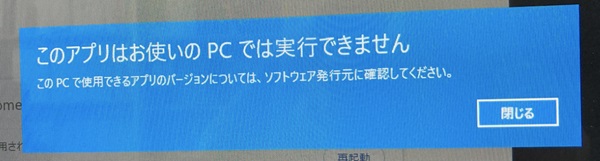
このエラーは、主にアプリケーションの互換性やPCの設定の問題によるものです。次のような対処方法を試みてください。
アプリケーションの互換性を確認する
互換性の問題がある可能性があります。以下の対処方法を試みてください。
- システムの互換性モードを有効にしてみてください。
- アプリケーションのインストールショートカットを右クリックし、プロパティを開き、「互換性」タブで互換性モードを有効にします。
- 互換性モードを有効にした後、アプリケーションを再度実行してみてください。
PCの設定を確認する
PCの設定が原因である可能性があります。以下の対処方法を試みてください。
- ビット数の互換性を確認してください。
- アプリケーションが32ビット版か64ビット版かを確認し、PCのビット数と一致していることを確認してください。
- アプリケーションのインストール先を変更することで互換性の問題を解消することがあります。
アプリケーションの更新やアンインストールを試みる
アプリケーションの古いバージョンが原因である可能性があります。以下の対処方法を試みてください。
- 最新のアップデートを適用してください。
- アプリケーションの最新バージョンをダウンロードし、インストールしてください。
- アンインストールして再度インストールすることで、古いバージョンの問題を解消することがあります。
Windows 10でアプリの許可をどのように設定しますか?
アプリの許可設定の基本
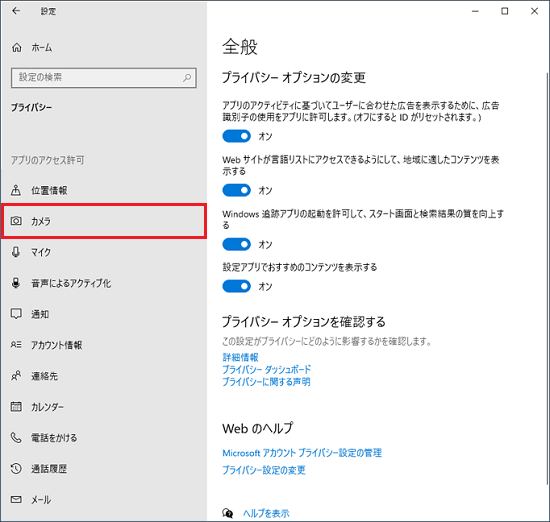
Windows 10では、デフォルトでアプリの許可設定が有効になっています。この設定は、個々のアプリに対するアクセス許可を制御し、プライバシーの保護に役立ちます。Privacy settingsでアプリの許可設定を変更することができます。
アプリの許可設定の変更方法
アプリの許可設定を変更するには、以下の手順に従います。
- Windowsの検索ボックスに「プライバシー設定」を検索し、開きます。
- 左側のメニューから、「アプリの許可」を選択します。
- 個々のアプリに対する許可設定を変更するには、該当するアプリを選択し、「許可」のスイッチをオンまたはオフにします。
アプリの許可設定の種類
Windows 10では、以下のようなアプリの許可設定があります。
- カメラ:カメラのアクセス許可を制御します。
- マイク:マイクのアクセス許可を制御します。
- ロケーション:デバイスの現在の位置情報のアクセス許可を制御します。
ウィンドウズ10でアプリが表示されないのはなぜですか?

インストールされたアプリケーションの状態
ウィンドウズ10でアプリが表示されない場合、まず、インストールされたアプリケーションの状態を確認する必要があります。アプリケーションのインストール状態や起動状態を確認することで、問題の原因を特定することができます。具体的には、以下の事項を確認する必要があります。
- インストールされたアプリケーションのリストを確認して、問題のアプリケーションが存在するかどうかを確認する。
- アプリケーションの起動状態を確認して、問題のアプリケーションが正常に起動しているかどうかを確認する。
- アプリケーションの設定やプロパティを確認して、問題のアプリケーションの設定が正しいかどうかを確認する。
システムの設定や環境の問題
ウィンドウズ10でアプリが表示されない場合、システムの設定や環境の問題が原因である場合もあります。システムの設定や環境変数の問題により、アプリケーションの正常な動作が阻害される場合があります。具体的には、以下の事項を確認する必要があります。
- システムの言語や地域設定が正しいかどうかを確認する。
- 環境変数の設定が正しいかどうかを確認する。
- システムのファイアウォールやセキュリティソフトウェアの設定がアプリケーションの動作を阻害していないかどうかを確認する。
ハードウェアの問題
ウィンドウズ10でアプリが表示されない場合、ハードウェアの問題が原因である場合もあります。ハードウェアの故障やドライバーの問題により、アプリケーションの正常な動作が阻害される場合があります。具体的には、以下の事項を確認する必要があります。
- ハードウェアの状態を確認して、問題のハードウェアが正常に動作しているかどうかを確認する。
- ドライバーの更新や再インストールを行うことで、ドライバーの問題を解消する。
- ハードウェアの交換や修理を行うことで、ハードウェアの問題を解消する。
アプリのリセットはWindows 10でどうすればいいですか?
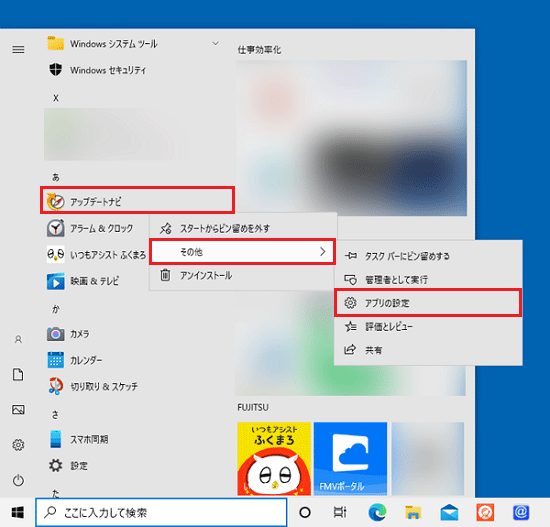
Windows 10でアプリをリセットする方法はいくつかあります。まず、設定アプリを開き、「アプリ」を選択します。次に、リセットしたいアプリを選択し、「詳細オプション」をクリックします。「リセット」ボタンを押すと、アプリの設定がリセットされます。
方法1:設定アプリからリセット
アプリのリセットの方法として、設定アプリからリセットする方法があります。
- 設定アプリを開き、「アプリ」を選択します。
- リセットしたいアプリを選択し、「詳細オプション」をクリックします。
- 「リセット」ボタンを押すと、アプリの設定がリセットされます。
方法2:アプリの内部設定からリセット
アプリの内部設定からリセットする方法もあります。
- リセットしたいアプリを開き、「設定」や「オプション」を選択します。
- 「リセット」や「初期化」のオプションを探し、クリックします。
- アプリの設定がリセットされます。
方法3:システム設定からリセット
システム設定からリセットする方法もあります。
- システム設定を開き、「アプリと機能」を選択します。
- リセットしたいアプリを選択し、「リセット」ボタンを押します。
- アプリの設定がリセットされます。
詳細情報
Q1:このエラーメッセージが表示される原因は何ですか?
このエラーメッセージ「このアプリはお使いのPCでは実行できません」が表示される原因はいくつかあります。互換性の問題が最大の要因であり、古いアプリケーションが最新のWindows 10に適合していない場合に発生します。また、アプリケーションのインストール方法やシステムファイルの破損なども理由として考えられます。
Q2:このエラーメッセージを解消するためにどのような対処法がありますか?
このエラーメッセージを解消するために様々な対処法があります。互換性モードでアプリケーションを実行することができます。また、プログラムのインストールをやりなおすか、システムファイルのチェックを行うことも有効です。レジストリーの編集やアプリケーションのアンインストールも試すことができます。
Q3:このエラーメッセージはどのような状況下で発生しますか?
このエラーメッセージ「このアプリはお使いのPCでは実行できません」は、特に最新のWindows 10にアップグレードした後に古いアプリケーションを実行しようとした場合に発生します。また、システムの構成やハードウェアのスペックがアプリケーションの要件に満たない場合もこのエラーメッセージが表示されます。ファイルの破損やマルウェアの感染などもこのエラーメッセージの原因として考えられます。
Q4:このエラーメッセージを解消するためにプロフェッショナルな支援が必要ですか?
このエラーメッセージを解消するためにプロフェッショナルな支援が必要というわけではありません。多くの場合、基本的なトラブルシューティングによってこのエラーメッセージを解消することができます。しかし、システムファイルの破損やマルウェアの感染など複雑な問題が原因である場合は、プロフェッショナルの支援を受けることが必要です。



