WD My Passportへのアクセスが拒否されました:解決策とデータ復旧

WD My Passportは、ポータブルな外付けハードディスクとして人気があります。しかし、突然アクセスが拒否されるというトラブルに見舞われた方は意外と多いです。この問題に遭遇すると、重要なデータが失われたり誤削除されたりする恐れがあります。本稿では、WD My Passportへのアクセスが拒否された原因や解決策、さらにはデータ復旧の方法について紹介します。資料の安全性を確保するために、できる限り早く対処することが大切です。
WD My Passportへのアクセスが拒否された場合の対処法
WD My Passportは、人気のある外部ハードドライブです。 Однак、sometimes、パスワードやパーミッションの設定により、アクセスが拒否される場合があります。このような状況に対処するには、様々な方法があります。
Verifier les paramètres de sécurité
WD My Passportのアクセスが拒否された場合、まず、セキュリティーの設定を確認する必要があります。パスワードやパーミッションの設定が誤っている可能性があります。WD My Passportの設定を開き、パスワードやパーミッションを確認してください。パスワードやパーミッションの設定を変更することで、アクセスが許可されるようになります。
Reinitialiser le disque dur externe
WD My Passportのアクセスが拒否された場合、ディスクの初期化を試みることができます。ディスクの初期化によって、パーミッションや設定がリセットされます。ただし、この方法を使用する前に、重要なデータをバックアップしておく必要があります。ディスクの初期化を行うことで、アクセスが許可されるようになります。
Utiliser le mode de réparation du système
WD My Passportのアクセスが拒否された場合、システムの修復モードを使用することができます。システムの修復モードでは、パーミッションや設定がリセットされます。システムの修復モードを使用することで、アクセスが許可されるようになります。
Consulter les journaux d’événements
WD My Passportのアクセスが拒否された場合、イベントログを確認することができます。イベントログには、アクセスが拒否された理由が記録されています。イベントログを確認することで、アクセスが拒否された理由を特定することができます。
Contacter le support technique de WD
WD My Passportのアクセスが拒否された場合、WDのサポートチームに連絡することができます。サポートチームでは、問題を解決するための指示を提供します。WDのサポートチームに連絡することで、アクセスが許可されるようになります。
| Method | Description |
|---|---|
| Verifier les paramètres de sécurité | パスワードやパーミッションの設定を確認する |
| Reinitialiser le disque dur externe | ディスクの初期化を行う |
| Utiliser le mode de réparation du système | システムの修復モードを使用する |
| Consulter les journaux d’événements | イベントログを確認する |
| Contacter le support technique de WD | WDのサポートチームに連絡する |
WD My Passportのアクセスが拒否された場合、様々な方法で対処することができます。本記事では、様々な方法を紹介しました。各方法を試みて、問題を解決することができます。
WD My Passportとは何ですか?
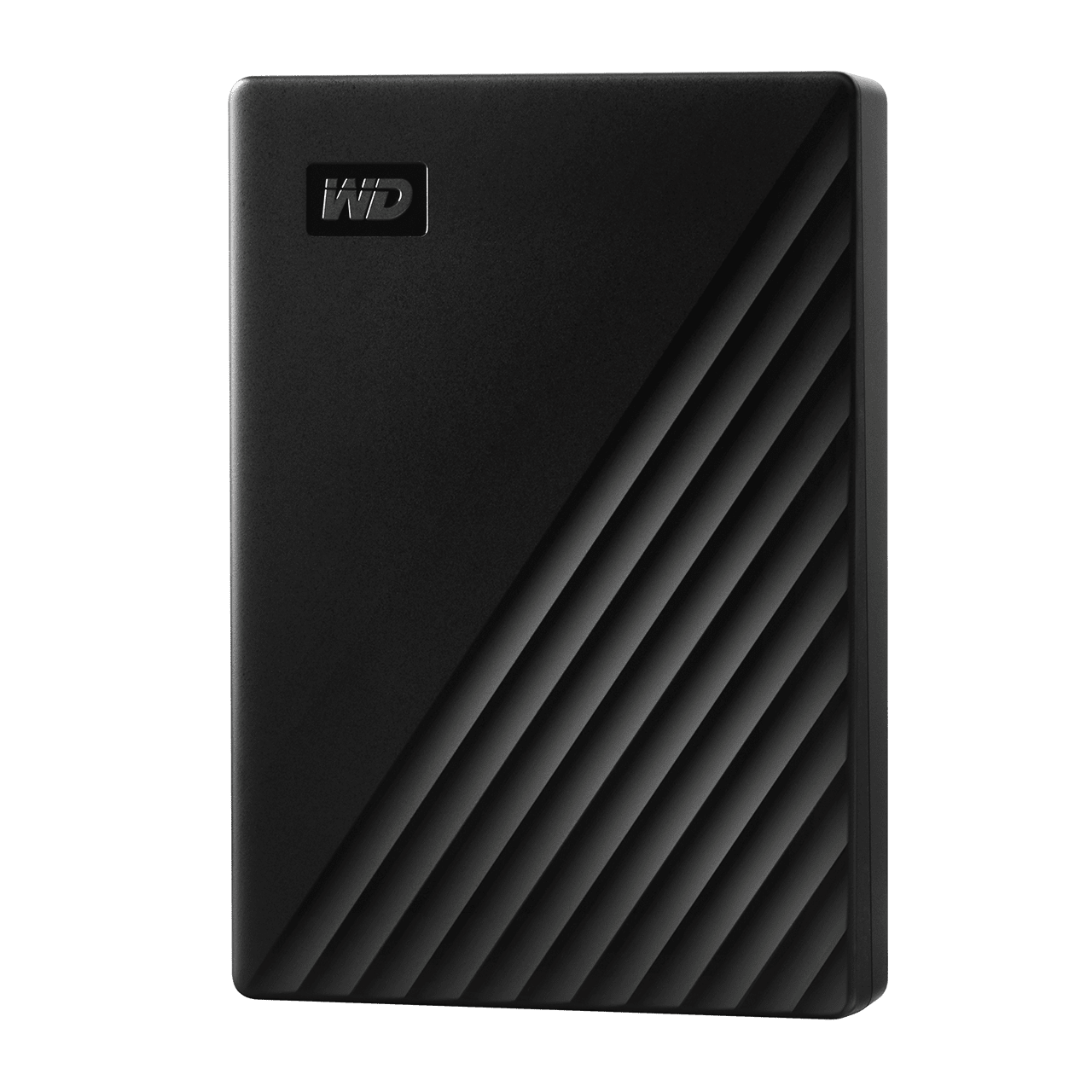
WD My Passportとは、ウェスタンデジタル(Western Digital)社が発売するポータブルハードドライブのシリーズ名称です。My Passportシリーズは、コンパクトサイズながら大容量のストレージを搭載し、データを保護するためのセキュリティ機能を備えています。
主な特徴
WD My Passportの主な特徴として、以下が挙げられます。
- コンパクトサイズ:My Passportは、パスポートサイズの小型設計になっており、どこ든持ち運びやすくなっています。
- 大容量のストレージ:My Passportには、最大4TBのストレージ容量を搭載し、大量のデータを保存することができます。
- セキュリティー機能:My Passportには、256ビットAES暗号化やパスワード保護機能など、データを保護するためのセキュリティ機能を備えています。
対応OS
WD My Passportは、以下のOSに対応しています。
- Windows:Windows 10、Windows 8.1、Windows 7に対応しています。
- Mac:macOS High Sierra、macOS Sierra、Mac OS X El Capitanに対応しています。
商品ラインナップ
WD My Passportの商品ラインナップとして、以下があります。
- My Passport:標準モデル、500GBから4TBまでのストレージ容量を搭載しています。
- My Passport Ultra:高性能モデル、SSDを搭載し高速なデータ転送を実現しています。
- My Passport X:ゲーミングモデル、ゲームセーブデータの保存に特化しています。
WD My Passportを初期化するには?
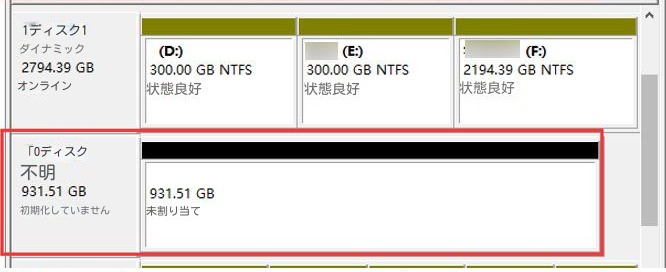
WD My Passportを初期化するには、以下の手順を踏みます。
WD My Passportのバックアップ
WD My Passportを初期化する前に、重要なデータをバックアップする必要があります。以下の手順でバックアップできます。
- コンピューターにWD My Passportを接続します。
- ファイルエクスプローラーを開き、WD My Passportを選択します。
- 必要なファイルを選択し、コピーして保存します。
WD My Passportの初期化方法
以下は、WD My Passportを初期化する方法です。
- WD My Passportをコンピューターに接続します。
- ファイルエクスプローラーを開き、WD My Passportを選択します。
- 「ディスクの初期化」をクリックして、初期化を実行します。
WD My Passportの初期化後の設定
WD My Passportを初期化したら、以下の手順で設定を変更することができます。
- WD My Passportをコンピューターに接続します。
- ファイルエクスプローラーを開き、WD My Passportを選択します。
- 「プロパティ」をクリックして、設定を変更します。
WD外付けHDDがコンピュータに表示されない問題の修正方法は?
デバイスドライバーの更新
コンピュータがWD外付けHDDを認識しない場合、デバイスドライバーが古い可能性があるため、最新のドライバーをインストールする必要があります。WD公式ウェブサイトから最新のドライバーをダウンロードし、インストールすることで問題が解消される可能性があります。
- WD公式ウェブサイトにアクセス
- 最新のドライバーをダウンロード
- インストール
ディスクの状態の確認
WD外付けHDDがコンピュータに表示されない場合、ディスク自体に問題がある可能性があるため、ディスクの状態を確認する必要があります。chkdskコマンドを使用してディスクの状態を確認し、エラーメッセージが出力された場合は、ディスクの修復やフォーマットを行う必要があります。
- コマンドプロンプトを開く
- chkdskコマンドを実行
- エラーメッセージの出力結果を確認
BIOSの設定の確認
コンピュータのBIOS設定で、WD外付けHDDが認識されない場合があるため、BIOS設定を確認する必要があります。USB設定が有効になっていることを確認し、WD外付けHDDが認識されない場合は、BIOS設定を変更する必要があります。
- BIOS設定画面にアクセス
- USB設定を確認
- WD外付けHDDが認識される設定を選択
詳細情報
WD My Passportへのアクセスが拒否された理由は何ですか?
WD My Passportへのアクセスが拒否された場合、パスワードの入力ミスやドライブの接続エラーなどが原因として考えられます。また、ウイルスやマルウェアによる攻撃やファイルシステムの破損も原因として考えられます。アクセスが拒否されたとしても、問題の原因を特定することが重要です。まず、WD My Passportを安全に取り外し、再度接続してみてください。如果問題が解決しない場合は、データ復旧ソフトウェアを使用してファイルを復元する必要があります。
WD My Passportへのアクセスが拒否された場合、データは失われるのですか?
WD My Passportへのアクセスが拒否された場合、データは失われる可能性があります。即時の対処が必要です。まず、WD My Passportを安全に取り外し、他のデバイスには接続しないようにしてください。これで、DATAの破損や上書きを防ぐことができます。次に、信頼できるデータ復旧ソフトウェアを使用して、ファイルを復元する必要があります。多くの場合、データは復元可能です。不过、ウイルスやマルウェアによってデータが破損している場合や、ファイルシステムの破損している場合など、データの復元が困難になる場合もあります。
WD My Passportへのアクセスが拒否された場合、何か対処法はありますか?
はい、WD My Passportへのアクセスが拒否された場合、対処法はいくつかあります。まず、WD My Passportを安全に取り外し、再度接続してみてください。如果問題が解決しない場合は、信頼できるデータ復旧ソフトウェアを使用して、ファイルを復元する必要があります。また、chkdskコマンドを使用してファイルシステムをチェックすることもできます。如果ウィルスやマルウェアによってデータが破損している場合は、ウイルススキャンソフトウェアを使用してウイルスの除去を行う必要があります。
WD My Passportのデータ復旧ソフトウェアは何ですか?
WD My Passportのデータ復旧ソフトウェアはいくつかあります。EaseUS Data Recovery WizardやRecuvaなどのソフトウェアが人気です。これらのソフトウェアを使用することで、WD My Passportより削除されたファイルや破損したファイルを復元することができます。データ復旧ソフトウェアを選択する際には、レビューや評価などを考慮する必要があります。また、無料版と有料版がありますので、ニーズに応じて選択する必要があります。