
WD EasystoreとMy Passport、どちらが良いですか?
WD EasystoreとMy Passportは、ウェスタン・デジタル社が発売している人気の外付けハードディスクドライブです。両方とも大容量のデータ保存やポータブルなデザインを実現しており、ユーザーからは高い評価を受けています。しかし、機能 DbSet速度eyhensiveの異なる点もあり、どちらがより良い選択肢であるか迷うユーザーも多いでしょう。本稿では、両製品の特徴や性能を比較し、ユーザーのニーズに応じた選択肢を提示します。
WD EasystoreとMy Passport、どちらが良いですか?ハードディスクの選択肢
WD EasystoreとMy Passportは、Western Digital社が発売している外付けハードディスクドライブの2つのシリーズです。この2つの製品には、多くの共通点がありますが、同時にいくつかの違いもあります。本稿では、両方の製品の特徴や機能を比較し、どちらが適切な選択肢かを探ります。
容量と性能
容量面では、WD EasystoreとMy Passportは、両方とも多くの選択肢を提供しています。WD Easystoreは、1TBから4TBまでの容量を提供し、My Passportは、500GBから5TBまでの容量を提供します。性能面では、両方の製品は、高速のデータ転送速度を提供していますが、My Passportは、WD Easystoreよりも高速の転送速度を提供しています。高速なデータ転送速度は、ユーザーが大容量のファイルを転送する際に役立つ機能です。
デザインと portability
デザイン面では、WD EasystoreとMy Passportは、異なるスタイルを提供しています。WD Easystoreは、シンプルでスリムなデザインをしており、携帯性に優れています。一方、My Passportは、より豪華なデザインをしており、金属製のボディを採用しています。軽量なデザインは、ユーザーが外出先でハードディスクを持ち歩く際に役立つ機能です。
安全性と暗号化
安全性面では、WD EasystoreとMy Passportは、両方とも暗号化機能を提供しています。WD Easystoreは、256ビットAES暗号化をサポートし、My Passportは、256ビットAES暗号化およびフルディスク暗号化をサポートします。暗号化機能は、ユーザーの重要なデータを守るために役立つ機能です。
互換性
互換性面では、WD EasystoreとMy Passportは、両方ともWindowsとMacの両方に対応しています。ただし、My Passportは、より広い範囲のデバイスに対応しています。互換性の高いハードディスクは、ユーザーが異なるデバイスでハードディスクを使用する際に役立つ機能です。
価格
価格面では、WD EasystoreとMy Passportは、異なる価格帯を提供しています。WD Easystoreは、価格的にリーズナブルであり、My Passportは、高価格帯にある製品です。リーズナブルな価格は、ユーザーがハードディスクを購入する際に役立つ機能です。
| 製品名 | 容量 | 性能 | デザイン | 安全性 | 互換性 | 価格 |
|---|---|---|---|---|---|---|
| WD Easystore | 1TB ~ 4TB | 高速 | シンプル | 256ビットAES暗号化 | Windows・Mac対応 | リーズナブル |
| My Passport | 500GB ~ 5TB | 高速 | 豪華 | 256ビットAES暗号化・フルディスク暗号化 | Windows・Mac対応・広い範囲のデバイス対応 | 高価格帯 |
WD My Passportとは何ですか?
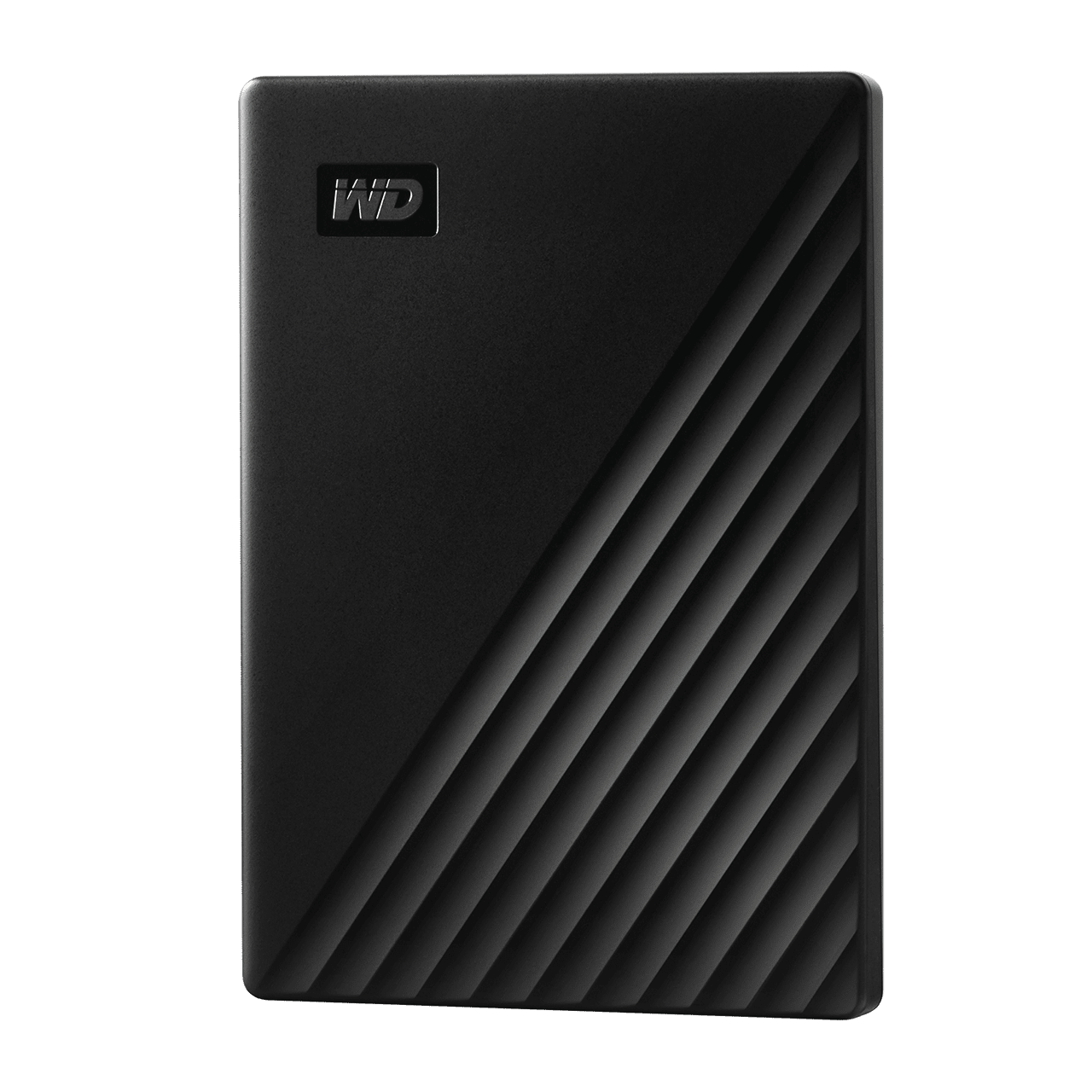
WD My Passportとは外付けハードディスクドライブです。Western Digital社が開発したポータブルタイプのハードディスクドライブで、様々なデバイスとの互換性が高く、データの預かりやバックアップに適しています。
WD My Passportの特徴
WD My Passportは小型軽量であり、持ち運びやすく、高機能なハードディスクドライブです。
- 高容量: WD My Passportには最大4TBまでの容量があり、膨大なデータを保存することができます。
- 高速化:WD My Passportは高速なデータ転送速度を実現しており、データの移動やバックアップを行うことができます。
- セキュリティー:WD My Passportにはパスワード保護や256ビットAES暗号化などのセキュリティー機能が搭載されており、データを安全に保管することができます。
WD My Passportの利点
WD My Passportは、スッキリとしたデザインや軽量なボディーなど、移動性に優れているため、ビジネスマンやクリエイティブワークャーなど、様々なユーザーに適しています。
- 移動性:WD My Passportは小型軽量であり、どこにいても携帯することができます。
- 簡単な操作:WD My Passportは簡単な操作でデータを保存やバックアップすることができます。
- 互換性:WD My Passportは、PCやMac、Linuxなど、様々なデバイスとの互換性が高く、問題なく使用することができます。
WD My Passportの用途
WD My Passportは、データの預かりやバックアップ、移動式データストレージなど、様々な用途に適しています。
- データの預かり:WD My Passportには膨大なデータを保存することができます。
- バックアップ:WD My Passportは、重要なデータを安全にバックアップすることができます。
- 写真や動画の保存:WD My Passportには、高解像度の写真や動画を保存することができます。
WD Discoveryとは何ですか?

WD Discoveryとは、Western Digital社が提供するデータリカバリーソフトウェアです。このソフトウェアを使用することで、ハードドライブやSSD、SDカード、USBドライブなど、さまざまなストレージデバイスから削除されたファイルを復元することができます。
WD Discoveryの機能
WD Discoveryは、以下のような機能を提供しています。
- ファイルの復元:削除されたファイルを探し出し、元に戻すことができます。
- データのスキャン:ストレージデバイスをスキャンし、削除されたファイルを検出します。
- ファイルのプレビュー:復元されたファイルをプレビューすることができます。
WD Discoveryの用途
WD Discoveryは、以下のような場合に使用することができます。
- ファイルの誤削除:誤ってファイルを削除してしまった場合、WD Discoveryを使って復元することができます。
- ハードドライブの障害:ハードドライブが故障してファイルが失われた場合、WD Discoveryを使って復元することができます。
- ストレージデバイスのフォーマット:ストレージデバイスをフォーマットしてしまった場合、WD Discoveryを使ってファイルを復元することができます。
WD Discoveryの利点
WD Discoveryは、以下のような利点があります。
- 簡単な操作:WD Discoveryは、簡単に操作できるため、ファイルの復元が容易です。
- 高精度の復元:WD Discoveryは、高精度でファイルを復元することができます。
- 無料版の提供:WD Discoveryには、無料版もあります。
WD My PassportをMacでフォーマットするにはどうすればいいですか?
前提条件:WD My Passportの準備
WD My PassportをMacでフォーマットする前に、WD My PassportをMacに接続し、電源を入れておく必要があります。また、Time Machineバックアップを停止しておく必要があります。
フォーマットの手順
以下の手順で、WD My PassportをMacでフォーマットすることができます。
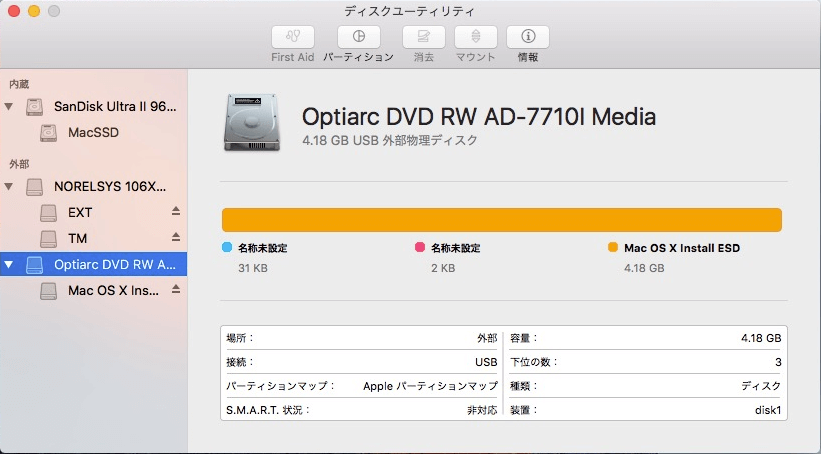
- Disk Utilityアプリケーションを起動します。
- 左側のメニューで、WD My Passportを選択します。
- 画面上部のメニューで、消去を選択します。
- Quick Eraseを選択し、消去ボタンをクリックします。
- フォーマットの進捗状況を待ちます。
フォーマット後の設定
フォーマットが完了したら、WD My Passportを再度マウントする必要があります。また、Time Machineバックアップを再開する必要があります。
- Finderで、WD My Passportを選択します。
- 画面上部のメニューで、ファイルを選択し、情報を見るをクリックします。
- 使用可能容量を確認します。
WD My Passportを初期化するには?
WD My Passportを初期化するには、次のような手順で行います。
WD My Passportの初期化の準備
WD My Passportを初期化する前に、重要なデータをバックアップしておく必要があります。初期化すると、WD My Passport内の全てのデータが削除されるため、データの損失を防ぐためにバックアップを行う必要があります。バックアップの方法は、外部ハードディスクやクラウドストレージを使用することができます。
WD My Passportの初期化方法
WD My Passportを初期化する方法はいくつかあります。
- WD My Passportの公式サイトからダウンロードできるソフトウェア「WD Drive Utilities」を使用して初期化する方法。
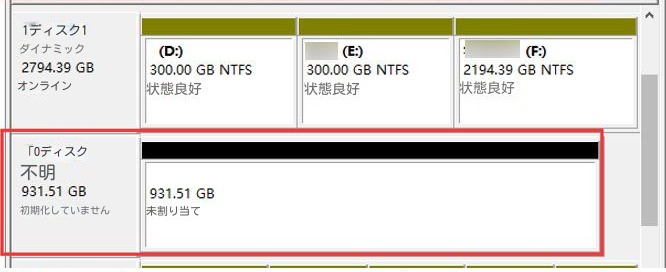
- Windowsの「ディスクの管理」機能を使用して初期化する方法。
- Macの「ディスクユーティリティ」機能を使用して初期化する方法。
初期化方法はいくつかありますが、公式ソフトウェアを使用する方法が推奨されます。
WD My Passportの初期化後の設定
WD My Passportを初期化した後、パスワードを設定しておくことをお勧めします。パスワードを設定することで、不正アクセスを防ぐことができます。また、暗号化機能を使用することもできます。暗号化機能を使用することで、データの安全をさらに高めることができます。
詳細情報
WD EasystoreとMy Passport、どちらが خارجیストレージとして使いやすいですか?
WD EasystoreとMy Passportどちらも外部ストレージとして人気がありますが、使いやすさという点ではWD Easystoreがより優れていると考えています。コンパクトなデザインにより、携帯性に優れ、どこでも簡単にストレージを追加できます。また、自動バックアップ機能も搭載しており、データーの安全性を高めることができます。
ファイルの転送速度はどちらが速いですか?
ファイルの転送速度は、両方の製品とも高速ですが、WD My Passportがやや速いと言えます。USB 3.0に対応しており、高速なファイル転送を実現しています。また、256ビットAES暗号化も搭載しており、ファイルの安全性も高めています。
両方の製品のストレージ容量はどのくらいですか?
両方の製品とも、ストレージ容量は多岐にわたります。WD Easystoreでは、4TBより大きいストレージ容量を提供しており、大容量のファイルを保存することができます。WD My Passportでも、最大5TBのストレージ容量を提供しており、中規模のファイルを保存することができます。
両方の製品の価格はどのくらいですか?
両方の製品の価格は、同様のストレージ容量に対して比較すると、WD Easystoreがやや安価です。コストパフォーマンスが高く、リーズナブルな価格で外部ストレージを手に入れることができます。WD My Passportも高品質の製品ですが、やや高価格帯にあるため、予算が狭いユーザーにはWD Easystoreがお勧めです。



