
VMwareの使用時にブルースクリーンが出る原因と対処法【Windows 11/10】

Windows 11/10でVMwareを使用している際、ブルースクリーンが表示されることがあります。この現象は、システムの停止やデータの損失を引き起こす恐れがあり、ユーザーにとって大きなストレスになります。ブルースクリーンの原因や対処法について、詳細に調査しまとめました。この記事では、VMwareの使用時にブルースクリーンが出る原因と、その対処法について説明します。

VMwareの使用時にブルースクリーンが出る原因と対処法【Windows 11/10】
VMwareを使用する際、ブルースクリーンが発生する 場合BREAKは非常に問題です。ブルースクリーンの原因はいくつかありますが、 今回はその原因と対処法について解説します。
①VMwareの設定ミス
VMwareの設定ミスがブルースクリーンの原因となっている 場合も少なくありません。特に、VMwareの仮想マシンの 設定や、ハードウェアの仮想化設定に関するミスが多いです。 例えば、仮想マシンのメモリー容量を過剰に設定 していると、ブルースクリーンが発生する可能性があります。 また、ハードウェアの仮想化設定を有効にしていると、 ブルースクリーンが発生する場合があります。
| 設定項目 | 対処法 |
|---|---|
| 仮想マシンのメモリー容量 | 適切なメモリー容量に設定する |
| ハードウェアの仮想化設定 | 適切に設定するか、無効にする |
②ドライバーの不具合
ドライバーの不具合がブルースクリーンの原因となっている 場合もあります。VMwareに必要なドライバーがインストールされていないか、古いドライバーがインストールされている 場合、ブルースクリーンが発生する可能性があります。 特に、VMwareのToolsドライバーがインストールされていない 場合、ブルースクリーンが発生する場合があります。
| ドライバー名 | 対処法 |
|---|---|
| VMware Toolsドライバー | 最新のドライバーに更新する |
③仮想マシンの互換性の問題
仮想マシンの互換性の問題がブルースクリーンの原因となっている 場合もあります。VMwareに互換性のない仮想マシンを 作成していると、ブルースクリーンが発生する可能性があります。 特に、古いOSを仮想マシンにインストールしていると、 ブルースクリーンが発生する場合があります。
| 仮想マシンのOS | 対処法 |
|---|---|
| 古いOS | 最新のOSにアップデートする |
④ハードウェアの問題
ハードウェアの問題がブルースクリーンの原因となっている 場合もあります。ハードウェアの故障や、ドライバーの不具合が ブルースクリーンの原因となります。特に、ハードウェアのメモリーが不足していると、ブルースクリーンが発生する可能性があります。
| ハードウェアの問題 | 対処法 |
|---|---|
| ハードウェアの故障 | ハードウェアを交換する |
| ドライバーの不具合 | 最新のドライバーに更新する |
⑤システムファイルの破損
システムファイルの破損がブルースクリーンの原因となっている 場合もあります。VMwareのシステムファイルが破損していると、 ブルースクリーンが発生する可能性があります。特に、仮想マシンのシステムファイルが破損していると、ブルースクリーンが発生する場合があります。
| システムファイルの破損 | 対処法 |
|---|---|
| 仮想マシンのシステムファイル | システムファイルを復元する |
Windows 11のブルースクリーンの直し方は?
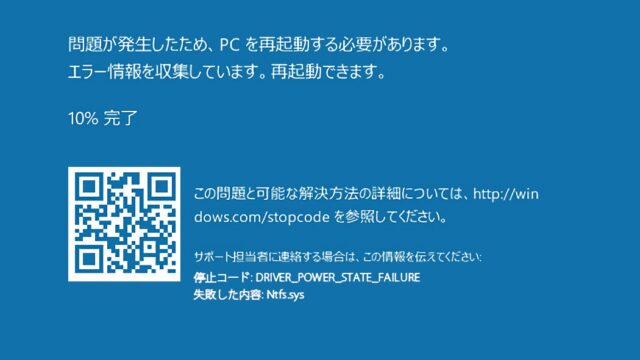
Windows 11のブルースクリーンの直し方は、基本的にエラーメッセージの内容を確認し、問題の原因を特定して対処することです。ブルースクリーンが表示される理由はいろいろありますが、多くの場合、ハードウェアの問題やドライバーのエラー、システムファイルの破損などが原因となっています。
原因別の対処法
ブルースクリーンの原因によって対処法が異なります。ハードウェアの問題の場合、ハードウェアを交換する必要があります。ドライバーのエラーの場合、ドライバーを更新するか最新版に切り替える必要があります。システムファイルの破損の場合、システムファイルを復元する必要があります。
ブルースクリーン時の対処法
ブルースクリーンが出た時は、以下の手順で対処することができます。
- エラーメッセージを確認する
- サブシステムを停止する
- システムを再起動する
ブルースクリーンの予防法
ブルースクリーンを予防するためには、以下の対策を取ることができます。
- 定期的にシステムを更新する
- ドライバーを最新版に保つ
- ハードウェアを定期的にチェックする
ブルースクリーンを解消するにはどうすればいいですか?
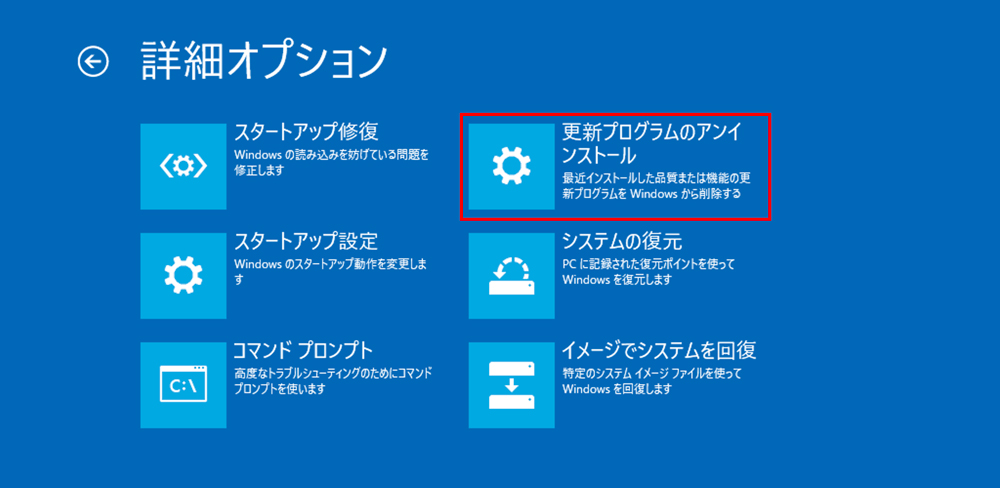
ブルースクリーンは、パソコンやスマートフォンの画面が青くなった状態のことを指します。この状態になった原因として、ハードウェア的な問題やソフトウェア的な問題などが挙げられます。
ブルースクリーンの原因
ブルースクリーンが発生する原因として、以下のようなものが挙げられます。
- ハードウェア的な問題:ハードウェアの故障や電源の不良など
- ドライバーの不具合:ドライバーの古いバージョンや不適切なインストールなど
- ソフトウェア的な問題:ビッグデーターのエラーやソフトウェアのバグなど
ブルースクリーンの解消方法
ブルースクリーンを解消するには、以下のような方法があります。
- パソコンの再起動:ブルースクリーン状態になった場合は、パソコンを再起動することで解消することができます
- ドライバーの更新:最新のドライバーに更新することで、ドライバーの不具合によるブルースクリーンを解消することができます
- システムの復元:システムの復元を行うことで、ブルースクリーン状態になった原因となった変更を取り消すことができます
ブルースクリーンの予防方法
ブルースクリーンを予防するには、以下のような方法があります。
- 定期的にソフトウェアを更新:最新のソフトウェアに更新することで、ソフトウェア的な問題によるブルースクリーンを予防することができます
- ハードウェアを適切に維持:ハードウェアを適切に維持することで、ハードウェア的な問題によるブルースクリーンを予防することができます
- 不必要なソフトウェアを削除:不必要なソフトウェアを削除することで、システムの安全と安定を確保することができます
ブルースクリーンエラーの原因を調査するソフトは?
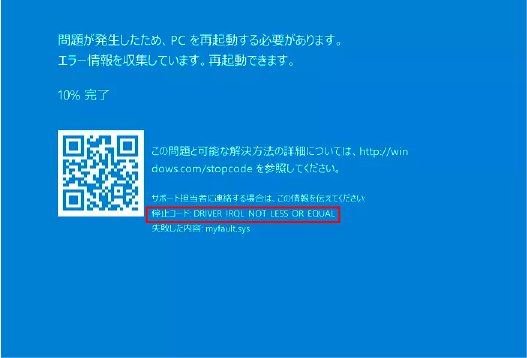
ブルースクリーンエラーの原因を調査するソフトは、 Bluescreen View、WhoCrashed、BlueScreenView 等があります。これらのソフトは、ブルースクリーンエラーが発生した際のシステムの状態や、エラーの原因となったドライバーなどの情報を提供します。
ブルースクリーンエラー調査ソフトの種類
ブルースクリーンエラー調査ソフトはいくつかの種類があります。
- Bluescreen View: Windowsのブルースクリーンエラーの詳細な情報を提供します。
- WhoCrashed: ブルースクリーンエラーの原因となったドライバーを特定します。
- BlueScreenView: ブルースクリーンエラーの詳細な情報を提供し、原因となったドライバーを特定します。
ブルースクリーンエラー調査ソフトの機能
ブルースクリーンエラー調査ソフトには、以下のような機能があります。
- エラーメッセージ解析: ブルースクリーンエラーのエラーメッセージを解析し、原因を特定します。
- システム状態の確認: ブルースクリーンエラーが発生した際のシステムの状態を確認します。
- ドライバの分析: ブルースクリーンエラーの原因となったドライバーを分析します。
ブルースクリーンエラー調査ソフトのメリット
ブルースクリーンエラー調査ソフトを使用することで、ブルースクリーンエラーの原因を素早く特定し、対処することができます。
- 時間の節約: ブルースクリーンエラーの原因を素早く特定し、対処することができます。
- システムの安定化: ブルースクリーンエラーの原因を特定し、それを改善することで、システムの安定化を図ることができます。
- トラブルシューティングの支援: ブルースクリーンエラーの原因を特定し、トラブルシューティングの支援を行うことができます。
ブルースクリーンが多発する原因は?
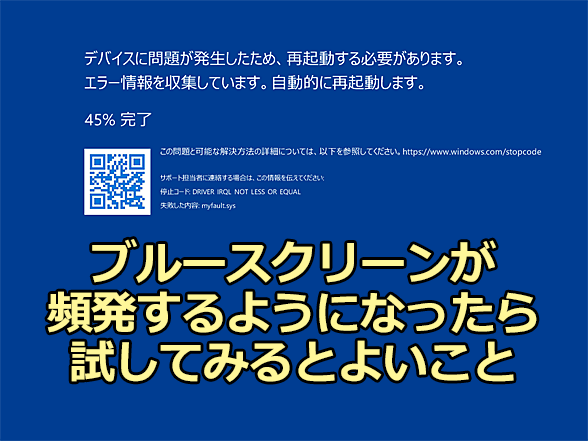
ブルースクリーンが多発する原因は、ハードウェアの故障やソフトウェアのエラーやバグ、電源供給の不備など多岐にわたる。
ハードウェアの故障
ブルースクリーンが多発する原因の一つとして、ハードウェアの故障が挙げられる。RAMの不良やハードディスクの不良、GPUの故障など、各種ハードウェアの不良がブルースクリーンを引き起こす場合がある。
- RAMの不良: RAMが不良になると、コンピューターが正常に動作しなくなり、ブルースクリーンが発生する。
- ハードディスクの不良: ハードディスクが不良になると、データの読み取りに問題が発生し、ブルースクリーンが発生する。
- GPUの故障: GPUが故障になると、グラフィックの描画に問題が発生し、ブルースクリーンが発生する。
ソフトウェアのエラーやバグ
ブルースクリーンが多発する原因の一つとして、ソフトウェアのエラーやバグが挙げられる。ドライバーの不良やOSのバグ、アプリケーションの不良など、ソフトウェアの不良がブルースクリーンを引き起こす場合がある。
- ドライバーの不良: ドライバーが不良になると、ハードウェアとソフトウェアの接続に問題が発生し、ブルースクリーンが発生する。
- OSのバグ: OSにバグが含まれていると、システムの安定性が低下し、ブルースクリーンが発生する。
- アプリケーションの不良: アプリケーションが不良になると、システムのリソースを過剰に消費し、ブルースクリーンが発生する。
電源供給の不備
ブルースクリーンが多発する原因の一つとして、電源供給の不備が挙げられる。電源供給の不十分や電源の安定性の低下、電圧の異常など、電源供給の問題がブルースクリーンを引き起こす場合がある。
- 電源供給の不十分: 電源供給が不十分になると、コンピューターの各部門に十分な電力を供給できず、ブルースクリーンが発生する。
- 電源の安定性の低下: 電源の安定性が低下すると、コンピューターの各部門の動作が不安定になり、ブルースクリーンが発生する。
- 電圧の異常: 電圧が異常になると、コンピューターの各部門の動作が不安定になり、ブルースクリーンが発生する。
詳細情報
VMwareを使用してブルースクリーンが出る原因は何ですか?
VMwareを使用してブルースクリーンが出る原因は、ドライバーの衝突やハードウェアの互換性の問題など多岐にわたります。特に、Winodws 11/10でVMwareを使用する際には、仮想マシンの設定やホストマシンのスペックが原因でブルースクリーンが出ることがあります。また、ソフトウェアのバージョンの問題やインストールの不具合も原因の一つです。
ブルースクリーンが出た後にVMwareを再インストールする必要がありますか?
ブルースクリーンが出た後にVMwareを再インストールする必要はありません。まず、エラーメッセージを確認し、ブルースクリーンの原因を特定して対処する必要があります。対処法としては、ドライバーの更新や仮想マシンの設定の変更、ホストマシンのスペックのチェックなどを行うことがあります。また、システムの復元やシステムファイルのチェックも有効な対処法です。
VMwareのブルースクリーン対処法としてシステムの復元は有効ですか?
VMwareのブルースクリーン対処法としてシステムの復元は有効です。システムの復元を行うことで、システムの状態を以前の状態に戻すことができます。しかし、システムの復元を行う前に、重要なデータをバックアップする必要があります。また、システムの復元を行うと、インストールされたソフトウェアや設定が削除される可能性があるため、注意する必要があります。
VMwareのブルースクリーン対処法としてハードウェアのチェックは有効ですか?
VMwareのブルースクリーン対処法としてハードウェアのチェックは有効です。ハードウェアのチェックを行うことで、ハードウェアの不具合やハードウェアの互換性の問題を特定することができます。特に、RAMやハードディスク、グラフィックカードなどのハードウェアが原因でブルースクリーンが出る場合、ハードウェアのチェックを行うことで対処することができます。



