
Windows 11/10 互換性のないドライバーがメモリ整合性を無効化している場合の解決策

Windows 11/10 でドライバーの互換性の問題が発生し、メモリ整合性が無効化されている場合、システムの安定性とセキュリティが損なわれる可能性があります。この問題は、古いドライバーが新しいオペレーティング システムの要件に適合していない場合に発生することがあります。この記事では、このような問題が発生した場合の解決策について説明します。互換性のないドライバーをアップデートまたは削除する方法、メモリ整合性を再度有効化する手順、さらにはシステムの安定性を維持するためのヒントをご覧ください。Windows 11/10 のシステム管理者やトラブルシューティングに役立つ情報を提供します。
Windows 11/10 互換性のないドライバーがメモリ整合性を無効化している場合の解決策
Windows 11/10では、互換性のないドライバーがメモリ整合性を無効化することがあります。これは、システムの安定性とセキュリティに影響を及ぼす可能性があります。以下では、この問題の解決策について説明します。
互換性のないドライバーの特定
互換性のないドライバーを特定するには、次の手順を実行します。 1. デバイス マネージャーを開きます。 2. 「ドライバーの更新」セクションに移動します。 3. 「 ドライバーの詳細」ボタンをクリックします。 4. 「互換性」タブを選択します。 5. 互換性のないドライバーを特定し、更新または削除します。 重要なポイント 互換性のないドライバーは、システムの安定性とセキュリティに影響を及ぼす可能性があります。 デバイス マネージャーを使用して、互換性のないドライバーを特定することができます。
| ドライバー名 | 互換性の状況 | 更新/削除 |
|---|---|---|
| ドライバーA | 互換性なし | 更新 |
| ドライバーB | 互換性あり | – |
ドライバーの更新
互換性のないドライバーを更新するには、次の手順を実行します。 1. デバイス マネージャーを開きます。 2. 「ドライバーの更新」セクションに移動します。 3. 「 ドライバーの更新」ボタンをクリックします。 4. 最新のドライバーをダウンロードしてください。 5. ドライバーをインストールします。 重要なポイント ドライバーの更新は、互換性のないドライバーを修正するために最も効果的な方法です。 最新のドライバーをダウンロードするには、デバイス マネージャーを使用することができます。
ドライバーの削除
互換性のないドライバーを削除するには、次の手順を実行します。 1. デバイス マネージャーを開きます。 2. 「ドライバーの更新」セクションに移動します。 3. 「 ドライバーの削除」ボタンをクリックします。 4. ドライバーを削除します。 5. システムを再起動します。 重要なポイント ドライバーの削除は、互換性のないドライバーを修正するために使用することができます。 ドライバーを削除する前に、システムをバックアップすることをお勧めします。
システムの再構築
システムの再構築は、互換性のないドライバーを修正するために使用することができます。次の手順を実行します。 1. Windowsのインストールメディアを作成します。 2. システムを再構築します。 3. 最新のドライバーをインストールします。 重要なポイント システムの再構築は、互換性のないドライバーを修正するために最も効果的な方法です。 システムを再構築する前に、システムをバックアップすることをお勧めします。
トラブルシューティング
トラブルシューティングは、互換性のないドライバーを修正するために使用することができます。次の手順を実行します。 1. デバイス マネージャーを開きます。 2. 「トラブルシューティング」セクションに移動します。 3. 「トラブルシューティングの実行」ボタンをクリックします。 4. トラブルシューティングの結果を確認します。 重要なポイント トラブルシューティングは、互換性のないドライバーを修正するために使用することができます。 トラブルシューティングの結果を確認することで、互換性のないドライバーを特定することができます。
互換性のないドライバーがメモリ整合性の使用を妨げるのはなぜですか?
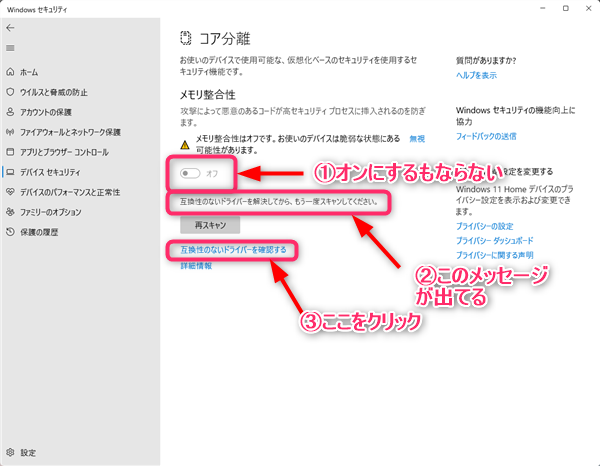
互換性のないドライバーがメモリ整合性の使用を妨げるのは、互換性のないコードがシステムの安定性とセキュリティにリスクをもたらすためです。
互換性のないドライバーがメモリ整合性に与える影響
互換性のないドライバーが使用されると、メモリ整合性が崩れ、システムのパフォーマンスが低下します。また、クラッシュやデータ損失などの問題も発生する可能性があります。
- メモリ整合性の崩れにより、システムの安定性が損なわれます。
- パフォーマンスの低下により、ユーザーの使用体験が損なわれます。
- クラッシュやデータ損失により、重要なデータが失われる可能性があります。
互換性のないドライバーがメモリ整合性を妨げる根本的な理由
互換性のないドライバーがメモリ整合性を妨げる根本的な理由は、コードの不整合性によってシステムのメモリ管理が混乱するためです。これにより、メモリリークやデータの破損などの問題が発生する可能性があります。
- コードの不整合性により、システムのメモリ管理が混乱します。
- メモリリークにより、システムのメモリが不足し、パフォーマンスが低下します。
- データの破損により、重要なデータが失われる可能性があります。
互換性のないドライバーの使用を避けるための対策
互換性のないドライバーの使用を避けるための対策としては、ドライバーの更新や互換性のテストを行うことが挙げられます。また、ユーザーの教育やサポートも重要です。
- ドライバーの更新により、互換性のないコードが削除されます。
- 互換性のテストにより、システムの安定性が確保されます。
- ユーザーの教育やサポートにより、互換性のないドライバーの使用を避けることができます。
メモリ整合性を無効化するにはどうすればいいですか?

メモリ整合性を無効化するには、以下の方法があります。
メモリ整合性を無効化する方法
メモリ整合性を無効化するには、BIOS または UEFI の設定を変更する必要があります。以下の手順で設定を変更してください。
- コンピューターを起動し、BIOS または UEFI の設定画面に入ります。
- Advanced または 詳細設定 メニューを開きます。
- メモリ整合性 または メモリ保護 の設定を探し、無効 または OFF に変更します。
メモリ整合性の無効化による影響
メモリ整合性を無効化すると、システムの安定性 と セキュリティ が低下する可能性があります。以下の影響が考えられます。
- システムのクラッシュ または フリーズ が発生する可能性が高くなります。
- マルウェア などの攻撃に対してシステムが脆弱になります。
- システムのパフォーマンス が低下する可能性があります。
メモリ整合性の無効化の代替案
メモリ整合性を無効化しなくても、システムのパフォーマンス を向上させる方法があります。以下の代替案を検討してください。
- RAM を増設して、システムのパフォーマンス を向上させます。
- ハードドライブ を SSD に置き換えて、システムのパフォーマンス を向上させます。
- システムの設定 を最適化して、パフォーマンス を向上させます。
互換性のないドライバーの消し方は?
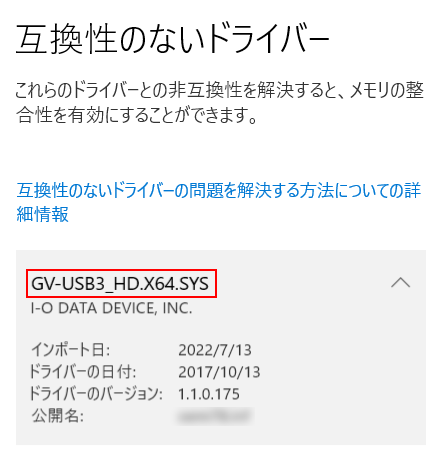
互換性のないドライバーの消し方は、以下の方法で行うことができます。
システムの復元ポイントを作成する
システムの復元ポイントを作成することで、互換性のないドライバーを削除した後、システムを以前の状態に戻すことができます。システムの復元ポイントを作成するには、以下の手順に従います。
- システムのプロパティを開きます。
- システムの保護タブを開きます。
- システムの復元ポイントを作成します。
互換性のないドライバーを削除する
互換性のないドライバーを削除するには、以下の手順に従います。
- デバイスマネージャーを開きます。
- 互換性のないドライバーを探します。
- ドライバーの削除を行います。
システムの更新を確認する
システムの更新を確認することで、互換性のないドライバーの削除後にシステムが正常に動作することを確認することができます。システムの更新を確認するには、以下の手順に従います。
- システムの更新を開きます。
- 更新プログラムの確認を行います。
- 更新プログラムのインストールを行います。
Windows 11のメモリ整合性とは?
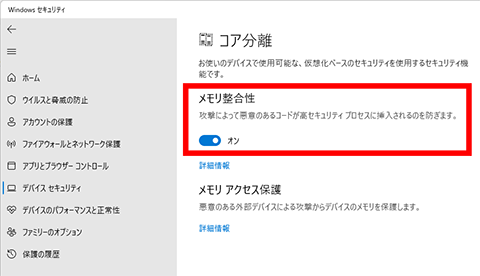
メモリ整合性とは、コンピュータのメモリ(RAM)が正しく機能していることを確認するプロセスです。Windows 11では、メモリ整合性を確認するために、メモリ診断ツールが搭載されています。このツールは、メモリのエラーを検出して修正し、システムの安定性を維持するのに役立ちます。
メモリ整合性の重要性
メモリ整合性を確認することは、システムの安定性とセキュリティを維持するために非常に重要です。メモリのエラーは、システムのクラッシュやデータの損失を引き起こす可能性があります。したがって、メモリ整合性を確認することで、システムの安定性を維持し、データの安全性を確保することができます。
以下は、メモリ整合性の重要性を示すリストです。
- システムの安定性を維持する
- データの安全性を確保する
- システムのクラッシュを防止する
メモリ整合性を確認する方法
Windows 11では、メモリ診断ツールを使用してメモリ整合性を確認することができます。このツールは、メモリのエラーを検出して修正し、システムの安定性を維持するのに役立ちます。以下は、メモリ整合性を確認する方法を示すリストです。
- メモリ診断ツールを起動する
- メモリのエラーを検出する
- メモリのエラーを修正する
メモリ整合性を維持する方法
メモリ整合性を維持するには、以下の方法があります。
- メモリを定期的に診断する
- システムのソフトウェアを最新にする
- システムに過剰な負荷を与えない
これらの方法を実行することで、メモリ整合性を維持し、システムの安定性を確保することができます。
詳細情報
Windows 11/10 で互換性のないドライバーがメモリ整合性を無効化している場合にどうするのか?
Windows 11/10 で互換性のないドライバーがメモリ整合性を無効化している場合、システムの 安定性 と セキュリティ が損なわれる可能性があります。このような場合は、まず問題のあるドライバーを 更新 または 削除 する必要があります。更新または削除するには、デバイス マネージャー を開き、問題のあるドライバーを探します。その後、ドライバーを右クリックして 更新ドライバー または デバイスのアンインストール を選択します。
互換性のないドライバーがメモリ整合性を無効化している場合の影響は何か?
互換性のないドライバーがメモリ整合性を無効化している場合、システムが不安定になり、ブルースクリーン または フリーズ が発生する可能性があります。また、データの破損 または セキュリティの侵害 にもつながる可能性があります。さらに、システムの パフォーマンス も低下する可能性があります。したがって、このような問題を 緊急に解決 する必要があります。
互換性のないドライバーを更新または削除した後、メモリ整合性を再度有効化する方法は?
互換性のないドライバーを更新または削除した後、メモリ整合性を再度有効化するには、コマンド プロンプト を開き、管理者権限 で実行する必要があります。その後、bcdedit コマンドを使用してメモリ整合性を有効化します。具体的には、bcdedit /set hypervisorlaunchtype auto コマンドを実行します。コマンドを実行したら、システムを 再起動 する必要があります。
メモリ整合性を有効化した後、システムのパフォーマンスに影響はあるか?
メモリ整合性を有効化した後、システムの パフォーマンス に影響はほとんどありません。しかし、一部のアプリケーション では、パフォーマンスの低下が発生する可能性があります。これは、メモリ整合性が 追加のチェック を実行するため、アプリケーションの実行速度が低下する可能性があるためです。ただし、メモリ整合性は システムのセキュリティ と 安定性 を向上させるため、パフォーマンスの低下は 許容範囲 内であると考えられます。



