
Windows 11/10用マウスドライバーのダウンロード・インストール・更新

Windows 11/10を使用しているユーザーは、マウスの動作が不正確になったり、反応が遅くなったりするなどの問題に直面することがあります。マウスドライバーが古い、または互換性がない場合にこのような問題が発生することがあります。適切なマウスドライバーをダウンロード・インストール・更新することで、これらの問題を解決できます。この記事では、Windows 11/10用のマウスドライバーのダウンロード・インストール・更新方法について解説し、マウスの正式な 웹サイトからのダウンロードやWindowsのデバイスマネージャーを使用した更新方法などを紹介します。

Windows 11/10用マウスドライバーのダウンロード・インストール・更新方法
Windows 11/10のマウスドライバーをダウンロード、インストール、更新する方法について説明します。マウスドライバーは、マウスの動作を円滑にするために必要なソフトウェアです。ここでは、Windows 11/10用のマウスドライバーのダウンロード、インストール、更新方法をステップごとに説明します。
1. マウスドライバーのダウンロード方法
マウスドライバーをダウンロードするには、以下の方法があります。 マウスメーカーのウェブサイトからダウンロードする マイソフトのウェブサイトからダウンロードする Windowsのデバイスマネージャーから更新する マウスメーカーのウェブサイトからダウンロードする場合、以下の手順に従います。 1. マウスメーカーのウェブサイトにアクセスします。 2. サポートやダウンロードなどのページに移動します。 3. マウスのモデルを選択し、対応するOS(Windows 11/10)を選択します。 4. ダウンロードボタンをクリックして、ドライバーをダウンロードします。
| マウスメーカー | ウェブサイト |
| ロジクール | https://www.logitech.com/jp-ja/support.html |
| ラゼール | https://www.razer.com/jp/support |
| マイソフト | https://www.microsoft.com/ja-jp/support/ |
2. マウスドライバーのインストール方法
マウスドライバーをインストールするには、以下の手順に従います。 1. ダウンロードしたドライバーを実行します。 2. インストールウィザードに従って、インストールを進めます。 3. インストールが完了したら、再起動します。 注意:インストール前に、現在のマウスドライバーをアンインストールする必要があります。
3. マウスドライバーの更新方法
マウスドライバーを更新するには、以下の方法があります。 Windowsのデバイスマネージャーから更新する マイソフトのウェブサイトから更新する マウスメーカーのウェブサイトから更新する Windowsのデバイスマネージャーから更新する場合、以下の手順に従います。 1. Windowsキー+Xキーを押して、デバイスマネージャーを開きます。 2. マウスを選択し、右クリックして「ドライバーの更新」を選択します。 3. 更新ウィザードに従って、更新を進めます。
| 更新方法 | 説明 |
| Windowsのデバイスマネージャーから更新する | Windowsのデバイスマネージャーからマウスドライバーを更新します。 |
| マイソフトのウェブサイトから更新する | マイソフトのウェブサイトからマウスドライバーを更新します。 |
| マウスメーカーのウェブサイトから更新する | マウスメーカーのウェブサイトからマウスドライバーを更新します。 |
4. トラブルシューティング
マウスドライバーのインストールや更新に失敗した場合、以下のトラブルシューティングを試してください。 マウスを再接続する マウスドライバーをアンインストールして再インストールする Windowsのデバイスマネージャーからマウスを無効にして再度有効にする それでも解決しない場合は、マウスメーカーのサポートに連絡してください。
5. 注意事項
マウスドライバーをインストールや更新する際には、以下の注意事項を考慮してください。 マウスドライバーのバージョンを確認してください。 マウスドライバーの互換性を確認してください。 マウスドライバーを正しくインストールしてください。
Windows10でマウスドライバを更新するには?
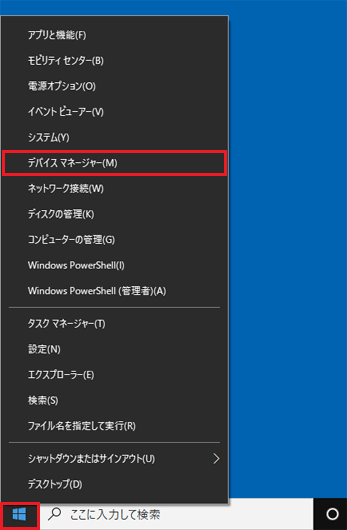
Windows10でマウスドライバを更新するには、以下の方法があります。
方法1:デバイスマネージャーを使用する
デバイスマネージャーを使用してマウスドライバを更新するには、次の手順に従います。
- デバイスマネージャーを開きます。
- マウスのセクションを見つけて展開します。
- マウスデバイスを右クリックして「ドライバーの更新」を選択します。
- 「ドライバーの更新」をクリックして、Windowsが最新のドライバーを検索してインストールします。
方法2:メーカーのウェブサイトからダウンロードする
メーカーのウェブサイトからマウスドライバをダウンロードして更新するには、次の手順に従います。
- マウスのメーカーのウェブサイトにアクセスします。
- マウスのモデルを見つけて、対応するドライバーをダウンロードします。
- ダウンロードしたファイルを実行して、ドライバーをインストールします。
- インストールが完了したら、再起動してマウスを接続してください。
方法3:Windows Updateを使用する
Windows Updateを使用してマウスドライバを更新するには、次の手順に従います。
- Windows Updateを開きます。
- 「更新プログラムの確認」をクリックして、Windowsが最新の更新プログラムを検索します。
- マウスドライバの更新プログラムが利用可能な場合は、「ダウンロードしてインストール」をクリックしてインストールします。
- インストールが完了したら、再起動してマウスを接続してください。
ドライバを最新版に更新するにはどうすればいいですか?
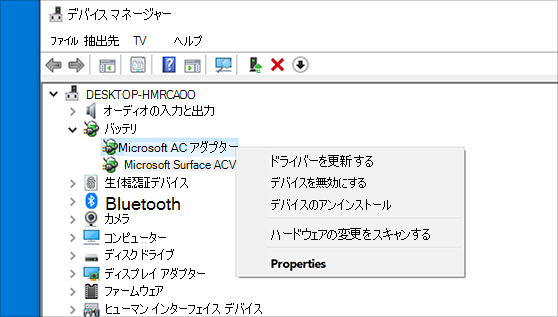
ドライバを最新版に更新するには、以下の手順を実行します。
ドライバの更新方法
ドライバの更新は、コンピューターのハードウェアを正常に動作させるために非常に重要です。ドライバを更新するには、以下の方法があります。
- コンピューター製造元のウェブサイトから、最新のドライバをダウンロードします。
- デバイスマネージャーを使用して、ドライバを更新します。
- Windows Updateを使用して、ドライバを更新します。
ドライバの更新に必要な情報
ドライバを更新するには、以下の情報が必要です。
- コンピューターのモデルおよびOSのバージョン。
- ハードウェアの種類およびモデル。
- 現在のドライバのバージョン。
ドライバの更新の注意点
ドライバを更新するには、以下の注意点があります。
- 最新のドライバをダウンロードする必要があります。
- ドライバの互換性を確認する必要があります。
- 更新後、コンピューターを再起動する必要があります。
ドライバー更新ソフトは必要ですか?
コンピュータのハードウェアを効果的に利用するには、ドライバー が重要な役割を果たします。ドライバーは、オペレーティングシステムとハードウェアの通信を可能にし、デバイスが正常に機能するようにします。ドライバー更新ソフト は、コンピュータのドライバーを更新するために設計されたソフトウェアであり、システムの安性と性能 を向上させます。
ドライバー更新ソフトの利点
ドライバー更新ソフトを使用することで、コンピュータのパフォーマンスを向上させることができます。以下は、ドライバー更新ソフトの主な利点 です:
- システムの安定性の向上:古いドライバーは、システムのクラッシュや不具合の原因になることがあります。ドライバー更新ソフトは、最新のドライバーをインストールすることで、システムの安定性を向上させます。
- パフォーマンスの向上:最新のドライバーは、ハードウェアの機能を十分に引き出して、システムのパフォーマンスを向上させます。
- セキュリティの向上:古いドライバーは、セキュリティの弱点を持つことがあります。ドライバー更新ソフトは、最新のドライバーをインストールすることで、セキュリティの弱点を修正します。
ドライバー更新ソフトの種類
ドライバー更新ソフトには、無料と有料 の2種類があります。無料のドライバー更新ソフトは、基本的な機能を提供しますが、有料のドライバー更新ソフトは、より高度な機能を提供します。以下は、ドライバー更新ソフトの種類 です:
- 無料のドライバー更新ソフト:基本的な機能を提供しますが、制限があることがあります。
- 有料のドライバー更新ソフト:より高度な機能を提供しますが、金額がかかります。
- オープンソースのドライバー更新ソフト:無料で使用できるオープンソースのソフトウェアです。
ドライバー更新ソフトの使い方
ドライバー更新ソフトを使用するには、以下の手順を従います:
- ドライバー更新ソフトをダウンロードし、インストールします。
- ソフトウェアを起動し、コンピュータのドライバーをスキャンします。
- 古いドライバーを更新するために、ソフトウェアの指示に従います。
古いドライバーを更新するにはどうすればいいですか?
古いドライバーは、システムの安定性やセキュリティに影響を及ぼす可能性があります。したがって、定期的に更新することが重要です。
古いドライバーを更新する方法
古いドライバーを更新する方法は、以下の通りです。
- デバイスマネージャーを開きます。デバイスマネージャーは、Windowsのシステムツールで、ハードウェアデバイスの管理を行います。
- 更新するデバイスを選択します。デバイスマネージャーで、更新したいデバイスを選択します。
- 更新プログラムをダウンロードします。選択したデバイスの更新プログラムをダウンロードします。更新プログラムは、通常、デバイスメーカーのウェブサイトからダウンロードできます。
自動更新ツールの使用
自動更新ツールを使用すると、古いドライバーの更新が自動的に行われます。
- 自動更新ツールをダウンロードします。自動更新ツールは、通常、デバイスメーカーのウェブサイトからダウンロードできます。
- ツールをインストールします。ダウンロードしたツールをインストールします。
- ツールを実行します。インストールしたツールを実行すると、古いドライバーの更新が自動的に行われます。
更新の確認方法
更新が正常に完了しているかを確認する方法は、以下の通りです。
- デバイスマネージャーを開きます。デバイスマネージャーで、更新したデバイスを選択します。
- プロパティを表示します。選択したデバイスのプロパティを表示します。
- ドライバーのバージョンを確認します。プロパティで、ドライバーのバージョンを確認します。更新が正常に完了していれば、最新のバージョンが表示されます。
詳細情報
Windows 11/10用マウスドライバーのダウンロード方法はどうすればいいですか?
Windows 11/10用マウスドライバーのダウンロード方法は、メーカーのウェブサイトからダウンロードする方法と、Windowsの更新機能を使用してダウンロードする方法があります。まず、メーカーのウェブサイトにアクセスし、自分のマウスのモデルを選択して、対応するドライバーをダウンロードします。또、Windowsの更新機能を使用する場合には、スタートメニューから「設定」を選択し、「更新とセキュリティ」を選択して、「Windows Update」を検索します。次に、「更新プログラムをチェック」をクリックして、最新のドライバーをダウンロードします。
Windows 11/10用マウスドライバーのインストール方法はどうすればいいですか?
Windows 11/10用マウスドライバーのインストール方法は、ダウンロードしたドライバーを実行してインストールする方法と、デバイスマネージャーからインストールする方法があります。ダウンロードしたドライバーを実行してインストールする場合には、ダウンロードしたファイルを実行して、インストールウィザードに従ってインストールします。デバイスマネージャーからインストールする場合には、スタートメニューから「デバイスマネージャー」を選択し、マウスを選択して、「ドライバーの更新」を選択します。
Windows 11/10用マウスドライバーの更新方法はどうすればいいですか?
Windows 11/10用マウスドライバーの更新方法は、Windowsの更新機能を使用して更新する方法と、メーカーのウェブサイトから最新のドライバーをダウンロードして更新する方法があります。Windowsの更新機能を使用する場合には、スタートメニューから「設定」を選択し、「更新とセキュリティ」を選択して、「Windows Update」を検索します。次に、「更新プログラムをチェック」をクリックして、最新のドライバーを更新します。メーカーのウェブサイトから最新のドライバーをダウンロードして更新する場合には、自分のマウスのモデルを選択して、対応する最新のドライバーをダウンロードしてインストールします。
Windows 11/10用マウスドライバーの更新に失敗した場合はどうすればいいですか?
Windows 11/10用マウスドライバーの更新に失敗した場合は、エラーメッセージを確認して、原因を把握します。次に、メーカーのウェブサイトにアクセスして、サポートページを検索して、解決方法を探します。また、Microsoftのサポートページも参考にして、解決方法を探します。もし、まだ解決できない場合は、メーカーのサポートに連絡して、アドバイスを求めます。



