
Windows 11 Pro 22H2でSMB経由のファイル転送が遅い【解決済み】

Windows 11 Pro 22を使用しているときに、SMB経由のファイル転送が遅いという問題が発生することがあります。この問題は、ユーザーにとって大きな不便を引き起こします。多くのユーザーがこの問題の解決方法を探していますが、根本的な原因がわからないため、解決が難しいと感じています。この記事では、Windows 11 Pro 22でSMB経由のファイル転送が遅い問題の解決方法について詳しく説明します。最新の情報と、実際の解決方法を紹介しますので、ぜひ読んでください。

Windows 11 Pro 22でSMB経由のファイル転送が遅い現象の解決方法
Windows 11 Pro 22を使用してSMB(Server Message Block)経由でファイル転送を行う際に、転送速度が遅くなる現象が発生することがあります。この現象は、SMBv1のセキュリティ更新プログラムの適用や、SMBv2/3の設定の不備などが原因となり得ます。この記事では、この現象の解決方法について解説します。
SMBv1のセキュリティ更新プログラムの適用による影響
SMBv1のセキュリティ更新プログラムの適用により、SMBv1の通信が制限される場合があります。これにより、SMBv1経由のファイル転送が遅くなる可能性があります。SMBv2/3にアップグレードすることで、この問題を回避することができます。
SMBv2/3の設定の不備による影響
SMBv2/3の設定が不十分である場合、SMBv2/3経由のファイル転送が遅くなる可能性があります。特に、SMBv2/3の最大転送サイズの設定が小さすぎると、ファイル転送が遅くなる可能性があります。
ファイアウォールの設定による影響
ファイアウォールの設定により、SMB経由のファイル転送が遅くなる可能性があります。特に、ファイアウォールの通過ルールが不十分である場合、SMB経由のファイル転送が遅くなる可能性があります。
ネットワークの設定による影響
ネットワークの設定により、SMB経由のファイル転送が遅くなる可能性があります。特に、ネットワークの帯域幅の設定が小さすぎると、ファイル転送が遅くなる可能性があります。
SMBのバージョンによる影響
SMBのバージョンにより、SMB経由のファイル転送が遅くなる可能性があります。特に、SMBv1を使用している場合、ファイル転送が遅くなる可能性があります。
| 原因 | 解決方法 |
|---|---|
| SMBv1のセキュリティ更新プログラムの適用 | SMBv2/3にアップグレードする |
| SMBv2/3の設定の不備 | SMBv2/3の最大転送サイズを増加させる |
| ファイアウォールの設定 | ファイアウォールの通過ルールを追加する |
| ネットワークの設定 | ネットワークの帯域幅を増加させる |
| SMBのバージョン | SMBv2/3にアップグレードする |
ファイル転送を早くするにはどうしたらいいですか?
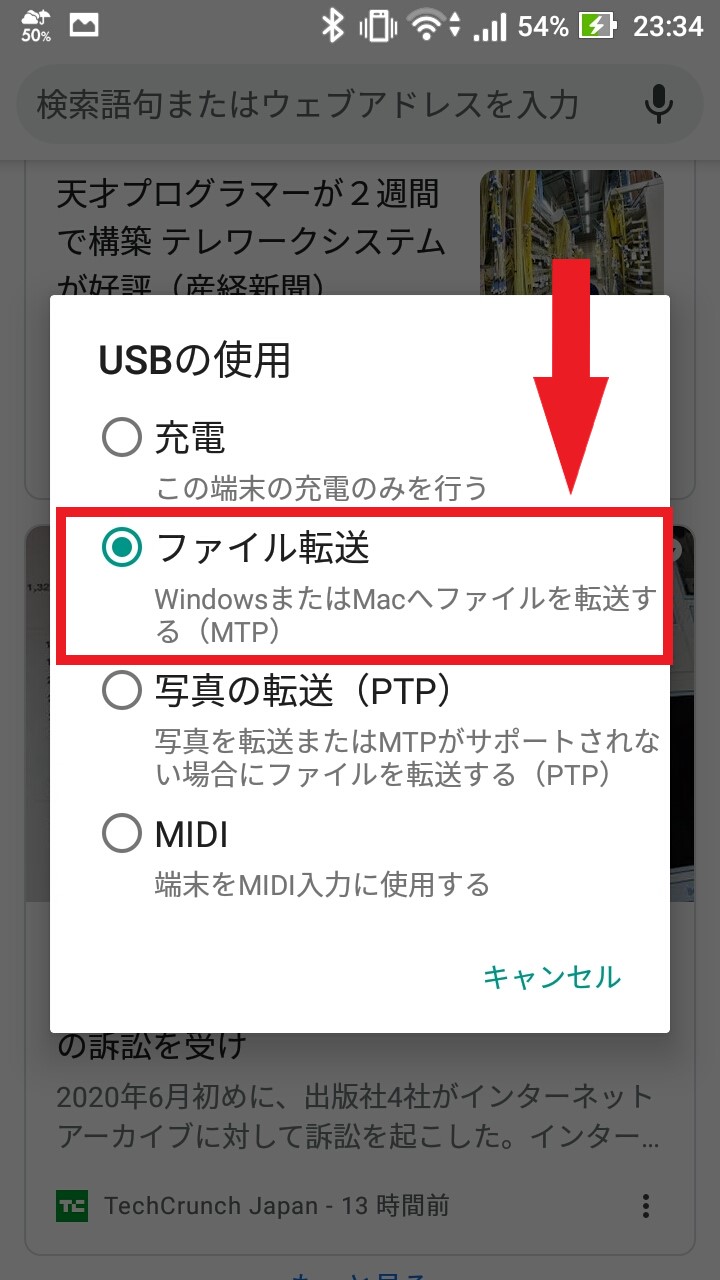
ファイル転送を早くするには、転送方法、ネットワーク環境、およびファイルの種類を考慮する必要があります。
転送方法の選択
ファイル転送を早くするには、適切な転送方法を選択する必要があります。以下は、一般的な転送方法とその特徴です。
- FTP(File Transfer Protocol):安定した転送速度を提供するが、ネットワーク環境に依存する。
- SFTP(Secure File Transfer Protocol):セキュリティが高いが、転送速度が遅くなることがある。
- クラウドストレージ:インターネット上でファイルを保存し、共有できるが、転送速度が遅くなることがある。
ネットワーク環境の最適化
ファイル転送を早くするには、ネットワーク環境を最適化する必要があります。以下は、ネットワーク環境を最適化するための方法です。
- 回線速度の確認:使用しているインターネット回線の速度を確認し、必要に応じてアップグレードする。
- ネットワークトラフィックの削減:ネットワーク上の他のデバイスが大量のトラフィックを生成していないか確認する。
- Wi-Fiの使用:Wi-Fi接続を使用する場合、距離や障害物によって速度が低下することがあるため、有線接続を検討する。
ファイルの圧縮と分割
ファイル転送を早くするには、ファイルを圧縮または分割することができます。以下は、ファイルを圧縮または分割するための方法です。
- ファイルの圧縮:zipやrarなどの圧縮形式を使用してファイルサイズを削減する。
- ファイルの分割:大きなファイルを小さなファイルに分割して転送する。
- 並列転送:複数のファイルを同時に転送することで転送時間を短縮する。
Windows 11でファイルの移動を高速化するにはどうすればいいですか?
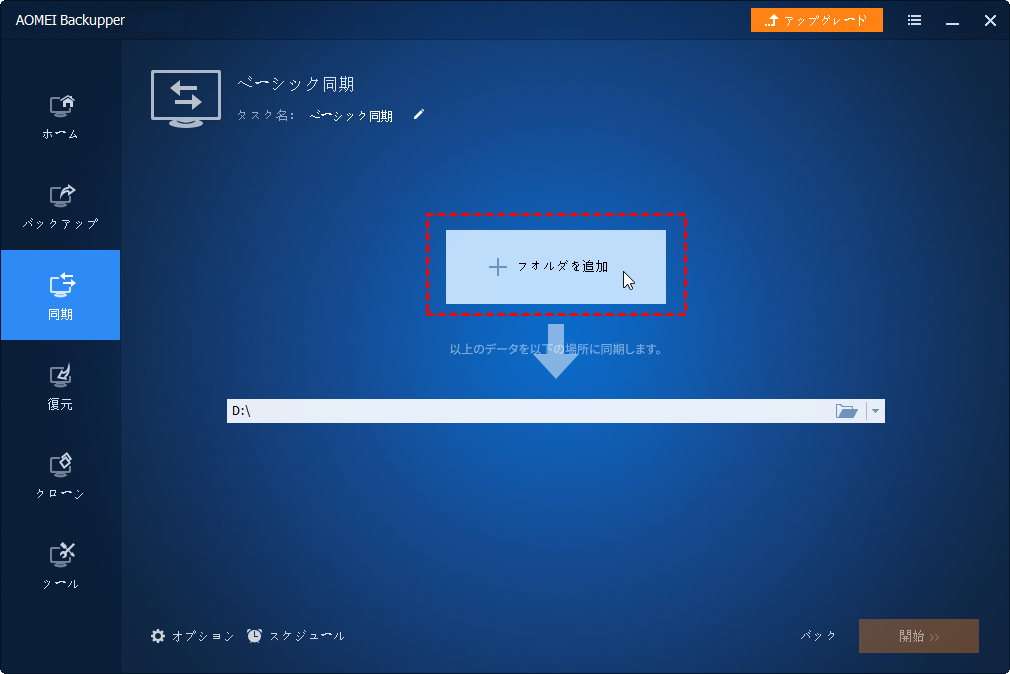
Windows 11でファイルの移動を高速化するには、以下の方法があります。
ファイルの移動を高速化するには、ディスクの整理が重要です。ディスクの整理には、以下のステップがあります。
ディスクの整理
ディスクの整理により、ファイルが効率的に配置され、移動が高速化されます。ディスクの整理を行うには、以下のステップに従ってください。
- ディスクの整理ツールを起動します。
- ディスクを選択し、「整理」をクリックします。
- ディスクの整理が完了したら、「完了」をクリックします。
ファイルシステムを最適化する
ファイルシステムを最適化することにより、ファイルの移動が高速化されます。ファイルシステムを最適化するには、以下のステップに従ってください。
- ファイルシステムをNTFSに変更します。
- ファイルシステムのパーティションを分割します。
- ファイルシステムのチェックを実行します。
ハードウェアをアップグレードする
ハードウェアをアップグレードすることにより、ファイルの移動が高速化されます。ハードウェアをアップグレードするには、以下のステップに従ってください。
- ハードディスクをSSDにアップグレードします。
- メモリを増設します。
- グラフィックカードをアップグレードします。
CIFSが遅い原因は何ですか?
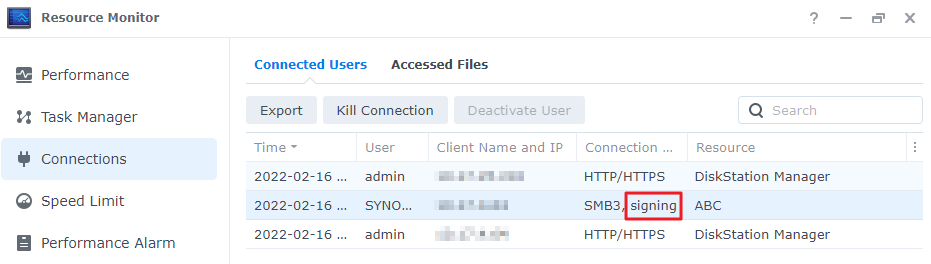
CIFSが遅い原因は、ネットワーク環境やサーバーの構成、クライアントの設定など、いくつかの要因によって引き起こされる可能性があります。
CIFSのパフォーマンスに影響を与えるネットワーク要因
CIFSのパフォーマンスに影響を与えるネットワーク要因には以下のものがあります。
- 帯域幅:ネットワークの帯域幅が狭いと、データ転送に時間がかかり、CIFSのパフォーマンスが低下します。
- 遅延:ネットワークの遅延が大きいと、CIFSの応答時間が長くなります。
- パケット損失:ネットワーク上でパケットが損失すると、CIFSのデータ転送が再送信され、パフォーマンスが低下します。
CIFSのパフォーマンスに影響を与えるサーバー要因
CIFSのパフォーマンスに影響を与えるサーバー要因には以下のものがあります。
- ディスクのパフォーマンス:サーバーのディスクのパフォーマンスが低いと、CIFSのデータ転送に時間がかかります。
- CPUの負荷:サーバーのCPUの負荷が高すぎると、CIFSの処理に時間がかかります。
- メモリの容量:サーバーのメモリの容量が不足していると、CIFSのキャッシュが不足し、パフォーマンスが低下します。
CIFSのパフォーマンスに影響を与えるクライアント要因
CIFSのパフォーマンスに影響を与えるクライアント要因には以下のものがあります。
- クライアントのOS:クライアントのOSが古いバージョンである場合、CIFSのパフォーマンスが低下する可能性があります。
- クライアントのネットワーク設定:クライアントのネットワーク設定が不適切である場合、CIFSのパフォーマンスが低下する可能性があります。
- クライアントのハードウェア:クライアントのハードウェアが古い場合、CIFSのパフォーマンスが低下する可能性があります。
SMB圧縮とは何ですか?
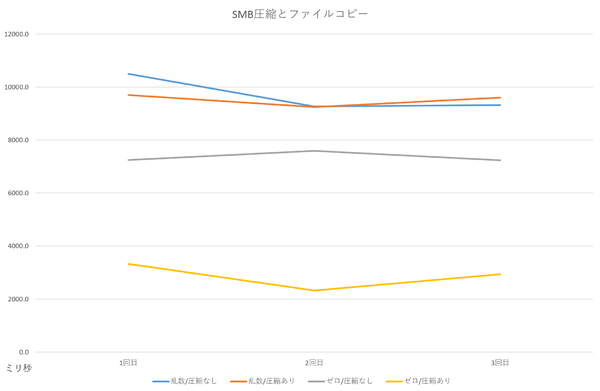
SMB圧縮とは、SMB(Server Message Block) プロトコルで使用されるデータ圧縮技術です。SMBは、WindowsやLinuxなどのオペレーティングシステムで使用されるファイル共有プロトコルであり、ネットワーク上でファイルを共有する際に使用されます。SMB圧縮は、ネットワーク上で送受信されるデータのサイズを縮小することで、データ転送の効率を向上させます。
SMB圧縮の利点
SMB圧縮には、以下のような利点があります。
- データ転送の高速化:圧縮されたデータは、ネットワーク上で送受信されるデータのサイズが小さくなり、転送速度が速くなります。
- ネットワーク帯域幅の削減:圧縮されたデータは、ネットワーク上で送受信されるデータの量が減り、ネットワーク帯域幅の使用量が削減されます。
- ストレージ容量の削減:圧縮されたデータは、ストレージ容量が削減され、データの保存に必要な容量が少なくなります。
SMB圧縮のしくみ
SMB圧縮は、以下のようなしくみで動作します。
- データの圧縮:送信側のコンピュータが、データを圧縮アルゴリズムを使用して圧縮します。
- 圧縮データの送信:圧縮されたデータが、ネットワーク上で送信側のコンピュータから受信側のコンピュータに送信されます。
- データの展開:受信側のコンピュータが、圧縮されたデータを受信し、展開アルゴリズムを使用して元のデータに戻します。
SMB圧縮の設定方法
SMB圧縮の設定方法は、以下の通りです。
- Windowsの場合:Windowsのファイルエクスプローラーで、共有フォルダのプロパティを開きます。その後、「共有の詳細設定」 をクリックし、「SMB圧縮」 を有効にします。
- Linuxの場合:Linuxの共有フォルダの設定ファイル(/etc/samba/smb.confなど)を編集し、「vfs objects = compress」 を追加します。その後、Sambaサーバを再起動します。
- その他の設定:その他の設定については、SMBサーバのマニュアル またはOSのヘルプ を参照してください。
詳細情報
Windows 11 Pro 22でSMB経由のファイル転送が遅いのはなぜですか?
Windows 11 Pro 22でSMB経由のファイル転送が遅い場合、ネットワーク環境やファイルサイズなどの要因が関係している可能性があります。また、Windowsの更新やドライバーの更新が必要な場合もあります。具体的な原因を把握するために、イベントログを確認し、ネットワーク設定やファイルシステムの状態をチェックする必要があります。
Windows 11 Pro 22でSMB経由のファイル転送を高速化するにはどうすればよいですか?
Windows 11 Pro 22でSMB経由のファイル転送を高速化するには、まずネットワーク環境を最適化する必要があります。具体的には、有線接続を使用する、Wi-Fiのチャネルを変更する、ネットワークアダプターのドライバーを更新する、などが挙げられます。また、ファイルシステムを最適化するために、ディスクのデフラグを行う、ファイルの圧縮を解除する、なども有効です。
Windows 11 Pro 22でSMB経由のファイル転送が遅い問題を解決するために、どのようなトラブルシューティングを行えばよいですか?
Windows 11 Pro 22でSMB経由のファイル転送が遅い問題を解決するために、まずイベントログを確認し、エラーや警告が出ていないかをチェックする必要があります。また、ネットワーク設定やファイルシステムの状態をチェックし、ドライバーの更新やWindowsの更新が必要な場合もあります。さらに、ファイル転送のバッファサイズを変更する、SMBのバージョンを変更する、なども有効です。
Windows 11 Pro 22でSMB経由のファイル転送が遅い問題を解決した sonra、どのようなメンテナンスが必要ですか?
Windows 11 Pro 22でSMB経由のファイル転送が遅い問題を解決した後、定期的なメンテナンスを行う必要があります。具体的には、ネットワーク環境を定期的にチェックし、ファイルシステムを最適化するために、ディスクのデフラグを行う、ファイルの圧縮を解除する、などが挙げられます。また、Windowsの更新やドライバーの更新を定期的に行うことも重要です。さらに、バックアップを定期的に行うことも忘れないようにしましょう。



