
Windows 11 Updateエラー「0x800f081f」の原因と修正方法10選
Windows 11 の更新時にエラー「0x800f081f」が発生することはよくあります。このエラーは、更新のインストールに失敗したことを示していますが、原因は様々です。システムファイルの破損や設定の誤りなど、さまざまな要因が考えられます。本記事では、Windows 11 Update エラー「0x800f081f」の原因を分析し、解決方法を 10 種類ご紹介します。エラーの解決に役立つ情報や、トラブルシューティングの手順を詳しく説明していきます。
Windows 11 Updateエラー「0x800f081f」の原因と修正方法について
Windows 11 Updateエラー「0x800f081f」は、Windows 11のアップデート時に発生するエラーです。このエラーは、主にシステムファイルやレジストリの損傷、あるいはアップデートのコンフリクトによって発生します。ここでは、Windows 11 Updateエラー「0x800f081f」の原因と修正方法について詳しく説明します。
1. システムファイルの損傷
システムファイルの損傷は、Windows 11 Updateエラー「0x800f081f」の最も一般的な原因の1つです。システムファイルが損傷すると、Windows 11のアップデートが正常に完了できません。システムファイルの損傷を修正するには、次の方法を試すことができます。 システムファイルチェッカー (SFC) を実行します。SFCは、Windows 11のシステムファイルをスキャンし、損傷したファイルを修正します。 DISM (Deployment Image Servicing and Management) を実行します。DISMは、Windows 11のシステムイメージを修正し、損傷したファイルを置き換えます。
| コマンド | 説明 |
|---|---|
| sfc /scannowarui | システムファイルをスキャンし、損傷したファイルを修正します。 |
| dism /online /cleanup-image /restorehealth | システムイメージを修正し、損傷したファイルを置き換えます。 |
2. レジストリの損傷
レジストリの損傷も、Windows 11 Updateエラー「0x800f081f」の原因の1つです。レジストリが損傷すると、Windows 11のアップデートが正常に完了できません。レジストリの損傷を修正するには、次の方法を試すことができます。 レジストリエディター (Regedit) を使用して、レジストリを修正します。 レジストリクリーナー を使用して、レジストリをクリーンアップします。
| ツール | 説明 |
|---|---|
| Regedit | レジストリを修正します。 |
| レジストリクリーナー | レジストリをクリーンアップします。 |
3. アップデートのコンフリクト
アップデートのコンフリクトは、Windows 11 Updateエラー「0x800f081f」の原因の1つです。アップデートのコンフリクトを修正するには、次の方法を試すことができます。 アップデートのアンインストール を実行します。 アップデートの再インストール を実行します。
| コマンド | 説明 |
|---|---|
| wusa /uninstall | アップデートをアンインストールします。 |
| wusa /install | アップデートを再インストールします。 |
4. ドライバーの問題
ドライバーの問題は、Windows 11 Updateエラー「0x800f081f」の原因の1つです。ドライバーの問題を修正するには、次の方法を試すことができます。 ドライバーの更新 を実行します。 ドライバーのアンインストール を実行します。
| コマンド | 説明 |
|---|---|
| devmgmt.msc | ドライバーを更新します。 |
| devmgmt.msc | ドライバーをアンインストールします。 |
5. ウィルス対策ソフトウェアの問題
ウィルス対策ソフトウェアの問題は、Windows 11 Updateエラー「0x800f081f」の原因の1つです。ウィルス対策ソフトウェアの問題を修正するには、次の方法を試すことができます。 ウィルス対策ソフトウェアの更新 を実行します。 ウィルス対策ソフトウェアのアンインストール を実行します。
| コマンド | 説明 |
|---|---|
| ウィルス対策ソフトウェアの更新 | ウィルス対策ソフトウェアを更新します。 |
| ウィルス対策ソフトウェアのアンインストール | ウィルス対策ソフトウェアをアンインストールします。 |
0x800F081Fエラーの原因は?

0x800F081Fエラーは、Windows Updateのインストール中に発生することが多いエラーです。このエラーは、主に.NET FrameworkやWindowsの更新プログラムのインストールに失敗した場合に発生します。
0x800F081Fエラーの原因
0x800F081Fエラーの原因は、以下のいずれかになっている可能性があります。
- .NET Frameworkのインストールに失敗したこと
- Windowsの更新プログラムのインストールに失敗したこと
- システムファイルの破損または欠損
0x800F081Fエラーの解決方法
0x800F081Fエラーを解決するには、以下の方法を試してください。
- .NET Frameworkを再インストールする
- Windowsの更新プログラムを再インストールする
- システムファイルを修復または置き換える
0x800F081Fエラーを防止する方法
0x800F081Fエラーを防止するには、以下の方法を試してください。
- .NET FrameworkとWindowsの更新プログラムを定期的にインストールする
- システムファイルを定期的にバックアップする
- システムの安定性を確保するために、定期的にWindows Updateを実行する
Windows11でWindows Updateの自動更新をするにはどうすればいいですか?
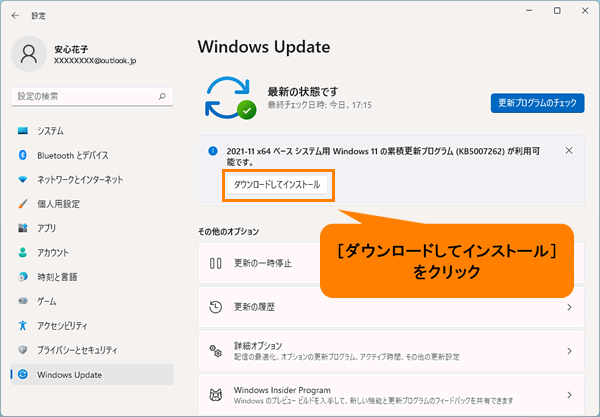
Windows11でWindows Updateの自動更新をするには、設定アプリを開き、「更新とセキュリティ」を選択します。次に、「Windows Update」を選択し、「更新のオプション」を選択します。最後に、「自動更新を有効にする」を選択すると、Windows Updateの自動更新が有効になります。
Windows Updateの自動更新を有効にする手順
Windows Updateの自動更新を有効にするには、以下の手順に従ってください。
- 設定アプリを開きます。
- 「更新とセキュリティ」を選択します。
- 「Windows Update」を選択し、「更新のオプション」を選択します。
- 「自動更新を有効にする」を選択します。
Windows Updateの自動更新をカスタマイズする方法
Windows Updateの自動更新をカスタマイズするには、以下の方法があります。
- 更新のスケジュールを設定する:更新のスケジュールを設定することで、自動更新が行われる時間を指定できます。
- 更新の種類を選択する:更新の種類を選択することで、自動更新で適用される更新を制限できます。
- 更新の通知を設定する:更新の通知を設定することで、自動更新が行われたときに通知を受け取ることができます。
Windows Updateの自動更新のトラブルシューティング
Windows Updateの自動更新でトラブルが発生した場合には、以下の方法でトラブルシューティングを行うことができます。
- 更新の履歴を確認する:更新の履歴を確認することで、どの更新が失敗したのかを確認できます。
- 更新のエラーを確認する:更新のエラーを確認することで、エラーの原因を特定できます。
- システムの再起動を試みる:システムの再起動を試みることで、更新の処理が完了しなかった場合に再開できます。
Windows11のUpdateをさせない方法はありますか?
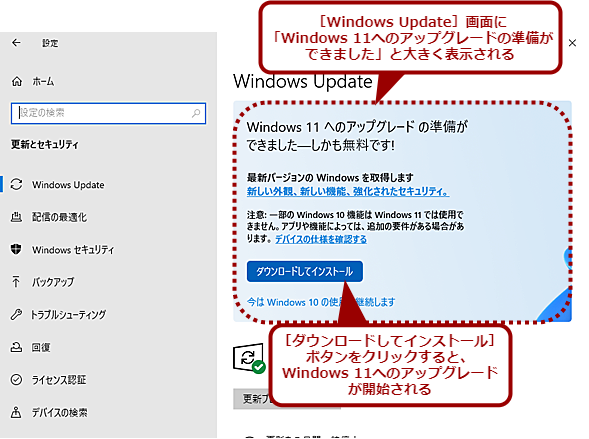
windows11のアップデートをさせない方法はあります。
1. グループポリシー編集を使う方法
コンピュータ設定ισeto findステップsuポリシー管理 gbтоикgest実施 グループポリシー編集 を実施することで、windo ws11のアップデートをさせないよう設定することができます。
- 「Windowsキー + R」で実行ウインドウを開き、「gpedit.msc」と入力してグループポリシー編集を起動します。
- 「コンピュータの構成」→「管理用テンプレート」→「Windowsコンポーネント」→「Windows Update」→「Windows Update for Business」と進みます。
- 「管理用テンプレートを使用して更新プログラムを構成する」のチェックボックスをオフにし、「オプションの更新プログラムを含める」のチェックボックスもオフにします。
2. レジストリエディターを使う方法
レジストリエディターを使って、Windowsアップデート をさせないよう設定することができます。
- 「Windowsキー + R」で実行ウインドウを開き、「regedit」と入力してレジストリエディターを起動します。
- 「HKEY_LOCAL_MACHINESOFTWAREPoliciesMicrosoftWindows」キーに移動します。
- 「WindowsUpdate」キーを作成し、「AU」という名前のキーを作成します。
- 「AU」キーに、「NoAutoUpdate」という名前の DWORD 値を作成し、値を 1 に設定します。
3. サービス管理を使う方法
サービス管理を使って、Windows Update サービス を停止することができます。
- 「Windowsキー + R」で実行ウインドウを開き、「services.msc」と入力してサービス管理を起動します。
- 「Windows Update」サービスを探し、右クリックして「停止」を選択します。
- 「Windows Update」サービスのプロパティを開き、「起動の種類」を「無効」に設定します。
詳細情報
Windows 11 Updateエラー「0x800f081f」の原因は何か?
Windows 11 Updateエラー「0x800f081f」は、Windows Update の処理中に発生するエラーです。このエラーの主な原因は、コアコンポーネント の更新に失敗したことです。 具体的には、.NET Framework や Windows Update クライアント などのシステム コンポーネントの更新に問題が発生している可能性があります。また、システム ファイル の破損や レジストリ エラー などもエラーの原因になる可能性があります。
Windows 11 Updateエラー「0x800f081f」を修正する方法はあるか?
Windows 11 Updateエラー「0x800f081f」を修正するためには、トラブルシューティング ツール を実行することから始めます。次に、Windows Update のキャッシュをクリアし、システム ファイル チェッカー を実行して、システム ファイルの破損を検出して修正します。また、レジストリ エラー を修正するために、レジストリ エディター を使用することもできます。その他にも、.NET Framework を再インストールしたり、Windows Update クライアント を更新したりする方法もあります。
Windows 11 Updateエラー「0x800f081f」は、セキュリティの問題を引き起こす可能性があるか?
Windows 11 Updateエラー「0x800f081f」は、セキュリティ更新プログラム のインストールに失敗する可能性があるため、セキュリティの問題を引き起こす可能性があります。セキュリティ更新プログラム は、脆弱性 を修正し、マルウェア からシステムを保護するために不可欠です。エラーのため、このような更新プログラムをインストールできず、システムがセキュリティ リスク にさらされる可能性があります。したがって、できるだけ早くエラーを修正し、セキュリティ更新プログラム をインストールする必要があります。
Windows 11 Updateエラー「0x800f081f」は、システムのパフォーマンスに影響を与えるか?
Windows 11 Updateエラー「0x800f081f」は、システムのパフォーマンス に影響を与える可能性があります。エラーの原因によっては、システム ファイル の破損や レジストリ エラー などが発生する可能性があり、これによりシステムのパフォーマンス が低下する可能性があります。また、エラーによって Windows Update の処理が失敗し、システム更新プログラム がインストールされず、システムのパフォーマンス が低下する可能性があります。したがって、エラーを修正してシステムのパフォーマンス を回復する必要があります。



