
Windows 11/10向け無料FPSカウンター6選 | 入手方法と使い方

Windows 11/10向けの無料FPSカウンターを探している العامةのための記事です。FPSカウンターは、コンピュータゲームのフレームレートを測定するためのツールであり、ゲームのパフォーマンスを確認するのに役立ちます。この記事では、Windows 11/10向けの無料FPSカウンター6選を紹介し、それぞれの入手方法と使い方を解説します。ゲームのパフォーマンスを最適化したい_generatorのための必読記事です。

Windows 11/10向け無料FPSカウンターの特徴と使い方
Windows 11/10向けの無料FPSカウンターにはさまざまな種類があります。ここでは、6つの無料FPSカウンターの特徴と使い方を紹介します。
1. FRAPSの使い方と特徴
FRAPSは人気の無料FPSカウンターの一つです。ゲームのFPSをリアルタイムに計測することができます。FRAPSの使い方は以下の通りです。 FRAPSをダウンロードし、インストールしてください。 FRAPSを起動し、ゲームを選択してください。 ゲームを開始すると、FRAPSが自動的にFPSを計測します。
| 特徴 | リアルタイムFPS計測 |
|---|---|
| 入手方法 | 公式ウェブサイトからダウンロード |
| 対応OS | Windows 11/10 |
2. GPU-Zの使い方と特徴
GPU-Zは、グラフィックカードの詳細情報を表示する無料ソフトウェアです。GPU-Zの使い方は以下の通りです。 GPU-Zをダウンロードし、インストールしてください。 GPU-Zを起動し、グラフィックカードの情報を表示してください。
| 特徴 | グラフィックカードの詳細情報表示 |
|---|---|
| 入手方法 | 公式ウェブサイトからダウンロード |
| 対応OS | Windows 11/10 |
3. HWiNFOの使い方と特徴
HWiNFOは、ハードウェアの詳細情報を表示する無料ソフトウェアです。HWiNFOの使い方は以下の通りです。 HWiNFOをダウンロードし、インストールしてください。 HWiNFOを起動し、ハードウェアの情報を表示してください。
| 特徴 | ハードウェアの詳細情報表示 |
|---|---|
| 入手方法 | 公式ウェブサイトからダウンロード |
| 対応OS | Windows 11/10 |
4. MSI Afterburnerの使い方と特徴
MSI Afterburnerは、グラフィックカードのオーバーックが可能な無料ソフトウェアです。MSI Afterburnerの使い方は以下の通りです。 MSI Afterburnerをダウンロードし、インストールしてください。 MSI Afterburnerを起動し、グラフィックカードの設定を変更してください。
| 特徴 | グラフィックカードのオーバーック |
|---|---|
| 入手方法 | 公式ウェブサイトからダウンロード |
| 対応OS | Windows 11/10 |
5. EVGA Precision XOCの使い方と特徴
EVGA Precision XOCは、グラフィックカードのオーバーックが可能な無料ソフトウェアです。EVGA Precision XOCの使い方は以下の通りです。 EVGA Precision XOCをダウンロードし、インストールしてください。 EVGA Precision XOCを起動し、グラフィックカードの設定を変更してください。
| 特徴 | グラフィックカードのオーバーック |
|---|---|
| 入手方法 | 公式ウェブサイトからダウンロード |
| 対応OS | Windows 11/10 |
Windows11でFPSを表示するには?
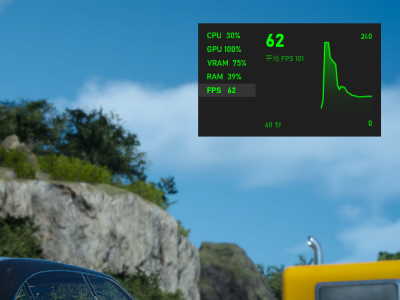
Windows11でFPSを表示するには、Xbox Game Barやフリーソフト、ハードウェアの設定を変更する必要があります。
Xbox Game Barを使用する
Xbox Game Barは、Windows11に標準搭載されているツールで、ゲームのパフォーマンスを表示することができます。Xbox Game Barを表示するには、Windowsキー + Gを押します。次に、パフォーマンスタブをクリックし、FPSを選択します。これで、ゲームのFPSが表示されます。
- Windowsキー + Gを押してXbox Game Barを表示する
- パフォーマンスタブをクリックする
- FPSを選択する
フリーソフトを使用する
フリーソフトのFRAPSやAfterburnerを使用して、FPSを表示することができます。FRAPSは、ゲームのFPSを表示することができ、Afterburnerは、GPUのパフォーマンスを表示することができます。
- FRAPSやAfterburnerをダウンロードしてインストールする
- FRAPSの場合は、FPSを選択して表示する
- Afterburnerの場合は、GPUパフォーマンスを表示する
ハードウェアの設定を変更する
一部のグラフィックカードには、FPSを表示するための機能があるため、グラフィックカードのドライバーをアップデートすると、FPSを表示することができます。
- グラフィックカードのドライバーをアップデートする
- グラフィックカードの設定ツールを起動する
- FPSを表示するための機能を有効にする
FPSカウンターとは何ですか?
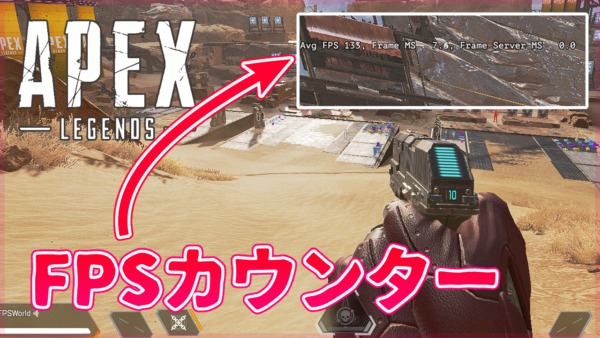
FPSカウンターとは、コンピューターゲームで表示されるフレームレートを測定するツールです。フレームレートは、ゲームが1秒間に表示するフレーム数を表しており、一般的に1秒間に表示されるフレーム数が多いほど、ゲームの動作がスムーズになります。
FPSカウンターの機能
FPSカウンターには、以下のような機能があります。
- フレームレートの測定:FPSカウンターは、ゲームが1秒間に表示するフレーム数を測定します。
- リアルタイム表示:FPSカウンターは、ゲームが実行中のフレームレートをリアルタイムで表示します。
- 平均フレームレートの計算:FPSカウンターは、一定時間内で表示されたフレーム数の平均を計算します。
FPSカウンターの使用方法
FPSカウンターを使用するには、以下の手順を実行します。
- ゲームを起動する:ゲームを起動し、FPSカウンターを有効にします。
- フレームレートを確認する:ゲームが実行中のフレームレートを確認します。
- フレームレートを調整する:ゲームの設定を調整して、フレームレートを向上させることができます。
FPSカウンターの利点
FPSカウンターには、以下のような利点があります。
- ゲームのパフォーマンスを向上させる:FPSカウンターを使用してゲームのフレームレートを確認し、ゲームのパフォーマンスを向上させることができます。
- ハードウェアの性能を確認する:FPSカウンターを使用して、コンピューターのハードウェアの性能を確認することができます。
- ゲームの設定を最適化する:FPSカウンターを使用して、ゲームの設定を最適化し、フレームレートを向上させることができます。
WindowsでFPSを測定するにはどうすればいいですか?

WindowsでFPSを測定するには、以下の方法があります。
FPSの測定方法
FPS(フレームレート)を測定するには、専用のソフトウェアを使用するのが一般的です。以下は、人気のFPS測定ソフトウェアです。
1. Frapsの使用方法
Frapsは、Windowsで人気のFPS測定ソフトウェアです。以下の手順でFrapsを使用します。
- Frapsをダウンロードし、インストールします。
- Frapsを起動し、設定メニューを開きます。
- 設定メニューで、FPSの測定間隔や測定モードを選択します。
2. GPU-Zの使用方法
GPU-Zは、グラフィックカードの詳細情報を表示するソフトウェアです。以下の手順でGPU-Zを使用します。
- GPU-Zをダウンロードし、インストールします。
- GPU-Zを起動し、グラフィックカードの詳細情報を表示します。
- グラフィックカードの詳細情報で、フレームレートの項目を確認します。
3. Windowsの組み込みツールの使用方法
Windows 10以降には、Xbox Game Barという組み込みツールがあります。以下の手順でXbox Game Barを使用します。
- Xbox Game Barを起動します。
- 設定メニューを開き、パフォーマンスの項目を選択します。
- パフォーマンスの項目で、フレームレートの項目を確認します。
FPSカウンターが表示されないのはなぜですか?
FPSカウンターが表示されない根本的な原因
FPSカウンターは、グラフィックカードやゲームエンジンによって提供される機能ですが、実際にはハードウェアとソフトウェアの両方の要因によって影響を受けることがあります。具体的には、次のような要因が考えられます。
- グラフィックカードの機能: 一部のグラフィックカードはFPSカウンターをサポートしていない場合があります。
- ゲームエンジンの設定: ゲームエンジンの設定によってFPSカウンターが無効になっている場合があります。
- ドライバーの問題: グラフィックカードのドライバーが古い場合や、互換性の問題がある場合、FPSカウンターが正常に機能しない場合があります。
FPSカウンターが表示されない、アプリケーションの問題
FPSカウンターが表示されないのは、アプリケーションの設定や構成が原因である場合があります。次のような可能性が考えられます。
- アプリケーションの設定: アプリケーションの設定によってFPSカウンターが無効になっている場合があります。
- アプリケーションのバージョン: アプリケーションのバージョンが古い場合や、互換性の問題がある場合、FPSカウンターが正常に機能しない場合があります。
- プラグインやモジュール: アプリケーションのプラグインやモジュールによってFPSカウンターが干渉を受ける場合があります。
FPSカウンターが表示されない、システムの問題
FPSカウンターが表示されないのは、システムの設定や構成が原因である場合があります。次のような可能性が考えられます。
- システムの設定: システムの設定によってFPSカウンターが無効になっている場合があります。
- システムの資源: システムの資源が不足している場合、FPSカウンターが正常に機能しない場合があります。
- システムの互換性: システムの互換性の問題がある場合、FPSカウンターが正常に機能しない場合があります。
詳細情報
Windows 11/10向け無料FPSカウンターをインストールする方法は?
Windows 11/10向けの無料FPSカウンターをインストールするには、まずインターネットに接続し、検索エンジンで「Windows 11/10向け無料FPSカウンター」を検索します。検索結果から公式サイトにアクセスし、ダウンロードボタンをクリックしてソフトウェアをダウンロードします。その後、ダウンロードしたファイルを実行し、インストールを実行します。インストールが完了したら、起動ボタンをクリックしてソフトウェアを起動します。
どのWindows 11/10向け無料FPSカウンターが最も使いやすいか?
Windows 11/10向けの無料FPSカウンターには、Fraps、FPS Counter、Afterburnerなどが人気です。最も使いやすいのはFrapsです。Frapsはシンプルなインターフェイスを持ち、軽量なので、通常の使用に影響を与えません。また、オーバーレイ機能を使用すると、スクリーン上にFPSを表示できるため、ゲーマーに人気です。
Windows 11/10向け無料FPSカウンターを使用する利点は?
Windows 11/10向けの無料FPSカウンターを使用する利点は、ゲームのパフォーマンスを簡単にチェックできることです。FPS(1秒あたりのフレーム数)を表示できるため、ゲームの動作の調子を確認することができます。また、グラフィックカードの負担をチェックできるため、ゲームの設定を最適化することができます。さらに、フリーソフトであるため、無料で使用できます。
Windows 11/10向け無料FPSカウンターにどんな機能があるか?
Windows 11/10向けの無料FPSカウンターには、FPS表示、オーバーレイ、グラフィックカードの監視など、さまざまな機能があります。Frapsでは、ゲーム内のFPSを表示し、スクリーンショットを撮ることができます。また、Afterburnerでは、グラフィックカードのック数、温度、電力消費量などを監視することができます。これらの機能により、ゲームのパフォーマンスを最適化することができます。



