
PIPでWindowsのすべてのPythonパッケージをアンインストールする – 完全ガイド

Windowsの上でPythonパッケージをアンインストールする必要がある場合、手動で uno つ uno を削除するのは大変な作業です。そんなとき、PIPというツールが大いに役立つことになります。PIPを使用することで、Windowsの上でのすべてのPythonパッケージを一度にアンインストールすることが可能になります。このガイドでは、PIPを使用したPythonパッケージのアンインストール方法をステップバイステップで解説します。
PIPでWindowsのすべてのPythonパッケージをアンインストールする方法
PIP(Pythonパッケージインストーラー)は、Pythonのパッケージをインストール、アンインストール、および管理するためのツールです。本ガイドでは、PIPを使用してWindows上のすべてのPythonパッケージをアンインストールする方法を詳しく説明します。
準備するもの
Windowsオペレーティングシステム Pythonがインストールされていること PIPがインストールされていること
PIPを使用してパッケージの一覧を取得する
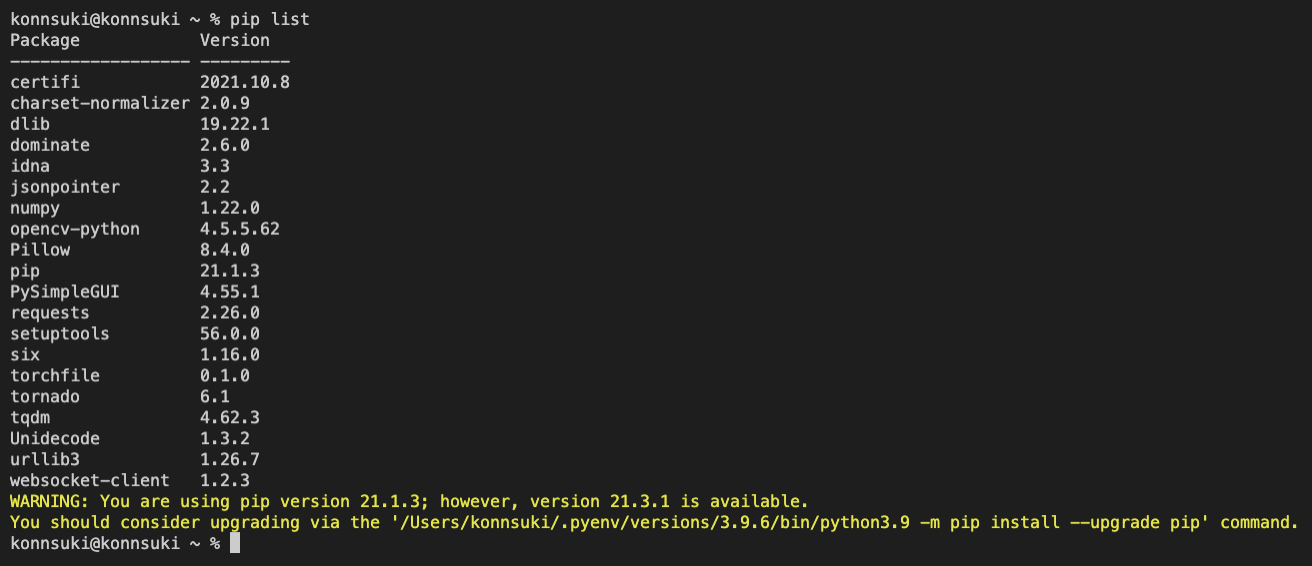
PIPを使用して、インストールされたパッケージの一覧を取得するには、以下のコマンドを実行します。 pip list このコマンドを実行すると、インストールされたパッケージの一覧が表示されます。
PIPを使用してパッケージをアンインストールする
PIPを使用して、パッケージをアンインストールするには、以下のコマンドを実行します。 pip uninstall 例えば、`requests`パッケージをアンインストールするには、以下のコマンドを実行します。 pip uninstall requests
PIPを使用してすべてのパッケージをアンインストールする
PIPを使用して、すべてのパッケージをアンインストールするには、以下のコマンドを実行します。 pip freeze | xargs pip uninstall -y このコマンドを実行すると、インストールされたすべてのパッケージがアンインストールされます。
注意点
パッケージのアンインストールを行う前に、プロジェクトに影響しないよう確認しておく必要があります。 アンインストールされたパッケージは、再インストールする必要があります。
| コマンド | 説明 |
|---|---|
| pip list | インストールされたパッケージの一覧を取得します。 |
| pip uninstall <パッケージ名> | 指定されたパッケージをアンインストールします。 |
| pip freeze | xargs pip uninstall -y | インストールされたすべてのパッケージをアンインストールします。 |
Pythonのpipパッケージを一括でアンインストールするには?

Pythonのpipパッケージを一括でアンインストールするためには、以下の方法があります。
pip listコマンドを使用する
pip listコマンドを使用して、インストールされたパッケージの一覧を取得し、`pip uninstall`コマンドを使用してアンインストールすることができます。
- まず、`pip list`コマンドを実行してインストールされたパッケージの一覧を取得します。
- 次に、`pip uninstall`コマンドを使用して、不要なパッケージをアンインストールします。
- 例えば、`pip uninstall requests`と実行することで、requestsパッケージをアンインストールすることができます。
pip freezeコマンドを使用する
pip freezeコマンドを使用して、インストールされたパッケージの一覧を取得し、`pip uninstall`コマンドを使用してアンインストールすることができます。
- まず、`pip freeze`コマンドを実行してインストールされたパッケージの一覧を取得します。
- 次に、`pip uninstall`コマンドを使用して、不要なパッケージをアンインストールします。
- 例えば、`pip uninstall requests`と実行することで、requestsパッケージをアンインストールすることができます。
pip-autoremoveパッケージを使用する
pip-autoremoveパッケージを使用することで、不要なパッケージを自動的にアンインストールすることができます。
- まず、`pip install pip-autoremove`コマンドを実行して、pip-autoremoveパッケージをインストールします。
- 次に、`pip-autoremove`コマンドを実行して、不要なパッケージをアンインストールします。
- 例えば、`pip-autoremove`と実行することで、不要なパッケージを自動的にアンインストールすることができます。
pip pip list pip freeze pip-autoremove
WindowsでPythonを完全にアンインストールするには?
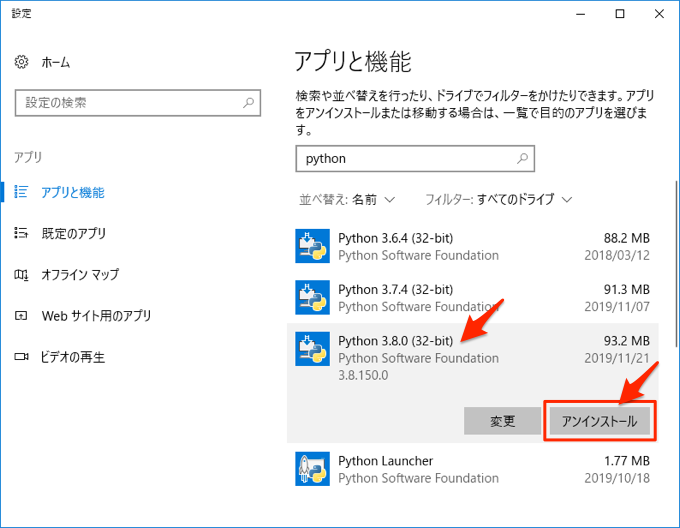
WindowsでPythonを完全にアンインストールするには、以下の手順を踏みます。
アンインストールの準備
Pythonを完全にアンインストールする前には、Pythonに依存しているアプリケーションやサービスを停止する必要があります。タスクマネージャーを開き、Python関連のプロセスを終了させます。また、コマンドプロンプトやPowerShellを閉じておきます。
Pythonのアンインストール
Pythonをアンインストールするためには、コントロールパネルにあるプログラムのアンインストールを使用します。
- コントロールパネルを開き、「プログラムのアンインストール」という項目をクリックします。
- Pythonのエントリーを探し、選択します。
- 「アンインストール」をクリックして、指示に従ってアンインストールを完了します。
残りのファイルの削除
Pythonのアンインストール後には、残りのファイルやディレクトリーを削除する必要があります。Pythonのインストールディレクトリー(例えば、`C:Python3x`)を削除します。また、システムの環境変数からPythonに関するエントリーを削除します。
- システムの環境変数を開き、「パス」という項目を編集します。
- Pythonのインストールディレクトリーに関するエントリーを削除します。
- 変更を保存します。
パッケージをアンインストールするコマンドは?

パッケージをアンインストールするコマンドは`sudo apt-get purge パッケージ名`や`sudo apt-get autoremove`です。
アンインストールの種類
パッケージをアンインストールするコマンドには、完全アンインストールと部分アンインストールの2種類があります。
- 完全アンインストール:`sudo apt-get purge パッケージ名`でパッケージを完全にアンインストールし、設定ファイルも削除します。
- 部分アンインストール:`sudo apt-get remove パッケージ名`でパッケージをアンインストールしますが、設定ファイルは残ります。
アンインストールの確認
パッケージをアンインストールする前に、`dpkg -l | grep パッケージ名`でインストールされているパッケージを確認し、`sudo apt-get purge パッケージ名`でアンインストールすることができます。
アンインストール後の処理
パッケージをアンインストールした後、`sudo apt-get autoremove`で不要なパッケージを削除し、ディスク容量を節約することができます。
- 不要なパッケージを削除:`sudo apt-get autoremove`で不要なパッケージを削除します。
- ディスク容量の節約:`sudo apt-get clean`でパッケージキャッシュを削除し、ディスク容量を節約します。
LinuxでPythonのpipでインストールしたモジュールはどこにインストールされますか?
pipでインストールしたモジュールは、基本的に`site-packages`ディレクトリーにインストールされます。このディレクトリーは、Pythonのインストールディレクトリーの下にある`lib/pythonX.Y/site-packages`というパスにあります。ここにある`X.Y`はPythonのバージョン番号であり、例えばPython 3.9の場合は`lib/python3.9/site-packages`というパスになります。
ユーザーインストールとシステムインストール
pipでインストールするモジュールのインストール先は、ユーザーインストールとシステムインストールの2つに分けられます。ユーザーインストールは、`~/.local/lib/pythonX.Y/site-packages`というパスにインストールされ、システムインストールは、`/usr/lib/pythonX.Y/site-packages`というパスにインストールされます。
- ユーザーインストール:`~/.local/lib/pythonX.Y/site-packages`
- システムインストール:`/usr/lib/pythonX.Y/site-packages`
仮想環境でのインストール
仮想環境(Virtual Environment)では、インストール先が異なります。仮想環境では、`/lib/pythonX.Y/site-packages`というパスにインストールされます。仮想環境でのインストールは、グローバルなインストールとは異なり、仮想環境内でのみ有効になります。
インストール先を指定する方法
pipでインストールするモジュールのインストール先を指定する方法もあります。`–user`オプションや`–prefix`オプションを使用することで、インストール先を指定することができます。
- `–user`オプション:ユーザーインストール先を指定
- `–prefix`オプション:インストール先を指定
詳細情報
PIPでWindowsのPythonパッケージをアンインストールする目的は何ですか?
PIPでWindowsのPythonパッケージをアンインストールする目的は、パッケージの削除や環境の整理、Dependencyの解消など、様々なシナリオに対応しています。例えば、プロジェクトの要件が変更されたために不要になったパッケージを削除したり、コンフリクトするパッケージを削除して環境を整理することができます。また、PIPでインストールされたパッケージをアンインストールすることで、ディスクの空き容量を確保することもできます。
PIPでWindowsのPythonパッケージをアンインストールする方法はいくつありますか?
PIPでWindowsのPythonパッケージをアンインストールする方法はいくつかあります。pip uninstallコマンドを使用する方法や、pip freezeコマンドを使用してパッケージの一覧を取得し、不要なパッケージを個別にアンインストールする方法、またpip-autoremoveというツールを使用して不要なパッケージを自動的にアンインストールする方法など、様々な方法が存在します。
PIPでWindowsのPythonパッケージをアンインストールする際の注意点は何ですか?
PIPでWindowsのPythonパッケージをアンインストールする際の注意点はいくつかあります。pip uninstallコマンドを使用する際には、アンインストールするパッケージを正確に指定する必要があります。また、パッケージの依存関係を考慮してアンインストールする必要があります。例えば、あるパッケージをアンインストールすると、そのパッケージに依存している他のパッケージがエラーになる可能性があります。
PIPでWindowsのPythonパッケージをアンインストールした後、なぜ環境が不安定になるのか?
PIPでWindowsのPythonパッケージをアンインストールした後、環境が不安定になる原因はいくつかあります。パッケージの依存関係が壊れることが原因のひとつです。また、アンインストールされたパッケージが他のパッケージに影響を与えることもあります。例えば、アンインストールされたパッケージが他のパッケージのImportに必要な場合、そのパッケージがエラーになる可能性があります。



