
OutlookのメールリンクをEdgeで開かないようにする方法

を知りたいという人は多いです。デフォルトブラウザーとしてEdgeを設定している場合、Outlookのメールリンクをクリックすると自動的にEdgeで開きます。しかし、自分好みのブラウザーで開きたいという ngườiもいることでしょう。この記事では、を紹介します。Windowsの設定を変更する方法や、Outlookの設定を変更する方法など、複数の方法を紹介し、自分の好みに合わせた設定を πραγμα現することを目指します。

OutlookのメールリンクをEdgeで開かないようにする方法
OutlookのメールリンクがMicrosoft Edgeで開くようになっている場合、問題を避けるために変更する必要があります。この記事では、OutlookのメールリンクをEdgeで開かないようにする方法を紹介します。
方法1:デフォルトブラウザーを変更する
OutlookのメールリンクをEdgeで開かないようにする最も簡単な方法は、デフォルトブラウザーを変更することです。Windows設定でデフォルトブラウザーを変更することで、Outlookのメールリンクも変更されたブラウザーで開くようになります。 手順1:Windows設定を開く 手順2:「デバイス」→「デフォルトアプリ」→「ウェブブラウザー」と進む 手順3:デフォルトブラウザーを変更したいブラウザーを選択する
| ブラウザー | デフォルトブラウザー変更方法 |
|---|---|
| Google Chrome | Google Chromeを選択 |
| Mozilla Firefox | Mozilla Firefoxを選択 |
方法2:Outlookの設定を変更する
Outlookの設定を変更することで、メールリンクを開くブラウザーを指定することができます。 手順1:Outlookを開く 手順2:「ファイル」→「オプション」→「高度なオプション」と進む 手順3:「インターネットフォルダー」→「ウェブページを開く」を選択し、ブラウザーを指定する
方法3:レジストリーエディターを使用する
レジストリーエディターを使用することで、Outlookのメールリンクのブラウザーを指定することができます。 手順1:レジストリーエディターを開く 手順2:「HKEY CLASSES ROOTmailtoshellopencommand」と進む 手順3:ブラウザーのパスを指定する
| ブラウザー | パス |
|---|---|
| Google Chrome | C:Program Files (x86)GoogleChromeApplicationchrome.exe |
| Mozilla Firefox | C:Program FilesMozilla Firefoxfirefox.exe |
方法4:GPOを使用する
グループポリシーを使用することで、Outlookのメールリンクのブラウザーを指定することができます。 手順1:グループポリシーエディターを開く 手順2:「コンピューターの構成」→「管理用テンプレート」→「Microsoft Outlook」と進む 手順3:「ウェブページを開く」を選択し、ブラウザーを指定する
方法5:スクリプトを使用する
スクリプトを使用することで、Outlookのメールリンクのブラウザーを指定することができます。 手順1:スクリプトエディターを開く 手順2:ブラウザーのパスを指定する 手順3:スクリプトを実行する
OutlookのメールをEdgeが勝手に開くのはなぜですか?

デフォルトブラウザーの設定
OutlookのメールをEdgeが勝手に開く原因の一つは、デフォルトブラウザーがEdgeに設定されているためです。Windows 10以降では、Edgeがデフォルトブラウザーとして設定されています。そのため、Outlookからメールを開こうとしたとき、Edgeが起動してメールを開こうとするためです。
- 設定を変更することで、デフォルトブラウザーを変更することができます。
- 例えば、Google ChromeやFirefox等のブラウザーをデフォルトブラウザーに設定することができます。
- そのために、Outlookのメールを開こうとしたときには、Edgeではなく、設定されたデフォルトブラウザーが起動します。
Outlookの設定
Outlookの設定も原因の一つです。Outlookの設定で、メールを開くときのブラウザーを指定することができます。
- 例えば、Outlookの設定で、メールを開くときのブラウザーをEdgeに設定している場合。
- そのため、Outlookからメールを開こうとしたとき、Edgeが起動してメールを開こうとするためです。
- 設定を変更することで、メールを開くときのブラウザーを変更することができます。
システムの設定
システムの設定も原因の一つです。Windowsのレジストリーに、ブラウザーの設定があるため、その設定が原因でOutlookのメールをEdgeが勝手に開く場合があります。
- レジストリーの設定を変更することで、ブラウザーの設定を変更することができます。
- 例えば、レジストリーで、デフォルトブラウザーを変更することができます。
- そのために、Outlookのメールを開こうとしたときには、Edgeではなく、設定されたデフォルトブラウザーが起動します。
OutlookでメールのURLを開くブラウザを指定するには?
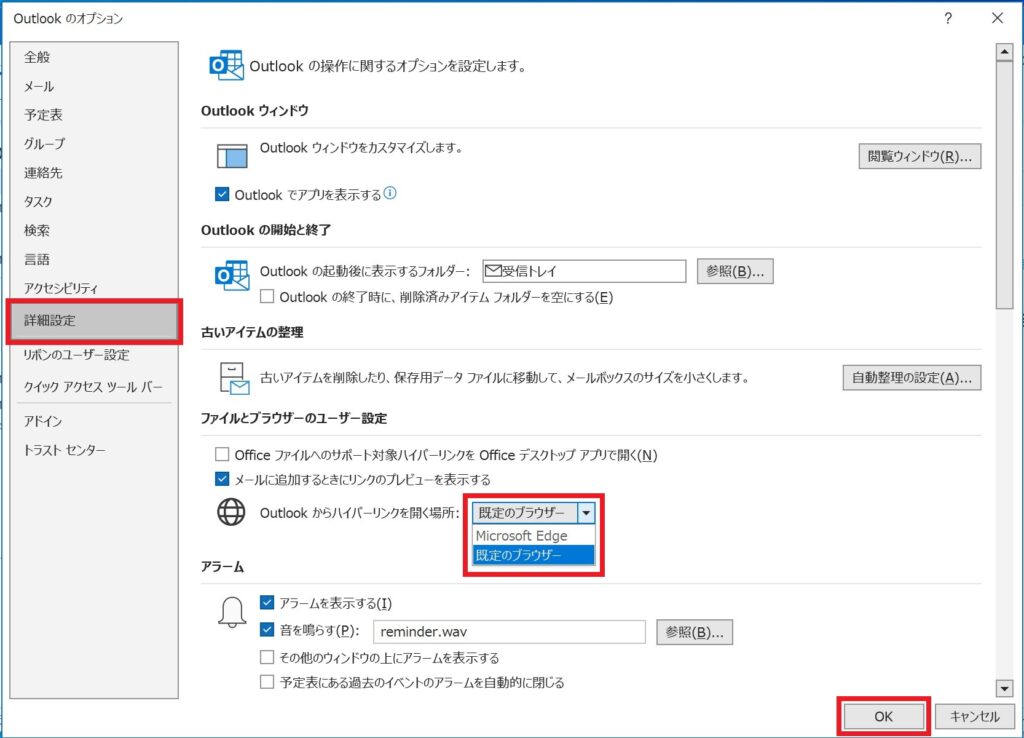
OutlookでメールのURLを開くブラウザを指定するには、次の手順を踏みます。
手順1:Outlookの設定画面を開く
Outlookの設定画面を開き、ファイルメニューからオプションを選択します。次に、詳細設定タブを選択し、インターネット設定をクリックします。
手順2:ブラウザーの設定を行う
インターネット設定画面で、ブラウザーの設定を行います。ブラウザーの選択ドロップダウンメニューから、使用したいブラウザーを選択します。例えば、Google ChromeやMozilla Firefoxなどを選択できます。
手順3:設定を保存する
ブラウザーの設定を行ったら、OKボタンをクリックして設定を保存します。これで、OutlookでメールのURLを開く際には、指定したブラウザーが使用されるようになります。
- Outlookの設定画面を開く
- ブラウザーの設定を行う
- 設定を保存する
Outlookでリンクを開けないようにするには?
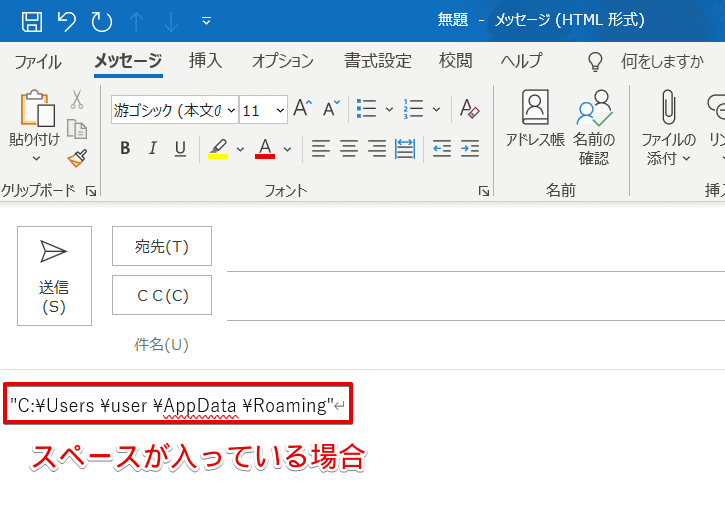
Outlookでリンクを開けないようにするには、設定 변경やアドオンの使用、 HEIGHTを指定するなどの方法があります。
設定変更によるリンク開losures
Outlookの設定を変更することで、リンクを開かないように設定することができます。
- まず、Outlookを起動し、「ファイル」タブをクリックします。
- 「オプション」をクリックし、「信頼されるプレイス」のタブを選択します。
- 「このプレイスに含まれないすべてのプレイスから保護する」にチェックを入れることで、リンクを開かないように設定することができます。
アドオンを使用してリンクを開k Chennai
アドオンを使用することで、リンクを開かないように設定することもできます。
- まず、Outlookを起動し、「ファイル」タブをクリックします。
- 「マネージャー」をクリックし、「COM アドイン」を選択します。
- 「ReadNotify」などのアドオンを追加することで、リンクを開かないように設定することができます。
HEIGHTを指定してリンクを開k Chennai
HEIGHTを指定することで、リンクを開かないように設定することができます。
- まず、Outlookのメール本文内にリンクを設定します。
- その後、HEIGHTを指定することで、リンクを開かないように設定することができます。
- 例えば、HEIGHT=0を指定することで、リンクを開かないように設定することができます。
Microsoft Edgeで開かないようにするには?
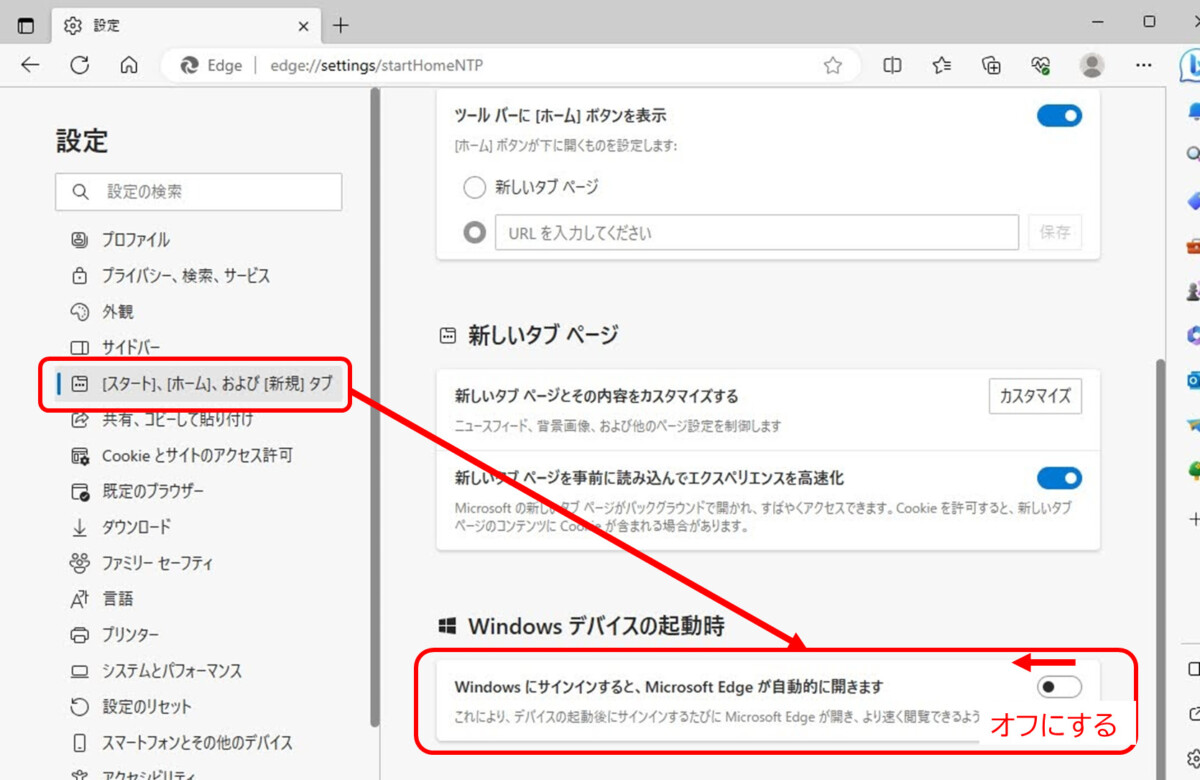
設定の変更
Microsoft Edgeをデフォルトブラウザーから外すためには、設定を変更する必要があります。Windowsの設定を開き、「デバイス」「デフォルトアプリケーション」を選択します。そこで、「ウェブブラウザー」のデフォルトアプリケーションを変更し、Microsoft Edge以外のブラウザーを選択します。
レジストリの編集
レジストリを編集することで、Microsoft Edgeを открыかないようにすることができます。regeditを実行し、「HKEY_CLASSES_ROOThttpshellopencommand」を探します。その中にある「Microsoft Edge」の項目を削除または変更し、代わりに他のブラウザーのパスを指定します。
ショートカットの変更
ショートカットを変更することで、Microsoft Edgeを открыかないようにすることができます。ファイル エクスプローラーを開き、「C:ProgramDataMicrosoftWindowsStart MenuPrograms」にある「Microsoft Edge」のショートカットを探します。那を削除または変更し、代わりに他のブラウザーのショートカットを作成します。
- ショートカット.right-click > プロパティーを開きます。
- ショートカットのターゲットを変更し、他のブラウザーのパスを指定します。
- OKをクリックして変更を保存します。
詳細情報
OutlookのメールリンクをEdgeで開かないようにする方法は何ですか?
Outlookの設定でメールリンクを開くためのデフォルトブラウザーを変更することができます。具体的には、Outlookのファイルメニューからオプションを選択し、一般タブの標準ブラウザーのドロップダウンメニューでEdge以外のブラウザーを選択することができます。また、レジストリーの編集やグループポリシーの設定も可能です。
OutlookのメールリンクをChromeで開くように設定する方法は?
OutlookのメールリンクをChromeで開くように設定するには、レジストリーの編集が必要です。具体的には、レジストリー・エディターでHKEY CLASSES ROOTのキーにアクセスし、mailtoの値を変更する必要があります。また、グループポリシーの設定も可能です。Chromeのデフォルトブラウザーを設定することで、OutlookのメールリンクもChromeで開くようになります。
OutlookのメールリンクをFirefoxで開くように設定する方法は?
OutlookのメールリンクをFirefoxで開くように設定するには、Firefoxのデフォルトブラウザーを設定する必要があります。具体的には、Firefoxの設定メニューから一般タブのデフォルトブラウザーのチェックボックスをオンにする必要があります。また、レジストリーの編集やグループポリシーの設定も可能です。Firefoxをデフォルトブラウザーにすることで、OutlookのメールリンクもFirefoxで開くようになります。
Outlookのメールリンクを開くためのデフォルトブラウザーの変更は永久的ですか?
Outlookのメールリンクを開くためのデフォルトブラウザーの変更は永久的です。Outlookの設定やレジストリーの編集、グループポリシーの設定によって、デフォルトブラウザーを変更することができます。ただし、設定を変更することで、Outlookのメールリンクを開くためのデフォルトブラウザーも変更されるため、注意しておく必要があります。



