USBからWindows 11/10 Samsungノートパソコンを起動する3つの方法

Windows11/10をインストールする際、USBブートで起動する方法があります。特にノートパソコンの場合、ハードディスクの交換やクラウド環境での作業の際に役立つでしょう。SamsungノートパソコンでもUSBブートで起動することができます。この記事では、USBからWindows11/10をインストールするSamsungノートパソコンを3つの方法で紹介します。各方法の手順や注意点を詳しく解説し、USBブートによるインストールを成功させるためのコツを提供します。
USBからWindows 11/10 Samsungノートパソコンを起動する3つの方法
Windows 11/10をインストールしたSamsungノートパソコンをUSBから起動する方法を紹介します。この方法は、USBメモリーにWindows 11/10のインストールメディアを作成し、SamsungノートパソコンをUSBから起動するためのものです。
方法1: Media Creation Toolを使用してUSBメモリーにインストールメディアを作成する
Microsoft公式のMedia Creation Toolを使用して、USBメモリーにWindows 11/10のインストールメディアを作成します。このツールは、Windows 11/10のISOファイルをUSBメモリーにコピーし、インストール可能な状態にします。
| 必要なもの | USBメモリー(8GB以上) |
|---|---|
| 手順 | 1. Media Creation Toolをダウンロードしてインストール 2. USBメモリーを挿入 3. Media Creation Toolを起動 4. ISOファイルを選択 5. USBメモリーにコピー |
方法2: Rufusを使用してUSBメモリーにインストールメディアを作成する
Rufusは、USBメモリーにインストールメディアを作成するためのフリーソフトウェアです。このソフトウェアを使用して、Windows 11/10のISOファイルをUSBメモリーにコピーします。
| 必要なもの | USBメモリー(8GB以上) |
|---|---|
| 手順 | 1. Rufusをダウンロードしてインストール 2. USBメモリーを挿入 3. Rufusを起動 4. ISOファイルを選択 5. USBメモリーにコピー |
方法3: Windows 11/10のISOファイルを直接USBメモリーにコピーする
Windows 11/10のISOファイルを直接USBメモリーにコピーする方法です。この方法は、Media Creation ToolやRufusを使用しない方法です。
| 必要なもの | USBメモリー(8GB以上) |
|---|---|
| 手順 | 1. Windows 11/10のISOファイルをダウンロード 2. USBメモリーを挿入 3. ISOファイルをUSBメモリーにコピー |
注意点: USBメモリーを使用してWindows 11/10をインストールするために必要なもの
USBメモリーを使用してWindows 11/10をインストールするために必要なものを紹介します。
| 必要なもの | USBメモリー(8GB以上) |
|---|---|
| 互換性 | Samsungノートパソコンでのみ使用可能 |
トラブルシューティング: USBメモリーを使用してWindows 11/10をインストールできない場合
USBメモリーを使用してWindows 11/10をインストールできない場合のトラブルシューティングを紹介します。
| エラー | インストールメディアが作成できません |
|---|---|
| 対処法 | USBメモリーを換えてみてください |
Windows 11でUSBからブートするにはどうすればいいですか?
UEFI BIOSの設定
Windows 11をUSBからブートするためには、UEFI BIOSの設定を変更する必要があります。UEFI BIOSに入り、Bootの順序を変更して、USBを最優先SEQUENCEにする必要があります。具体的には、以下の手順に従ってください。
- UEFI BIOSに入るために、PCを再起動し、BIOSキー(通常はF2、F12、DELなど)を押します。
- Bootタブを選択し、Bootの順序を変更します。
- USBを最優先SEQUENCEにするために、USBの選択肢を上位に移動します。
USBブート可能イメージの作成
Windows 11のインストールメディアをUSBに作成するには、Media Creation Toolを使用することができます。Media Creation Toolを使用して、USBブート可能イメージを作成します。
- Media Creation Toolをダウンロードし、インストールします。
- Media Creation Toolを起動し、USBブート可能イメージを作成するオプションを選択します。
- USBドライブを選択し、イメージの作成を開始します。
USBブート時の注意点
Windows 11をUSBからブートするときには、注意する点があります。Secure Bootを無効にする必要があります。また、USBをブートデバイスとして選択する必要があります。
- Secure Bootを無効にするために、UEFI BIOSの設定でSecure Bootを無効にします。
- USBをブートデバイスとして選択するために、BootメニューでUSBを選択します。
- Windows 11のインストールが開始します。
ウインドウズ11をUSBから起動するにはどうすればいいですか?
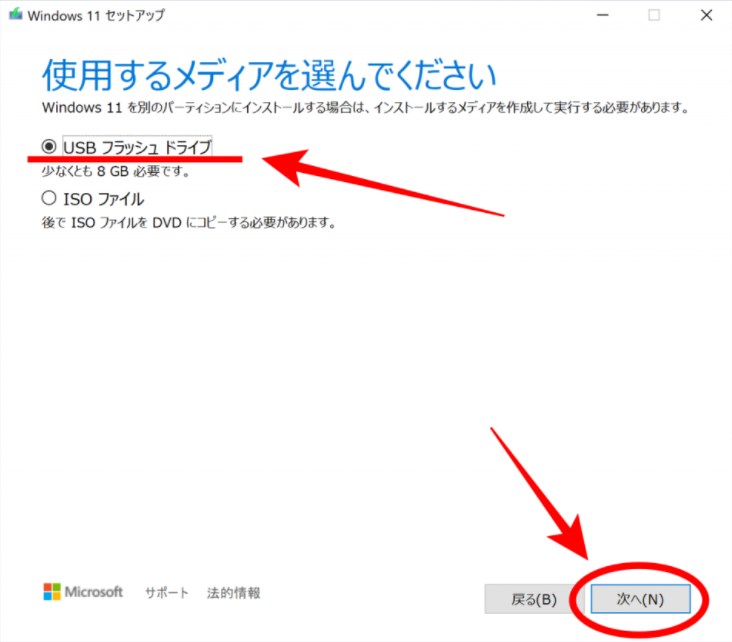
準備するもの
ウインドウズ11をUSBから起動するには、以下のものが必要です。
- USBメモリー:8GB以上の空き容量があるUSBメモリーが必要です。
- ウインドウズ11のインストール媒体:ウインドウズ11のISOファイルやインストールディスクが必要です。
- RufusなどのUSBブート作成ツール:USBメモリーをブート可能にするツールが必要です。
USBメモリーの設定
USBメモリーをブート可能にするには、Rufusなどのツールを使用して設定する必要があります。
- ダウンロードしたRufusを実行し、USBメモリーを選択します。
- 「Create a bootable disk using」でウインドウズ11のISOファイルを選択します。
- 「Start」ボタンをクリックして、USBメモリーを作成します。
USBからウインドウズ11を起動する
USBメモリーを作成したら、以下の手順でウインドウズ11を起動します。
- USBメモリーをPCに接続します。
- BIOS設定で、USBメモリーを優先ブートデバイスに設定します。
- PCを再起動し、ウインドウズ11のインストール画面が表示されます。
USBメモリからWindows10を起動するにはどうすればいいですか?

USBメモリの準備
Windows10をインストールするためのUSBメモリを準備する必要があります。ISOファイルをダウンロードし、Rufusなどのツールを使用してUSBメモリにインストールメディアを作成する必要があります。
BIOS設定の変更
USBメモリを起動順位に設定する必要があります。BIOS設定画面で、起動順位を変更し、USBメモリを最上位に設定する必要があります。具体的には、
- PCを再起動し、BIOS設定画面に入ります。
- 「Boot」タブで、起動順位を変更し、USBメモリを最上位に設定します。
- 変更を保存し、BIOS設定画面から退出します。
Windows10のインストール
USBメモリからWindows10をインストールするには、PCを再起動し、USBメモリを挿入します。インストール画面が表示されるため、.language設定や時間設定などを指定し、インストールを開始します。
- Language設定画面で、日本語を選択し、「次へ」をクリックします。
- 時間設定画面で、時間帯を指定し、「次へ」をクリックします。
- インストール画面で、インストールの進捗状況を確認し、完了するまで待ちます。
USBから起動するにはBIOSの設定はどうすればいいですか?
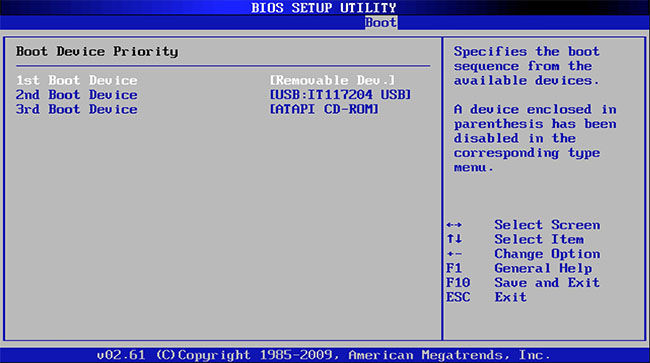
BIOS設定の手順
BIOSの設定画面には、各種パソコンの設定が揃っています。USBから起動するには、以下の手順で設定を行います。
- まず、パソコンを再起動してBIOS設定画面に入ります。
- 次に、「Boot」や「Boot Order」という項目に移動し、USBを優先順位の高い位置に設定します。
- 最後に、「Save & Exit」というボタンを押して設定を保存します。
BIOS設定の注意点
BIOS設定を行う際には、以下の点に注意する必要があります。
- USBの認識:BIOS設定画面でUSBが認識されていない場合、起動できません。
- Boot Order:Boot Orderの設定で、USBを優先順位の高い位置に設定する必要があります。
- 保存の必要:設定を保存する必要があります。
BIOS設定の種類
BIOS設定には、以下のような種類があります。
- Legacy BIOS:古いタイプのBIOSで、テキストベースのインターフェースを使用します。
- UEFI BIOS:最新タイプのBIOSで、グラフィカルインターフェースを使用します。
- Hybrid BIOS:Legacy BIOSとUEFI BIOSを組み合わせたタイプのBIOSです。
詳細情報
USBからWindows 11/10を起動するために必要なものは何ですか?
USBメモリーやBootable USBを作成するために必要なソフトウェアやドライバーは存在しません。ただし、Windows 11/10のインストールメディアをDalvikovan USBメモリーにコピーするためのRufusやMicrosoft Media Creation Toolなどのソフトウェアを使用する必要があります。また、SamsungノートパソコンのBIOS SetupでUSBブートを有効にする必要もあります。
USBからWindows 11/10を起動するための前提条件は何ですか?
USBメモリーにWindows 11/10のインストールメディアをコピーするために、8GB以上の空き容量が必要です。また、SamsungノートパソコンのBIOS SetupでSecure Bootが無効になっている必要があります。さらに、UEFIモードでBoot Modeを設定する必要もあります。
USBからWindows 11/10を起動する際の注意点は何ですか?
USBメモリーにWindows 11/10のインストールメディアをコピーする際には、誤ったドライバーのインストールを避ける必要があります。また、Samsungノートパソコンのハードウェアの互換性を確認する必要があります。さらに、Windows 11/10のライセンス契約を遵守する必要があります。
USBからWindows 11/10を起動する方法が失敗した場合の対処方法は何ですか?
USBメモリーにWindows 11/10のインストールメディアをコピーする際にエラーが発生した場合、RufusやMicrosoft Media Creation Toolを再度実行する必要があります。また、SamsungノートパソコンのBIOS SetupでBoot Modeを変更する必要もあります。さらに、Windows 11/10のインストールメディアを再度ダウンロードする必要があります。