
USBが切断と再接続を繰り返している問題の解決策
USBケーブルが繋がっている状態でも、突然切断し、再接続を繰り返すというトラブルに見舞われることがあります。この問題は、単に_USBケーブルの接続不良によるものと思われがちですが、実際には、より深い要因が絡んでいます。例えば、ドライバーの古さや、ハードウェアの相性の問題、また、システムの設定ミスなど、多くの要因がこの問題を引き起こす可能性があります。この記事では、USBが切断と再接続を繰り返している問題を克服するための具体的対策を提示します。

USBが切断と再接続を繰り返している問題の解決策
USBが切断と再接続を繰り返している問題は、パソコンやデバイスのトラブルとして非常によくみられる問題です。この問題が発生すると、データの損失やファイルの破損の危険があります。以下は、この問題の解決策に関する情報です。
原因探索:ドライバーの更新
この問題の原因は、ドライバーの古いバージョンにある場合があります。ドライバーの更新を行うことで、この問題を解決することができます。徐々にドライバーを更新し、最新のバージョンに切り替えることで、問題が解決する場合があります。ドライバーの更新は、パソコンの設定画面から行うことができます。
原因探索:ハードウェアの問題
ハードウェアの問題もこの問題の原因として考えられます。USBポートのショートや、ケーブルの損傷など、ハードウェアの問題がこの問題を引き起こす場合があります。ハードウェアのチェックを行い、問題がある場合は修理や交換を行う必要があります。
設定の変更:Power Management
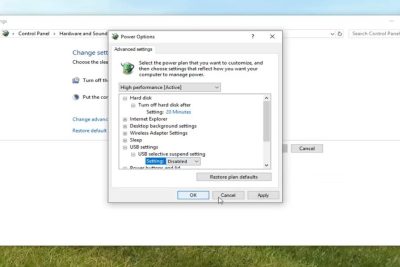
パソコンの設定において、Power Managementの設定を変更することで、この問題を解決することができます。Power Managementの設定を変更することで、USBデバイスの電力供給を確保することができます。Power Managementの設定を行い、USBデバイスの電力供給を確保することで、問題を解決する場合があります。
設定の変更:USBSelectiveSuspend
Registry Editorを使用して、USBSelectiveSuspendの設定を変更することで、この問題を解決することができます。USBSelectiveSuspendの設定を行い、USBデバイスの電力供給を確保することで、問題を解決する場合があります。
ソフトウェアのアンインストール
この問題が発生する原因として、ソフトウェアの不具合も考えられます。ソフトウェアのアンインストールを行い、問題があるソフトウェアを削除することで、問題を解決する場合があります。
| 原因 | 解決策 |
|---|---|
| ドライバーの古いバージョン | ドライバーの更新 |
| ハードウェアの問題 | ハードウェアのチェック |
| 設定の問題 | Power Managementの設定の変更 |
| Registryの問題 | USBSelectiveSuspendの設定の変更 |
| ソフトウェアの不具合 | ソフトウェアのアンインストール |
Windows10でUSB接続が頻繁に切れる原因は?

ハードウェアの問題
Windows10でUSB接続が頻繁に切れる原因の一つは、ハードウェアの問題にある場合があります。USBコネクタ itselfや、ケーブルの問題、ハブの使用などが原因となっている場合があります。具体的には、以下のような場合があります。
- USBコネクタが劣化している場合
- ケーブルが劣化している場合
- ハブを使用しているが、ハブの電源が足りない場合
ドライバーの問題
ドライバーの問題も、Windows10でUSB接続が頻繁に切れる原因の一つです。ドライバーの古いバージョンを使用している場合や、ドライバーの互換性の問題がある場合など、ドライバーの問題が原因となっている場合があります。具体的には、以下のような場合があります。
- ドライバーの古いバージョンを使用している場合
- ドライバーの互換性の問題がある場合
- ドライバーが正しくインストールされていない場合
システムの設定の問題
システムの設定の問題も、Windows10でUSB接続が頻繁に切れる原因の一つです。USBのパワーマネージメントの設定や、セキュリティソフトウェアの設定など、システムの設定の問題が原因となっている場合があります。具体的には、以下のような場合があります。
- USBのパワーマネージメントの設定が適切でない場合
- セキュリティソフトウェアの設定が過剰に設定されている場合
- システムの設定が不正に変更されている場合
USBメモリを何度も抜き差しするとどうなる?

USBメモリは、非常に便利な外部メモリーですが、何度も抜き差しを繰り返すと、問題が起こる可能性があります。
耐久性の低下
何度も抜き差しを繰り返すと、USBメモリの内部の電子部品が劣化し、耐久性が低下します。コネクタの接触不良や、回路の破損などが起こり、データの損失や破損の危険性が高まります。
データの破損
何度も抜き差しを繰り返すと、データの破損や消失の危険性が高まります。ファイルシステムの破損や、データのコ включаraptionなどが起こり、重要なデータを失う恐れがあります。
- ファイルの破損
- データの消失
- ファイルシステムの破損
セキュリティーの脆弱化
何度も抜き差しを繰り返すと、セキュリティーの脆弱化の危険性が高まります。マルウェアの感染や、不正アクセスの危険性が高まり、重要な情報を盗まれる恐れがあります。
- マルウェアの感染
- 不正アクセス
- 情報の盗難
USBセレクティブサスペンドを無効にするには?

USBセレクティブサスペンドを無効にするには、デバイスマネージャーを使用する方法や、レジストリーを編集する方法があります。
デバイスマネージャーを使用する方法
デバイスマネージャーを使用して、USBセレクティブサスペンドを無効にするには、以下の手順を踏みます。
- デバイスマネージャーを開きます。
- 「Universal Serial Bus Controllers」セクションにある「USB Root Hub」を探し、プロパティを開きます。
- 「Power Management」タブで、「Selective Suspend」チェックボックスをオフにします。
レジストリーを編集する方法
レジストリーを編集して、USBセレクティブサスペンドを無効にするには、以下の手順を踏みます。
- レジストリーエディターを開きます。
- 「HKEY_LOCAL_MACHINESystemCurrentControlSetServicesusb」キーの下にある「DisableSelectiveSuspend」値を追加し、値を「1」に設定します。
- 変更を保存して、コンピューターを再起動します。
グループポリシーを使用する方法
グループポリシーを使用して、USBセレクティブサスペンドを無効にするには、以下の手順を踏みます。
- グループポリシーエディターを開きます。
- 「Computer Configuration」→「Administrative Templates」→「System」→「Device Installation」→「Device Installation Restrictions」に移動します。
- 「Selective Suspend」ポリシーを有効にし、「Disabled」に設定します。
USB接続不良の直し方は?

USB端子の_cleaning_
USB端子には、dustや汚れが溜まりやすく、それが接続不良の原因になったりします。そのため、REGULARLY端子のcleaningを行うことが大切です。
- 柔らかい布やcotton swabで、端子のdustや汚れを取り除きます。
- アルコールや専用のcleaning液を使用して、端子の.cleaningを行います。
- cleaning後、dryしておきます。
デバイスドライバーの更新
USB接続不良の原因には、デバイスドライバーの古いバージョンが含まれる場合があります。そのため、REGULARLYデバイスドライバーの更新を行うことが大切です。
- デバイスマネージャーを開き、USBデバイスを探します。
- デバイスを右クリックし、「ドライバーの更新」を選択します。
- 最新のデバイスドライバーをインストールします。
USBハブの使用
USBハブを使用することで、USB接続不良の問題を解決することができます。USBハブは、複数のUSBデバイスを接続することができるため、接続不良のリスクを低減できます。
- USBハブを購入し、コンピューターに接続します。
- USBデバイスをUSBハブに接続します。
- 接続不良の問題が解決することを確認します。
詳細情報
USBデバイスが繰り返し切断される理由は何ですか?
USBデバイスが繰り返し切断される理由はいくつかあります。例えば、ドライバーの問題や、ハードウェアの不具合、プログラムのエラーなどが考えられます。また、USBポートの物理的損傷や、ケーブルの劣化も原因としてあげられます。これらの要因を調査し、適切に対処することで、繰り返しの切断を解消することができます。
繰り返しの切断を解消するためにドライバーの更新は必要ですか?
ドライバーの更新は、繰り返しの切断を解消するための重要なステップです。ドライバーが古かったり、互換性のないものを使用していた場合、USBデバイスが繰り返し切断される場合があります。最新のドライバーをダウンロードし、インストールすることで、問題を解消することができます。また、デバイスマネージャーを使用して、ドライバーの更新状況を確認することもできます。
繰り返しの切断はハードウェアの問題による場合、どう解消しますか?
ハードウェアの問題による繰り返しの切断の場合、ハードウェアの交換や修理が必要になる場合があります。USBポートの物理的損傷や、ケーブルの劣化など、ハードウェアの不具合を調査し、適切に対処する必要があります。また、プログラムのエラーなどソフトウェアの問題も、ハードウェアの問題と絡んで問題を引き起こす場合があります。
繰り返しの切断を完全に解消するために何をすればいいですか?
繰り返しの切断を完全に解消するためには、ドライバーの更新、ハードウェアの交換や修理、プログラムのエラーチェックなどの対処を組み合わせる必要があります。USBデバイスの設定やシステムの設定の見直しも必要な場合があります。また、エラーログの確認やトラブルシューティングツールの使用も、問題の解消に役立つ場合があります。



