
USBメモリのデータを無料で復元する方法
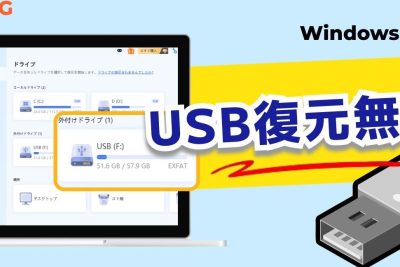
USBメモリーに保存していた大切なデータが突然消えてしまったという経験はいませんか?そんな状況ではパニックに陥りやすいですが、諦めないで下さい。実は、USBメモリーから消されたデータを無料で復元する方法があります。その方法を denne pearl では紹介します。そんな方法を知ることで、データの復元に成功する確率を高めることができます。

USBメモリのデータを無料で復元する方法
USBメモリには、重要なデータが保存されていることが多いですが、そのデータが失われた場合どうしたらいいのか捜しctpされます。幸い、無料でデータを復元する方法がいくつかあります。この記事では、無料でUSBメモリのデータを復元する方法を紹介します。
方法1:Recuvaを使用する
Recuvaは、無料のデータ復元ソフトウェアです。USBメモリに保存されたデータを探し出し、復元することができます。Recuvaを使用するには、まずダウンロードしてインストールする必要があります。次に、USBメモリをコンピューターに接続し、Recuvaを起動します。画面に表示されるメニューから、USBメモリを選択し、スキャンを開始します。スキャンが完了したら、復元可能なデータの一覧が表示されます。
方法2:EaseUS Data Recovery Wizardを使用する
EaseUS Data Recovery Wizardは、データ復元ソフトウェアの1つです。このソフトウェアを使用することで、USBメモリに保存されたデータを復元することができます。まず、EaseUS Data Recovery Wizardをダウンロードしてインストールする必要があります。次に、USBメモリをコンピューターに接続し、ソフトウェアを起動します。画面に表示されるメニューから、USBメモリを選択し、スキャンを開始します。スキャンが完了したら、復元可能なデータの一覧が表示されます。
方法3:Disk Drillを使用する
Disk Drillは、無料のデータ復元ソフトウェアです。このソフトウェアを使用することで、USBメモリに保存されたデータを復元することができます。まず、Disk Drillをダウンロードしてインストールする必要があります。次に、USBメモリをコンピューターに接続し、ソフトウェアを起動します。画面に表示されるメニューから、USBメモリを選択し、スキャンを開始します。スキャンが完了したら、復元可能なデータの一覧が表示されます。
方法4:PhotoRecを使用する
PhotoRecは、無料のデータ復元ソフトウェアです。このソフトウェアを使用することで、USBメモリに保存されたデータを復元することができます。まず、PhotoRecをダウンロードしてインストールする必要があります。次に、USBメモリをコンピューターに接続し、ソフトウェアを起動します。画面に表示されるメニューから、USBメモリを選択し、スキャンを開始します。スキャンが完了したら、復元可能なデータの一覧が表示されます。
方法5:TestDiskを使用する
TestDiskは、無料のデータ復元ソフトウェアです。このソフトウェアを使用することで、USBメモリに保存されたデータを復元することができます。まず、TestDiskをダウンロードしてインストールする必要があります。次に、USBメモリをコンピューターに接続し、ソフトウェアを起動します。画面に表示されるメニューから、USBメモリを選択し、スキャンを開始します。スキャンが完了したら、復元可能なデータの一覧が表示されます。
| ソフトウェア | 特徴 | 復元可能なデータ |
|---|---|---|
| Recuva | 無料、簡単な操作 | 画像、ドキュメント、音楽など |
| EaseUS Data Recovery Wizard | 無料、高速のスキャン | 画像、ドキュメント、音楽など |
| Disk Drill | 無料、簡単な操作 | 画像、ドキュメント、音楽など |
| PhotoRec | 無料、画像や音楽の復元に特化 | 画像、音楽など |
| TestDisk | 無料、パーティションの復元にも対応 | 画像、ドキュメント、音楽など |
USBメモリのデータを復元するにはどうすればいいですか?
データ復元ソフトウェアを使用する
データを復元するには、専門のソフトウェアを使用することができます。RecuvaやEaseUS Data Recovery Wizardなどのソフトウェアでは、USBメモリに保存されているデータを復元することができます。これらのソフトウェアは、データを削除した後でもなおデータを復元することができます。ただし、データを復元するには、早期に対処することが大切です。
- ソフトウェアをダウンロードし、インストールする
- USBメモリを接続し、ソフトウェアを起動する
- ソフトウェアのガイドに従って、データを復元する
システムの復元機能を使用する
WindowsやMacのシステムには、データを復元するための機能が備わっています。システムの復元機能を使用することで、削除されたデータを復元することができます。ただし、この機能は、システムの設定によっては使用できない場合があります。
- システムの設定画面を開く
- 「システムの復元」や「復元」などの項目を選択する
- 復元するデータを選択し、復元する
プロフェッショナルの助けを求める
データを復元するのが困難な場合は、プロフェッショナルの助けを求めることができます。データ復元サービスでは、専門の技術者がデータを復元するための対処を行います。このサービスでは、高度な技術と設備を使用して、データを復元することができます。
USBのデータ復元は自力でできますか?

データ復元の必要性
データ復元は、USBメモリーなどの外部メモリーに保存されたデータが失われたときに必要というものです。这ような状況では、重要なデータを失うと非常に困る場合があります。那麼、自力でデータ復元を行うことができますか?
データ復元の方法
自力でデータ復元を行う方法はいくつかあります。
- CHKDSKコマンド: WindowsのCHKDSKコマンドを使用して、不良セクターがある場合、それを修復することができます。
- CHKDSKの代わりに、third-partyのツールを使用してデータ復元を行うことができます。
- ファイル復元ソフトウェア: EaseUS Data Recovery Wizard や Recuva などのファイル復元ソフトウェアを使用して、データを復元することができます。
データ復元の注意点
自力でデータ復元を行う場合は、注意点があります。
- オリジナルデータを上書きしない:オリジナルデータを上書きすると、データ復元が困難になる場合があります。
- 外部メモリーを使用する:外部メモリーにデータを保存する場合は、メモリーの状態や使用回数をチェックする必要があります。
- データ復元の困難度:データ復元の困難度は、失われたデータのタイプやサイズによって異なります。
USBのデータ復元の相場はいくらですか?
USBのデータ復元は、さまざまな要因によって価格が異なります。たとえば、データの種類、容量、復元の難易度などです。一般的に、simpleなデータ復元は数千円から数万円程度、complexなデータ復元は数十万円から数百万円程度と言った相場です。
データ復元の種類による価格の相場
USBのデータ復元の価格は、データの種類によって異なります。例えば、
- 文書ファイルの復元:数千円から数万円程度
- 画像ファイルの復元:数万円程度
- 動画ファイルの復元:数十万円程度
データの容量による価格の相場
USBのデータ復元の価格は、データの容量によっても異なります。例えば、
- 1GB以下のデータ復元:数千円程度
- 1GB〜10GBのデータ復元:数万円程度
- 10GB以上のデータ復元:数十万円程度
復元の難易度による価格の相場
USBのデータ復元の価格は、復元の難易度も考慮する必要があります。例えば、
- 簡単な復元:数千円程度
- 中程度の復元:数万円程度
- 困難な復元:数十万円程度
完全に消去したファイルを復元するにはどうすればいいですか?
ファイル復元ソフトウェアを使用する
ファイル復元ソフトウェアの種類
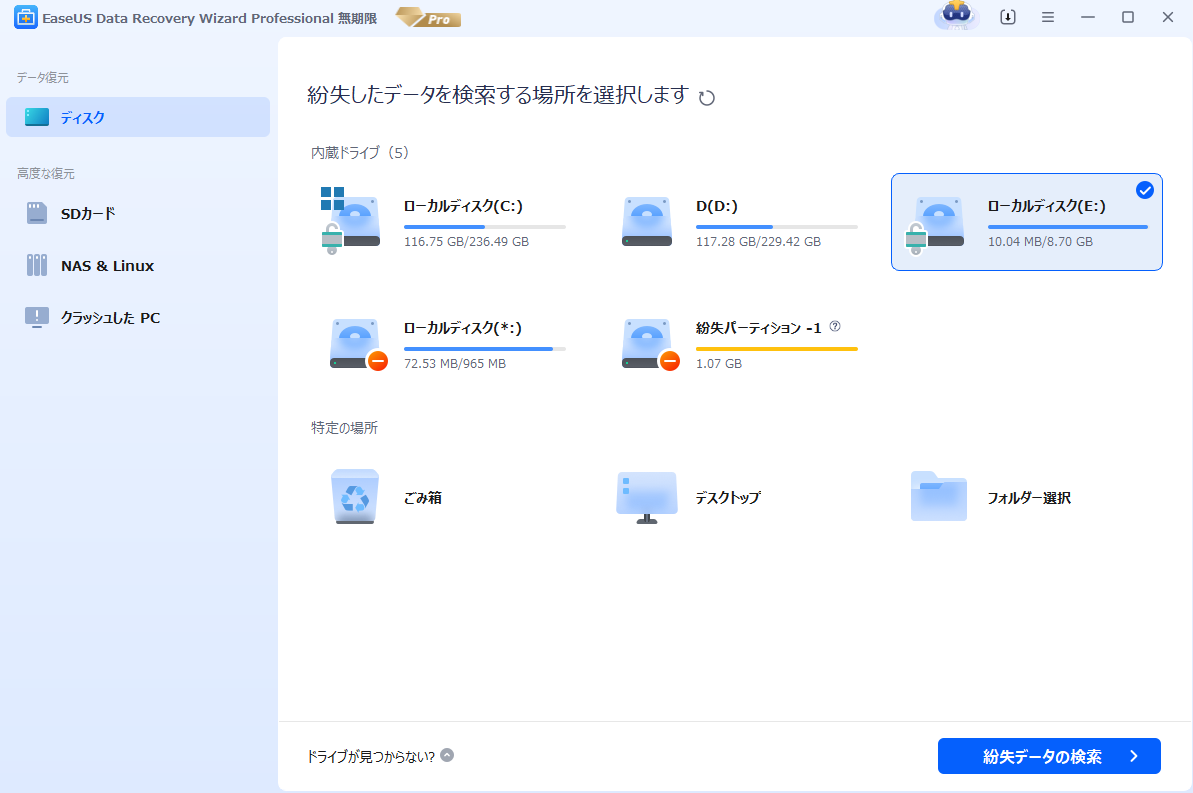
ファイル復元ソフトウェアには、 EaseUS Data Recovery Wizard、Recuva、TestDiskなどの有名なソフトウェアがあります。これらのソフトウェアはいずれも、消去されたファイルを検出して復元することができます。
ファイル復元の手順
以下は、ファイル復元ソフトウェアを使用して完全に消去したファイルを復元する手順です。
- ファイル復元ソフトウェアをダウンロードしてインストールします。
- ソフトウェアを起動し、検出するドライブを選択します。
- 検出したファイルの一覧から、復元したいファイルを選択します。
- 選択されたファイルを復元するために必要な情報を入力します。
- 復元されたファイルを保存する場所を選択します。
注意事項
ファイル復元には、 aantal考慮が必要です。
- 消去されたファイルの保存場所が同じドライブ上にある場合は、即座にファイル復元ソフトウェアを使用して復元する必要があります。
- ファイル復元ソフトウェアを使用する前に、ドライブを使用しないようにしておく必要があります。
- 復元されたファイルが完全に復元されることは保証されません。
詳細情報
USBメモリーのデータが消えてしまったら、無料で復元できる可能性はあるか?
USBメモリーのデータが消えてしまった場合、即座にデータ復元ソフトウェアを使用してデータを復元することが推奨されます。無料のデータ復元ソフトウェアには、RecuvaやTestDiskなどがあります。これらのソフトウェアを使用することで、USBメモリーに保存されていた画像や文書、音楽などのデータを復元することができます。ただし、データの復元可能性は、USBメモリーの使用状況やデータの保存状態によって異なります。
USBメモリーのデータを無料で復元する方法は安全か?
無料のデータ復元ソフトウェアを使用してUSBメモリーのデータを復元する場合、マルウェアやウイルスを感染するリスクがあります。そこで、無料のデータ復元ソフトウェアを使用する際には、公式サイトからダウンロードすることが重要です。また、USBメモリーをウィルススキャンすることを忘れないでください。さらに、データ復元後にバックアップを取ることを忘れないでください。
どのくらいの容量のUSBメモリーのデータを無料で復元できるか?
無料のデータ復元ソフトウェアを使用してUSBメモリーのデータを復元する場合、データの容量によって復元可能なサイズが異なります。一般的に、無料のデータ復元ソフトウェアでは、数GB程度の小さなデータまでは復元可能です。ただし、大きな容量のデータを復元する場合は、有料版のデータ復元ソフトウェアを使用することをお勧めします。
USBメモリーのデータを無料で復元する場合、データの完全復元は保証されないのか?
無料のデータ復元ソフトウェアを使用してUSBメモリーのデータを復元する場合、データの完全復元は保証されません。データの保存状態やUSBメモリーの使用状況によって、データの復元率が異なります。完全にデータを復元するためには、有料版のデータ復元ソフトウェアを使用することをお勧めします。



