OSなしでハードディスクからデータを取り出す方法 – 分析とヒント

ハードディスクからデータを取り出すという作業は、OSがインストールされていない状態では非常に困難なものです。そんな状況下でもデータを奪還するための方法はいくつかあります。本稿では、OSなしでハードディスクからデータを取り出す方法について詳しく紹介します。ハードディスクの稼動状態やファイルシステムの種類によって異なるアプローチを提示し、データの奪還に必要な分析やヒントを提供します。

OSなしでハードディスクからデータを取り出す方法 – 分析とヒント
OSがインストールされていない状態でハードディスクからデータを取り出す方法について、ここでは分析とヒントを提供します。
ハードディスクの種類による取り出し方法の相違
ハードディスクの種類によって、取り出す方法が異なります。内部ハードディスクの場合、USB接続することで簡単に取り出すことができます。一方、外部ハードディスクの場合、専用のドライブやソフトウェアを使用して取り出す必要があります。
BIOS設定による取り出し方法
BIOS設定で、ハードディスクを認識させることができます。BIOS設定画面でハードディスクを優先順位に設定し、再起動することで、ハードディスクからデータを取り出すことができます。
Live CD/USBを使用した取り出し方法
Live CD/USBを使用することで、OSなしでハードディスクからデータを取り出すことができます。Live CD/USBには、ハードディスクを認識するためのドライバーやソフトウェアが含まれています。
ハードディスクの接続方法による取り出し方法
ハードディスクの接続方法によって、取り出す方法が異なります。SATA接続の場合は、USB-SATAアダプターを使用して取り出すことができます。一方、IDE接続の場合は、専用のドライブやソフトウェアを使用して取り出す必要があります。
ハードディスクの状態による取り出し方法
ハードディスクの状態によって、取り出す方法が異なります。正常なハードディスクの場合は、通常の取り出し方法でデータを取り出すことができます。一方、破損したハードディスクの場合は、専門のデータ復元ソフトウェアやサービスを使用して取り出す必要があります。
| ハードディスクの種類 | 取り出し方法 |
|---|---|
| 内部ハードディスク | USB接続 |
| 外部ハードディスク | 専用のドライブやソフトウェア |
| BIOS設定 | BIOS設定画面での設定 |
| Live CD/USB | Live CD/USBの使用 |
| ハードディスクの状態 | 状態に応じた取り出し方法 |
破損したハードディスクからデータを取り出すことを何という?
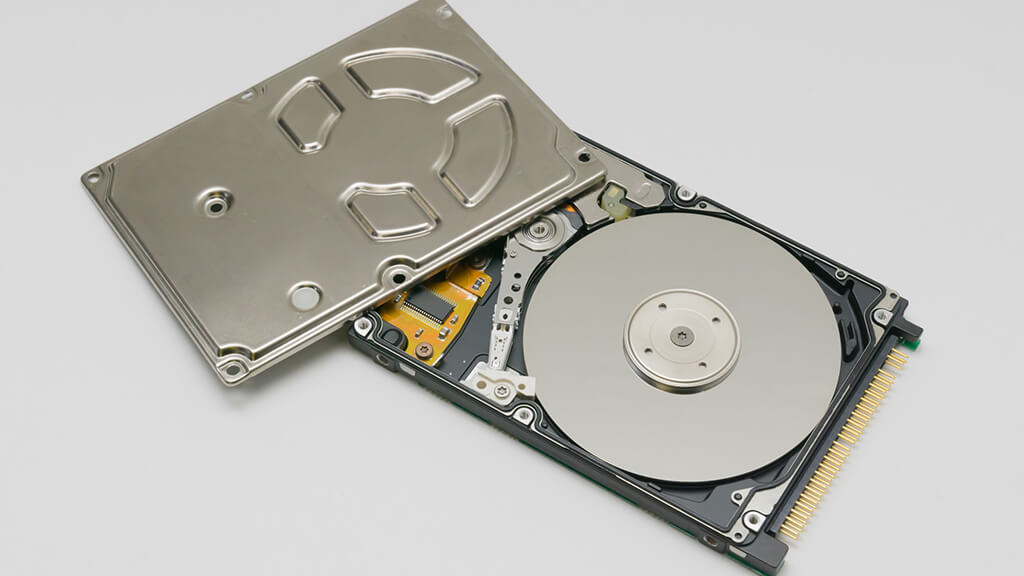
破損したハードディスクからデータを取り出すことをデータリカバリーという。
データリカバリーの目的
データリカバリーは、破損したハードディスクから重要なデータを取り出すことを目的としています。この目的には、以下のようなものがあります。
- データの復元
- ファイルの復旧
- システムの復元
データリカバリーの方法
データリカバリーには、以下のような方法があります。
- ソフトウェアツールを使用したリカバリー
- ハードウェアツールを使用したリカバリー
- 専門家によるリカバリー
データリカバリーの注意点
データリカバリーには、以下のような注意点があります。
- 破損したハードディスクを触らないこと
- 原則として、破損したハードディスクを修復することはできないこと
- データの暗号化やパスワードの設定を行うこと
ノートパソコンからHDDを取り出す方法は?
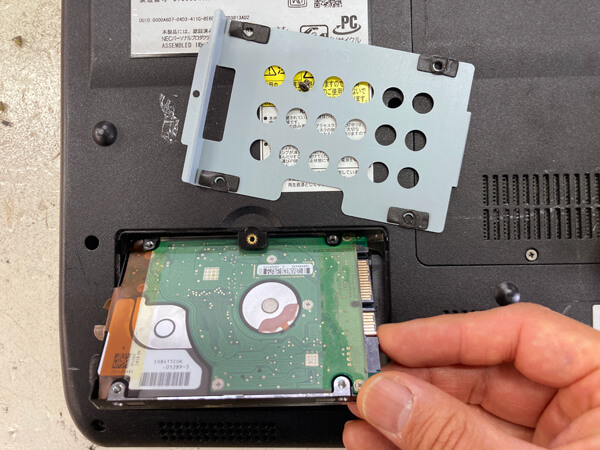
ノートパソコンからHDDを取り出す方法は、基本的に以下の手順で行います。
準備するもの
取り出すHDDの種類やノートパソコンの型号によって必要な道具が異なりますが、基本的には以下のものを準備します。
- トルクスドライバー:HDDを固定しているスクリューを緩めるために必要です。
- HDDケース:取り出したHDDを格納するためのケースです。
- 防静電帯:静電気によるHDDの破損を防ぐために必要です。
HDD取り出し手順
以下は、一般的なノートパソコンでのHDD取り出し手順です。
- バッテリーを取り外し、ノートパソコンの電源をOFFにします。
- HDDのスクリューを緩めるためにトルクスドライバーを使用します。
- HDDを取り出すためにネジを緩め、HDDを取り出します。
注意点
HDD取り出しには、以下のような注意点があります。
- 静電気:HDDに静電気を帯びると破損するため、防静電帯を使用して静電気を防ぐ必要があります。
- HDDの破損:取り出す際にHDDを傷つけないように注意してください。
- ノートパソコンのモデル:取り出し手順はノートパソコンのモデルによって異なるため、事前に確認しておく必要があります。
起動しないパソコンからUSBからデータを取り出す方法は?
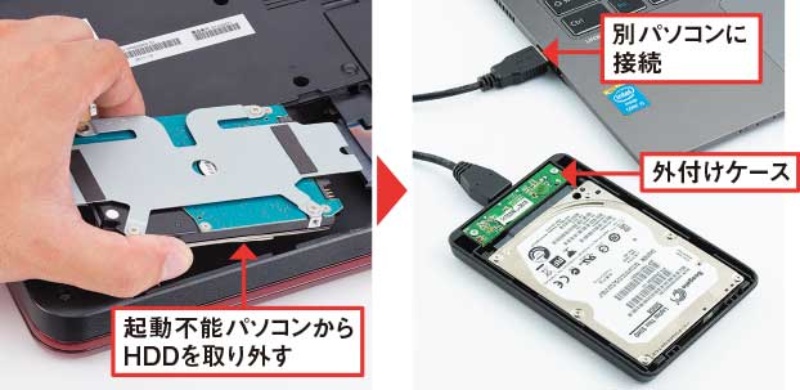
起動しないパソコンからデータを取り出すためには、USBからデータを取り出す方法がいくつかあります。以下はその一例です。
方法1:外付けハードディスクドライブを使用する
外付けハードディスクドライブを使用することで、起動しないパソコンのハードディスクドライブを外付けハードディスクドライブに接続し、データを取り出すことができます。
- 外付けハードディスクドライブを購入し、起動しないパソコンのハードディスクドライブを接続します。
- 外付けハードディスクドライブをパソコンに接続し、データを取り出すソフトウェアを起動します。
- データを取り出すために必要なドライブやフォルダーを選択し、データを取り出します。
方法2:ブート可能なUSBドライブを使用する
ブート可能なUSBドライブを使用することで、起動しないパソコンのOSをブート可能なUSBドライブに置き換え、データを取り出すことができます。
- ブート可能なUSBドライブを準備し、起動しないパソコンのBIOS設定でUSBブートを有効にします。
- ブート可能なUSBドライブから起動し、起動しないパソコンのデータを取り出すソフトウェアを起動します。
- データを取り出すために必要なドライブやフォルダーを選択し、データを取り出します。
方法3:データ復元ソフトウェアを使用する
データ復元ソフトウェアを使用することで、起動しないパソコンのハードディスクドライブからデータを取り出すことができます。
- データ復元ソフトウェアをインストールし、起動しないパソコンのハードディスクドライブを接続します。
- データ復元ソフトウェアを起動し、データを取り出すために必要なドライブやフォルダーを選択します。
- データを取り出すために必要な操作を行い、データを取り出します。
詳細情報
OSなしでハードディスクからデータを取り出す方法とは何ですか?
OSなしでハードディスクからデータを取り出す方法とは、コンピューターにOSがインストールされていない状態でハードディスクからデータを取り出すための方法です。この方法では、外部のデバイスやソフトウェアを使用してハードディスクにアクセスし、データを抜き出すことができます。この方法は、ハードディスクが壊れたり、OSが破損してデータがアクセス不能になった場合に非常に有効です。
OSなしでハードディスクからデータを取り出すための必要条件は何ですか?
OSなしでハードディスクからデータを取り出すための必要条件として、ハードディスクが物理的に損傷していないこと、ハードディスクにデータが残っていること、外部のデバイスやソフトウェアがハードディスクにアクセスできることなどがあります。また、ハードディスクのファイルシステムやフォーマットなども考慮する必要があります。
OSなしでハードディスクからデータを取り出す方法にはどんなリスクがありますか?
OSなしでハードディスクからデータを取り出す方法には、ハードディスクにさらなる損傷を与えるリスクや、データの消失や破損のリスクなどがあります。また、外部のデバイスやソフトウェアに依存するため、セキュリティーのリスクもあります。そのため、この方法を使用する際は、十分な注意と対策が必要です。
OSなしでハードディスクからデータを取り出すためのソフトウェアやツールは何ですか?
OSなしでハードディスクからデータを取り出すためのソフトウェアやツールとして、外部のデバイスやLive CD/DVDなどがあります。これらのソフトウェアやツールを使用することで、ハードディスクにアクセスし、データを抜き出すことができます。また、専門的なデータ復元ソフトウェアなどもあり、これらのソフトウェアを使用することで、より安全にデータを取り出すことができます。